
Copie en un clic. Lorsque l'utilisateur appuie sur cette action, la page est immédiatement copiée. Vous pouvez définir les paramètres de copie dans MyQ.
Pour plus d'informations, consultez les paramètresEasy Copy dans le guide du Print Server MyQ.
Si le crédit ou le quota d'un utilisateur est épuisé pendant la copie, l'action s'arrête. Cependant, en fonction de la vitesse des périphériques, il peut y avoir un débordement de plusieurs pages.
Les paramètres par défaut de la fonction Easy Copy du périphérique d'impression peuvent être configurés dans l'interface utilisateur Web HP, sous Copier/Imprimer > Paramètres de copie > Options de travail par défaut (pris en charge à partir de la version 8.2 patch 3+ du terminal MyQ HP Embedded). Après avoir modifié les paramètres dans l'interface utilisateur Web du périphérique, une configuration à distance ou un redémarrage des services est nécessaire pour mettre à jour les paramètres par défaut.
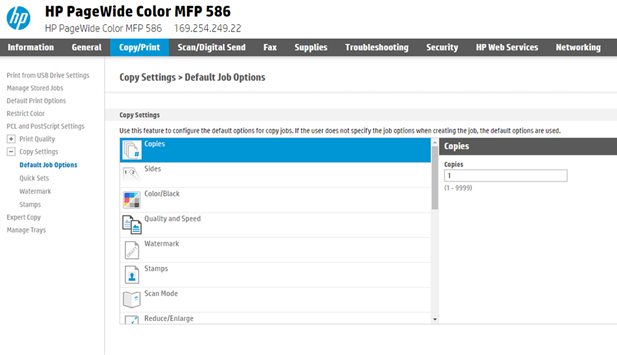
Si la valeur du paramètre est définie sur Par défaut dans l'interface d'administration Web MyQ, le terminal la remplacera par la valeur par défaut du périphérique. Si la valeur par défaut du périphérique ne peut pas être mappée à MyQ, la mention Par défaut s'affichera.
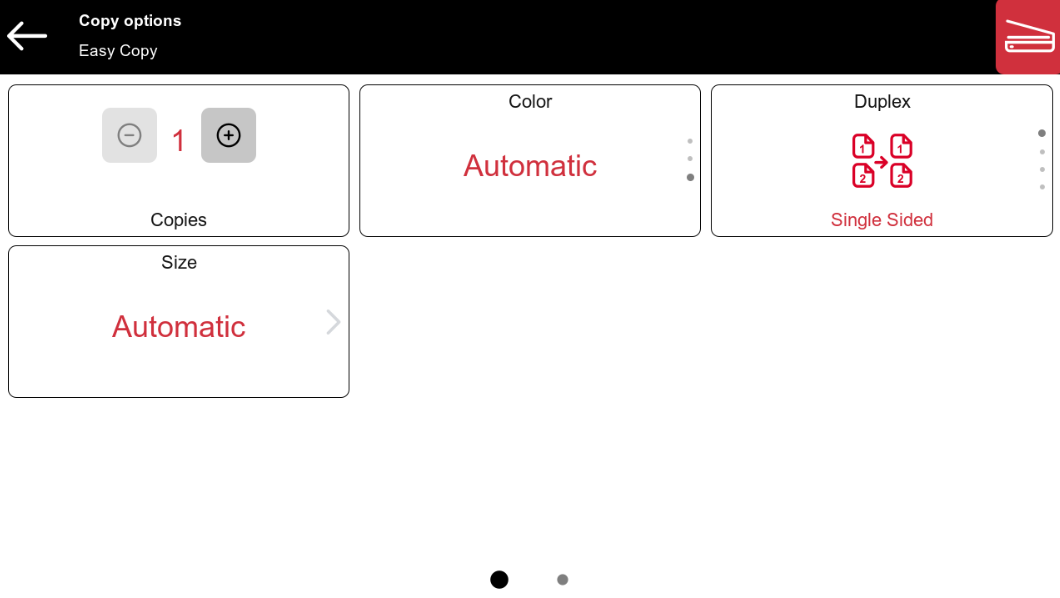
Paramètres de Easy Copy
-
Copies - Prédéfinissez le nombre de copies disponibles (1 à 99). Si la valeur par défaut du périphérique est supérieure à 99, le terminal la remplacera par 1 (valeur par défaut de MyQ).
-
Couleur - Échelle de couleurs du fichier sortant. Vous pouvez choisir parmi les options suivantes :
-
Couleur
-
Monochrome
-
Automatique
-
-
Recto-verso - Options de numérisation recto et recto-verso. Vous pouvez choisir parmi les options suivantes :
-
Recto
-
Recto-verso
-
Recto vers recto-verso
-
De 2 faces à 1 face
-
-
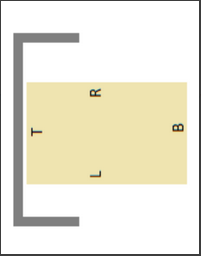
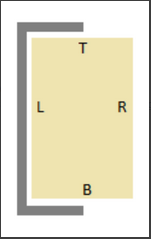
Orientation de l'original - Détermine l'orientation de la page dans le fichier de sortie. La position du papier est relative à la personne se tenant devant l'imprimante. Vous pouvez choisir parmi les options suivantes :
-
Bord supérieur en haut : la page s'affiche en position horizontale (le bord supérieur de la page est opposé à la personne).
-
Bord supérieur à gauche : la page s'affiche en position verticale (le bord supérieur de la page se trouve à gauche de la personne).
-
Restrictions :
Petites imprimantes (A4)
-
La taille peut être réglée sur « Auto » lorsque les originaux sont placés dans l'imprimante comme décrit au point suivant, mais il est recommandé de régler la taille de la page manuellement.
-
L'orientation de l'original ne fonctionne comme prévu par les paramètres MyQ que lorsque le bord le plus court de la page est tourné vers le chargeur de documents. La même orientation s'applique également à la vitre, pour tous les formats.
Imprimantes de grand format (A3)
-
L'image obtenue peut être rognée ou présenter une orientation incorrecte si le format est réglé sur « Auto », mais cela fonctionne pour le format A4 lorsque l'orientation est définie comme décrit ci-dessous.
-
L'orientation de l'original fonctionne comme prévu par les paramètres MyQ lorsque le document original est placé dans l'imprimante comme décrit (car HP considère le bord supérieur de différentes manières pour certains formats) :
-
Les formats A4 et Letter doivent avoir le bord le plus long tourné vers le chargeur de documents (ou le côté gauche de la vitre).
-
Pour les autres formats, le bord le plus court doit être tourné vers le chargeur de documents (ou le côté gauche de la vitre).
-
-
Taille - Taille de l'entrée numérisée. Elle détermine la taille de la zone de numérisation ; elle doit donc correspondre à la taille réelle du papier numérisé. Vous pouvez choisir parmi les options suivantes :
-
Automatique
-
A3
-
A4
-
A5
-
A6
-
Folio
-
Lettre
-
Legal
-
Oficio II
-
-
Agrandissement - Ce paramètre vous permet de déterminer la taille de la copie. Vous pouvez ainsi la rendre plus petite ou plus grande que le fichier d'origine. Vous pouvez choisir parmi les options suivantes :
-
Identique à l'original
-
A3
-
A4
-
A5
-
A6
-
B5
-
Folio
-
Lettre
-
Legal
-
-
Densité - Densité de l'image dans le fichier de sortie. Plus elle est élevée, plus l'image obtenue est sombre. Vous pouvez choisir parmi les options suivantes :
-
La plus faible
-
Faible
-
Faible
-
Normal
-
Élevée
-
Plus élevé
-
Très élevé
-