Pour garantir une installation et un fonctionnement sans heurts des terminaux embarqués, une configuration supplémentaire est nécessaire dans l'interface utilisateur Web du périphérique.
Personnalisation de l'écran d'accueil
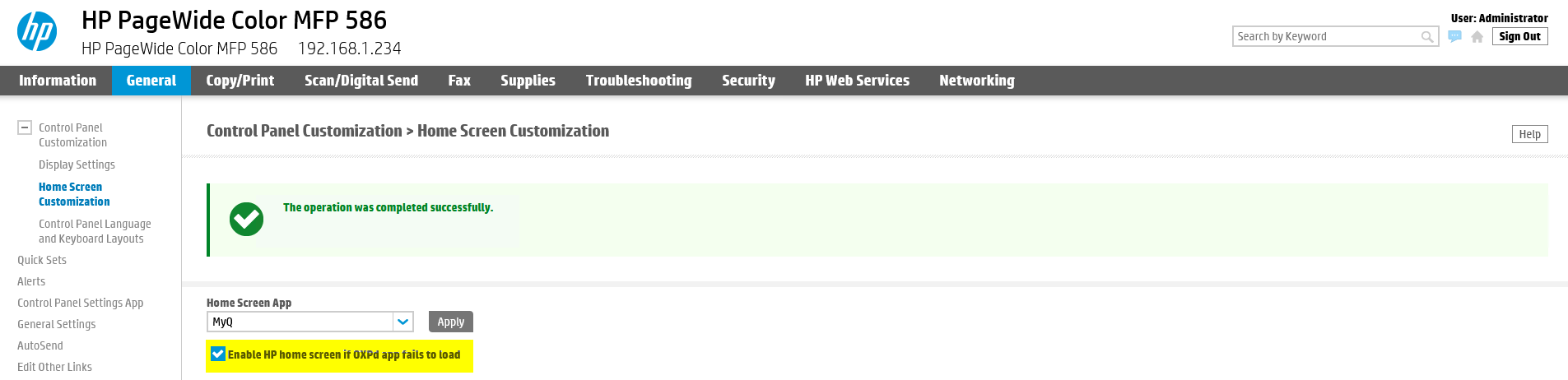
Lorsqu'un périphérique HP est déconnecté du réseau ou que le serveur MyQ est hors ligne, un message d'erreur (erreur d'application OXPd) s'affiche sur le terminal. Pour pouvoir ignorer ce message d'erreur et vous connecter au menu d'administration du terminal, le paramètre « Activer l'écran d'accueil HP si l'application OXPd ne se charge pas » doit être activé.
-
Connectez-vous en tant qu'administrateur à l'interface utilisateur Web du périphérique.
-
Accédez à l'onglet Général, dans la section Personnalisation du panneau de configuration, puis à Personnalisation de l'écran d'accueil.
-
Cochez la case (activer) à côté du paramètre « Activer l'écran d'accueil HP si l'application OXPd ne se charge pas ».
Bloquer l'accès non authentifié
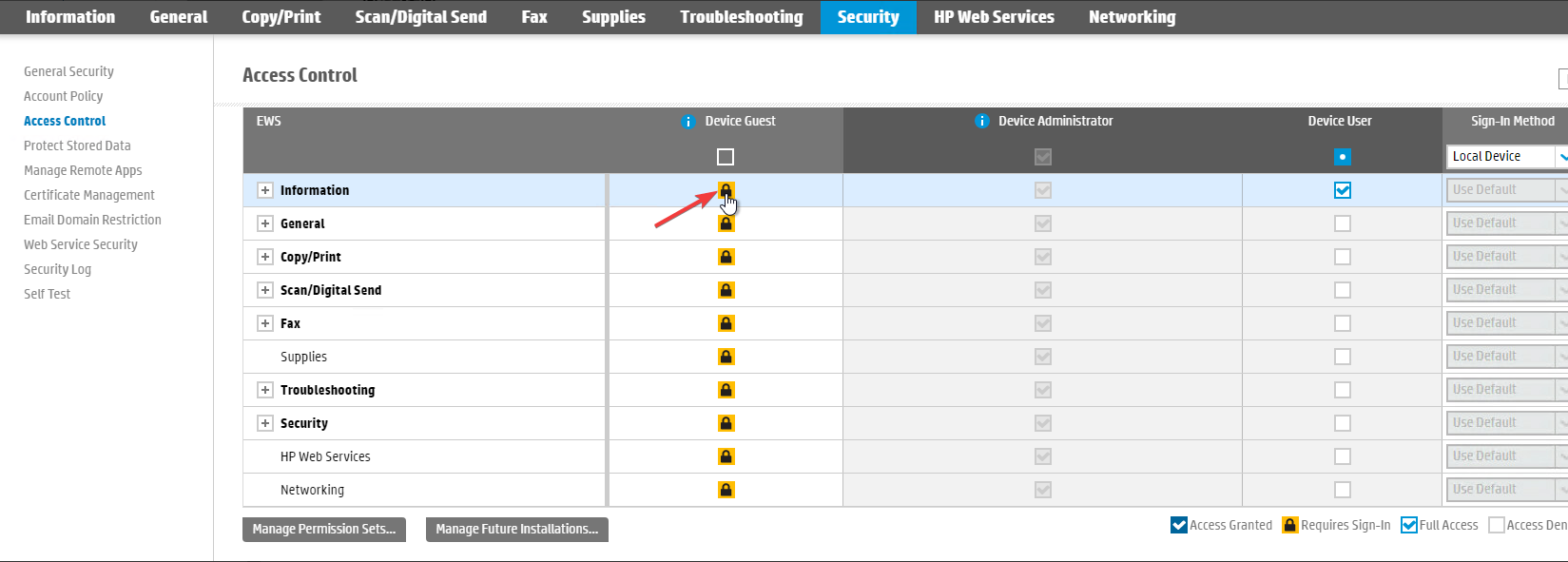
Pour empêcher tout utilisateur non authentifié de consulter les informations des périphériques, vous devez bloquer son accès.
-
Connectez-vous en tant qu'administrateur à l'interface utilisateur Web du périphérique.
-
Accédez à l'onglet Sécurité, dans la section Contrôle d'accès.
-
Assurez-vous que toutes les cases à cocher sous « Invité de l'appareil » sont cochées sur « Connexion requise ».
Activation du clavier virtuel
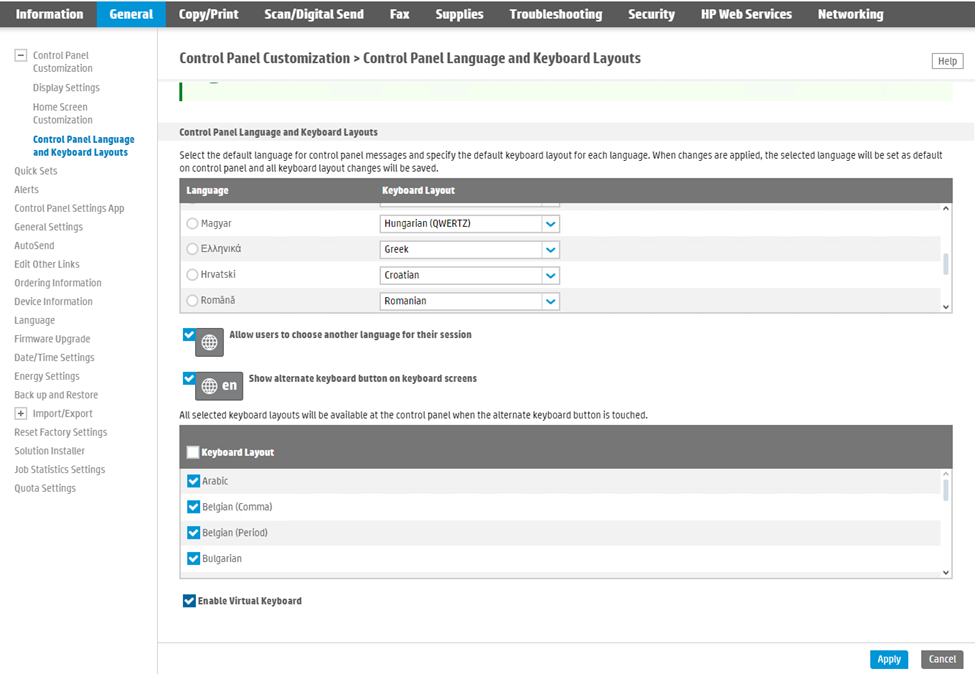
Sur certains périphériques dépourvus de clavier physique externe, le clavier virtuel peut être désactivé, ce qui empêche l'utilisateur de remplir les champs de texte (par exemple, connexion via un nom d'utilisateur et un mot de passe, connexion en tant qu'administrateur de l'appareil, saisie d'adresses e-mail).
L'activation du clavier virtuel est obligatoire sur les périphériques ne disposant pas de clavier physique externe et facultative sur ceux qui en sont équipés.
-
Ouvrez l'interface utilisateur Web de l'appareil.
-
Connectez-vous en tant qu'administrateur.
-
Ouvrez Général > Personnalisation du panneau de configuration > Langue du panneau de configuration et dispositions du clavier.
-
Activez le clavier virtuel.