
Lorsque la fonctionnalité de comptabilité par projet est activée, les utilisateurs peuvent attribuer des projets à des travaux d'impression, de copie et de numérisation directement sur l'écran du terminal intégré. Les projets peuvent également être attribués à des travaux d'impression dans la fenêtre contextuelle du Desktop Client MyQ, sur l'interface d'administration Web MyQ ou dans l'application mobile MyQ.
Pour plus d'informations, consultez la section Projets dans le guide du Print Server MyQ.
Limitations
-
Lorsque l'utilisateur se connecte, le package ne dispose d'aucune information sur le nombre de projets à sa disposition. Si l'utilisateur n'a pas le droit d'utiliser de projets (y compris le projet « aucun projet »), le comportement est le suivant :
-
À la connexion, toutes les actions sont disponibles pour l'utilisateur si les conditions de crédit/quota/droits sont remplies.
-
Le système tente d'attribuer un projet lorsqu'une action est exécutée selon le flux de travail habituel. Si l'utilisateur ne dispose d'aucun droit sur aucun projet, une fenêtre contextuelle contenant un message d'erreur s'affiche.
-
Si le message d'erreur « Aucun projet disponible » s'est affiché, les boutons du menu sont désactivés et indiquent la raison « Aucun projet valide ». Mes travaux reste disponible dans ce cas, mais il n'est pas possible d'imprimer et le message « Aucun projet valide » s'affiche dans l'en-tête.
-
Attribution de projets aux travaux d'impression
Mes travaux
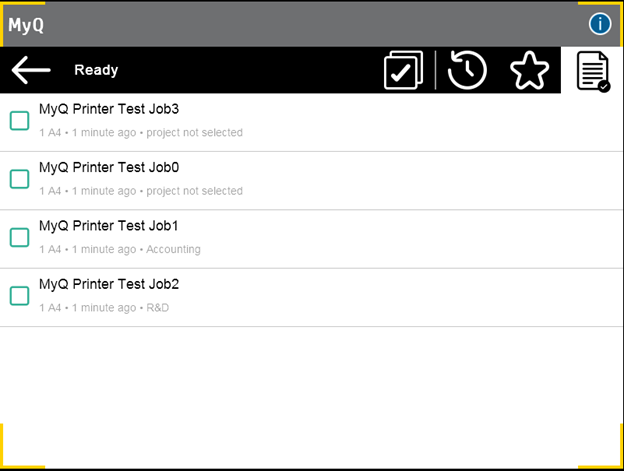
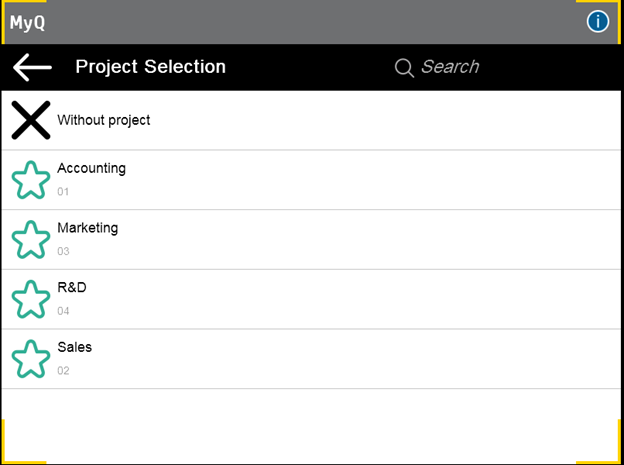
Si un utilisateur souhaite imprimer un travail non attribué figurant dans la liste « Mes travaux », il est immédiatement redirigé vers l'écran de sélection de projet et doit choisir l'un des projets disponibles (ou l'option « Sans projet », si l'impression sans projet est autorisée) pour pouvoir l'imprimer.
Les travaux auxquels des projets sont attribués sont immédiatement imprimés.
Tout imprimer
Si tous les travaux en attente dans la file d'impression ont déjà des projets attribués par MyQ Desktop Client, l'interface d'administration Web MyQ ou l'application mobile MyQ, l'impression démarre immédiatement.
S'il y a des travaux non attribués, l'utilisateur est redirigé vers l'écran de sélection de projet immédiatement après avoir appuyé sur le bouton « Imprimer tout ». Il doit sélectionner l'un des projets disponibles (ou l'option « Sans projet », si l'impression sans projet est autorisée) pour pouvoir imprimer les travaux. Le projet sélectionné (ou l'option « Sans projet ») n'est attribué qu'aux travaux non attribués ; tous les autres travaux conservent les projets qui leur avaient été attribués précédemment.
Attribution de projets sur l'écran « Copie du panneau »
Après avoir appuyé sur le bouton Copier de l'écran Copie du panneau, l'utilisateur est immédiatement redirigé vers l'écran de sélection de projet, où il doit sélectionner un projet (ou l'option Sans projet). Le projet est alors attribué à tous les travaux copiés sur le panneau.
Attribution de projets sur l'écran « Panel Scan »
Après avoir appuyé sur le bouton « Scan » (Numérisation) de l'écran « Panel Scan » (Numérisation sur le panneau), l'utilisateur est immédiatement redirigé vers l'écran de sélection de projet, où il doit sélectionner un projet (ou l'option « Sans projet »). Le projet est alors attribué à tous les travaux numérisés sur le panneau
Attribution de projets sur l'écran Fax du panneau
Après avoir appuyé sur le bouton Fax de l'écran Fax du panneau, l'utilisateur est immédiatement redirigé vers l'écran de sélection de projet où il doit sélectionner le projet (ou l'option Sans projet).