
Puede utilizar una libreta de direcciones de MS Exchange para recuperar los contactos personales del buzón del usuario desde el servidor MS Exchange. Puede configurar parámetros para el correo electrónico, el fax y el teléfono.
Se admite MS Exchange Server 2019; MS Exchange Server 2016 y MS Exchange Server 2013 SP1 (a partir de la compilación 15.0.847.32) pueden funcionar, pero no están admitidos.
Configuración de MS Exchange Server
La configuración de IIS (Internet Information Services) debe configurarse correctamente para permitir que las aplicaciones de terceros (MyQ) se comuniquen con el servicio EWS.
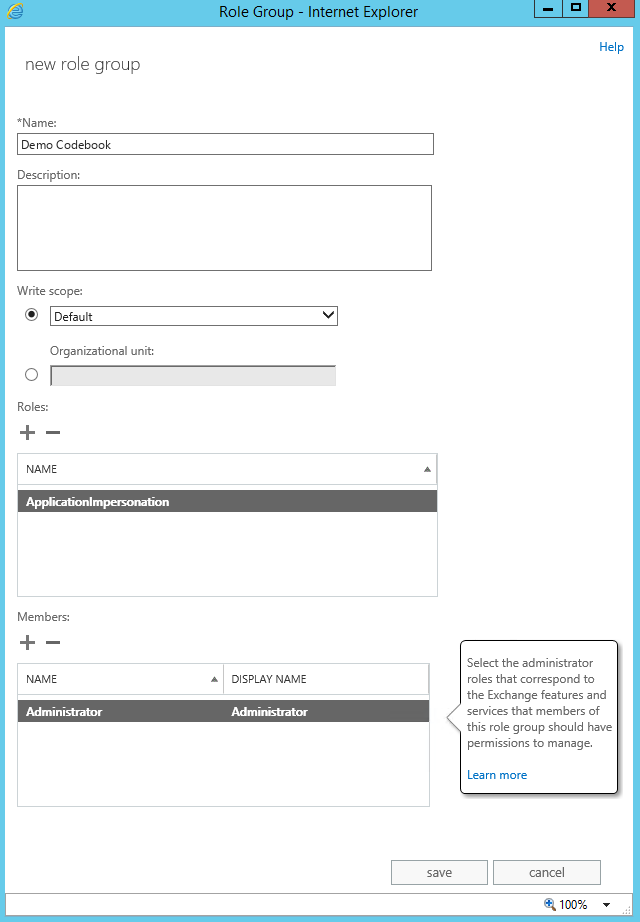
En su servidor MS Exchange, la única configuración necesaria es configurar una cuenta con el derecho ApplicationImpersonation, a fin de poder acceder a los buzones de correo de otros usuarios.
Para ello:
-
Inicie sesión en su Centro de administración de Exchange.
-
Vaya a la pestaña Permisos y cree (+) una nueva función de administrador.
-
En este nuevo rol, añada el derecho ApplicationImpersonation.
-
En este nuevo rol, añada la cuenta de usuario o de administrador que desee utilizar en MyQ para acceder a los contactos personales de los buzones de correo de otros usuarios.
Añadir un nuevo libro de códigos de MS Exchange en MyQ
En la pestaña de configuración de Libros de códigos (MyQ > Configuración > Libros de códigos), en la sección Libros de códigos, haga clic en +Añadir y seleccione Libreta de direcciones de MS Exchange en el menú desplegable. Se abrirá el panel de propiedades del nuevo libro de códigos en la parte derecha de la pantalla.
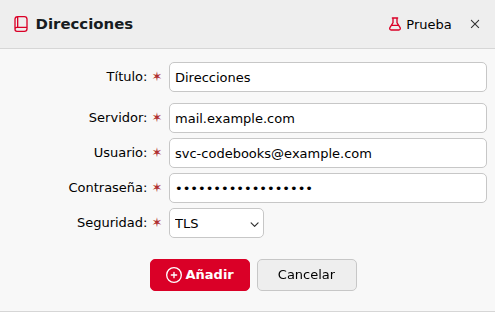
En el panel de propiedades, rellene la información necesaria:
-
Nombre: introduzca un nombre para la libreta de códigos.
-
Servidor: el nombre de host o la dirección IP del servidor de MS Exchange.
-
Usuario: el nombre del usuario que dispone de los derechos necesarios (applicationImpersonation para acceder a los buzones de correo de otros usuarios) en el servidor de MS Exchange.
-
Contraseña: La contraseña del usuario mencionado anteriormente.
-
Seguridad: Seleccione Ninguna o SSL.
Haga clic en Probar para comprobar la conexión con el servidor MS Exchange y, a continuación, haga clic en Guardar para que el nuevo libro de códigos de MS Exchange esté disponible.
Uso de los libros de códigos de MS Exchange en un perfil de escaneo de MyQ
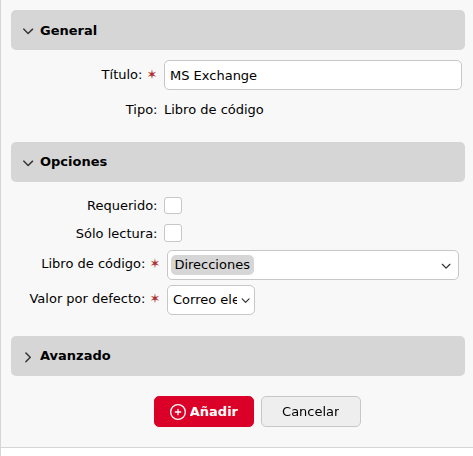
Vaya a MyQ > Configuración > Acciones del Terminal y cree un nuevo parámetro para el perfil de escaneo que desee. Para ello, haga doble clic en el perfil de escaneo. En el panel de propiedades que se abre en la parte derecha de la pantalla, vaya a la pestaña Parámetros. Haga clic en +Añadir y rellene la información necesaria para configurar el nuevo parámetro.
-
Título: Introduzca un título para este nuevo parámetro.
-
Tipo: Seleccione Libro de códigos en el menú desplegable.
-
Libro de códigos: Seleccione su libreta de direcciones de MS Exchange en el menú desplegable.
-
Valor predeterminado: Seleccione el tipo de contacto que se mostrará al usuario:
-
Correo electrónico: mostrará las direcciones de correo electrónico de los contactos recuperados.
-
Teléfono: mostrará los números de teléfono de los contactos recuperados.
-
Fax: mostrará los números de fax de los contactos recuperados.
-
-
Obligatorio: marque la casilla de verificación si desea que este parámetro sea obligatorio.
Tras abrir la libreta de direcciones de MS Exchange en un terminal, solo se muestran los primeros 50 elementos. Los usuarios pueden buscar cualquier elemento que no figure en la lista utilizando el nombre del contacto oculto. El correo electrónico, el fax y el teléfono se muestran por separado.
En caso de que utilice certificados personalizados y se produzca un error de conexión al intentar consultar la libreta de direcciones de Exchange: es posible que sea necesario añadir manualmente el certificado del emisor al archivo C:\Program Files\MyQ\PHP\cacert.pem para que la conexión funcione.