
El panel de propiedades de la cuota se abre inmediatamente después de crear una nueva cuota. Para abrir una cuota ya existente, haga doble clic en ella en la lista de la pestaña principal Cuota (MyQ > Cuota). Una vez configuradas las propiedades, haga clic en Guardar para aplicar los cambios.
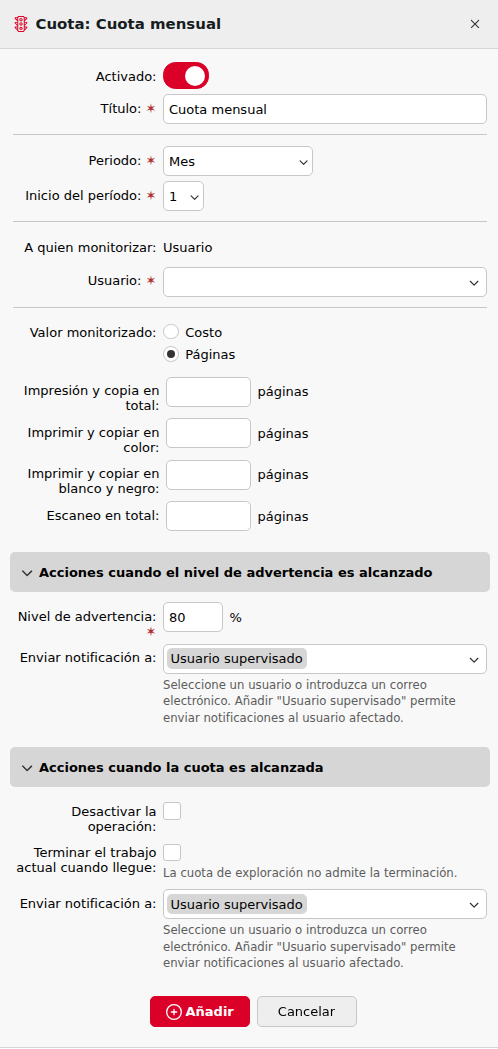
Cada cuota cuenta con el siguiente conjunto de propiedades:
Habilitar y nombrar la cuota
-
Cada cuota está activada de forma predeterminada. Para desactivarla o volver a activarla, haga clic en el botón Activada.
-
Introduzca el nombre en el cuadro de texto Título.
Período
-
En la lista Período, seleccione el período de restablecimiento de la cuota (Día, Semana, Mes, Trimestre, Semestre, Año, Últimos X días). El período predeterminado es Mes. El período Últimos X días contabiliza el número de páginas o el coste total de los últimos X días. Por ejemplo, si la cuota es de 10 páginas en tres días y el usuario imprimió 5 páginas anteayer y dos páginas ayer, hoy podrá imprimir hasta tres páginas.
-
En la lista Inicio del período, seleccione la fecha en la que comienza el período para los períodos Mes, Trimestre, Semestre y Año, el día de la semana para el período Semana o el número de días para el período Últimos X días.
-
Si elige el período Día, también deberá establecer una hora en el campo Restablecer cuota a las.
-
Usuarios o grupos supervisados
En esta sección puede especificar el usuario, el grupo de usuarios o el grupo de contabilidad supervisados, en función de la selección que haya realizado al crear la cuota.
Valor supervisado
-
Si selecciona Coste como valor supervisado, la cuota se contabiliza en función del importe gastado.
-
Establezca el límite de coste de la cuota
-
-
Si selecciona Páginas como valor supervisado, la cuota se contabiliza en función del número de páginas impresas, copiadas y/o escaneadas.
-
Establezca el total de impresión y copia, la impresión y copia en color, la impresión y copia en blanco y negro (compatible con terminales 8.1 o posteriores) y el total de escaneos en páginas.
-
Si el valor supervisado se establece en 0, esta operación queda efectivamente desactivada para esta cuota. Por ejemplo, si el valor de Páginas en color de impresión y copia se establece en 0, no se podrán imprimir ni copiar páginas en color dentro de esta cuota. En consecuencia, no se enviarán notificaciones por correo electrónico indicando que se ha alcanzado el límite de esta cuota.
Acciones que se llevan a cabo al alcanzarse el nivel de advertencia
-
Introduzca el nivel de advertencia (en %) en el cuadro de texto Nivel de advertencia.
-
Seleccione los usuarios, grupos de usuarios o grupos de contabilidad a los que desee notificar cuando se alcance el Nivel de advertencia en el cuadro combinado Enviar una notificación a. También puede escribir una dirección de correo electrónico a la que enviar la notificación en este cuadro. De forma predeterminada, se trata del Usuario supervisado.
Acciones que se llevan a cabo al alcanzar la cuota
-
Puede desactivar una o varias operaciones una vez que se alcance o se supere la cuota.
-
Si el valor supervisado es Coste, selecciónelas en Desactivar operaciones. Las opciones son Imprimir, Copiar, Impresión en color (en terminales 8.1 o posteriores), Copia en color (en terminales 8.1 o posteriores) y Escanear.
-
Si el valor supervisado es Páginas, marque la casilla de verificación Desactivar operación y se desactivará la operación que haya alcanzado el límite.
-
-
Marque la casilla de verificación Finalizar el trabajo actual al alcanzar el límite si desea interrumpir el trabajo actual cuando se alcance la cuota. Si se marcan tanto Desactivar operación como Finalizar el trabajo actual al alcanzar el límite, el trabajo se interrumpirá al alcanzar la cuota y se redirigirá al usuario a la pantalla de inicio de MyQ. Si la casilla Desactivar operación está marcada y la de Finalizar el trabajo actual al alcanzar el límite no lo está, el trabajo actual se completará y se redirigirá al usuario a la pantalla de inicio de MyQ.
-
Esta acción no está disponible en las cuotas de escaneo.
-
-
Si desea notificar a alguien una vez alcanzada la cuota, seleccione los usuarios, grupos de usuarios o grupos de contabilidad en el cuadro combinado Enviar una notificación a. También puede introducir una dirección de correo electrónico en este cuadro para enviar la notificación. De forma predeterminada, se trata del Usuario supervisado.