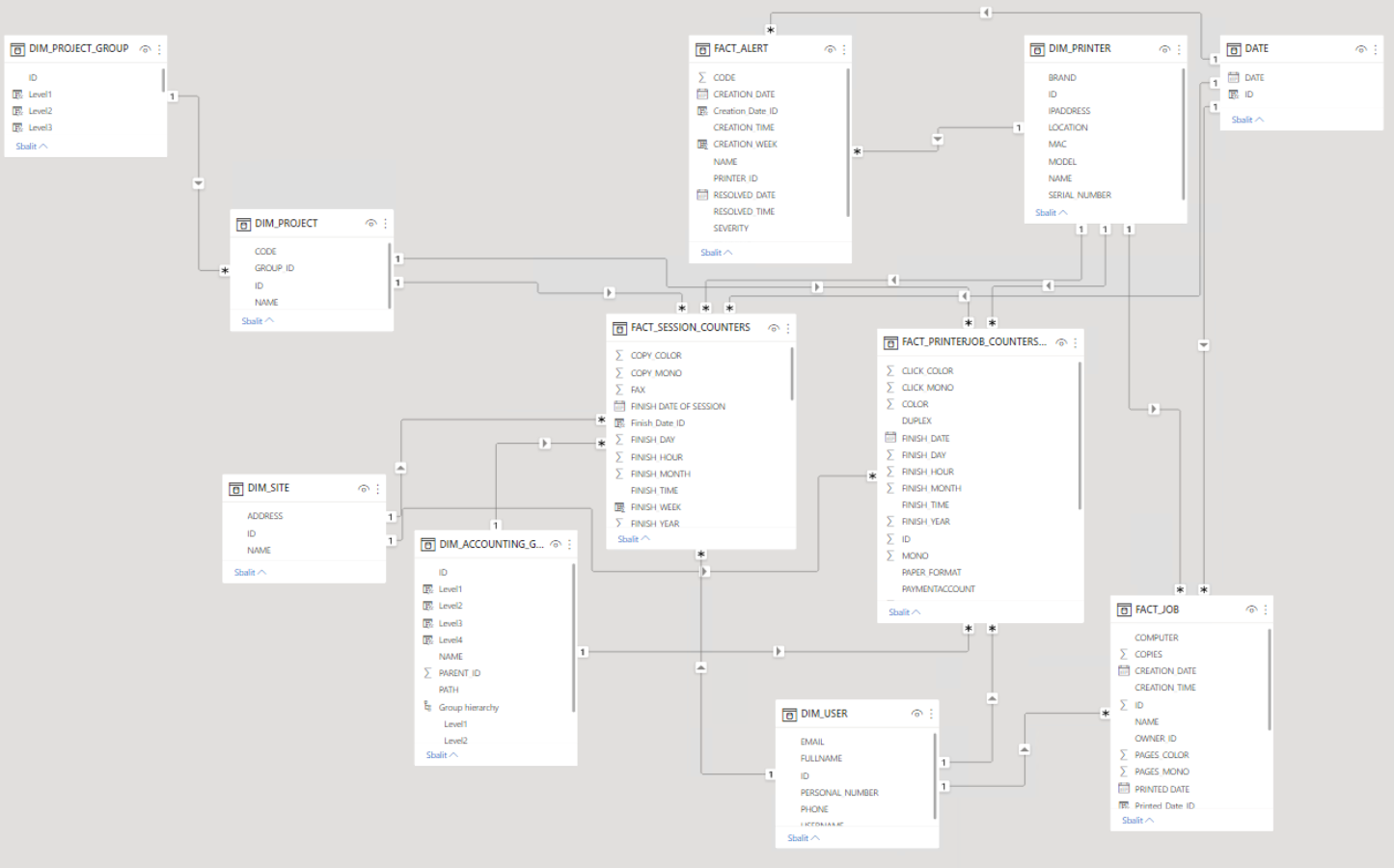
Para crear los informes manualmente, abra Power BI y:
-
Establezca la conexión con su base de datos:
-
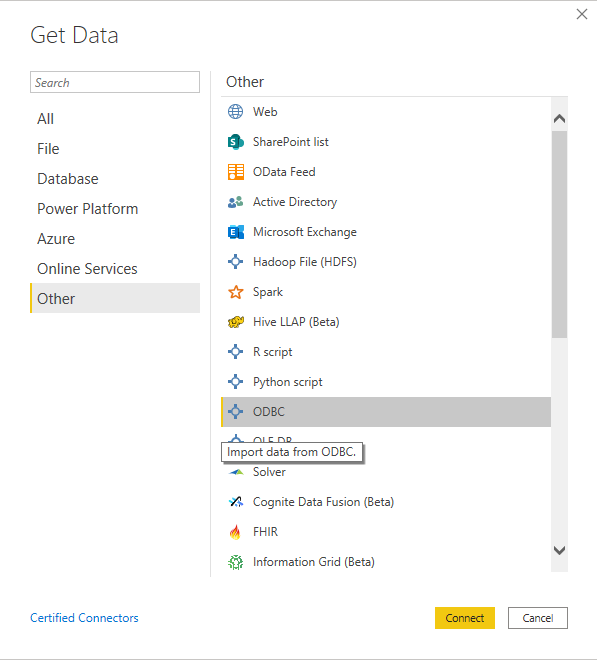
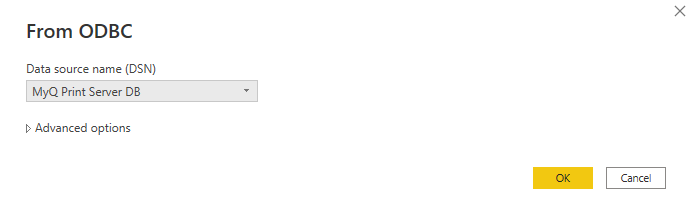
Haga clic en Obtener datos, Más.... En la nueva ventana, seleccione Otro, haga clic en ODBC en la lista y haga clic en Conectar. En el nuevo cuadro de diálogo, seleccione el nombre de la fuente de datos (DSN) que ha creado en la aplicación Fuentes de datos ODBC y haga clic en Aceptar.
-
-
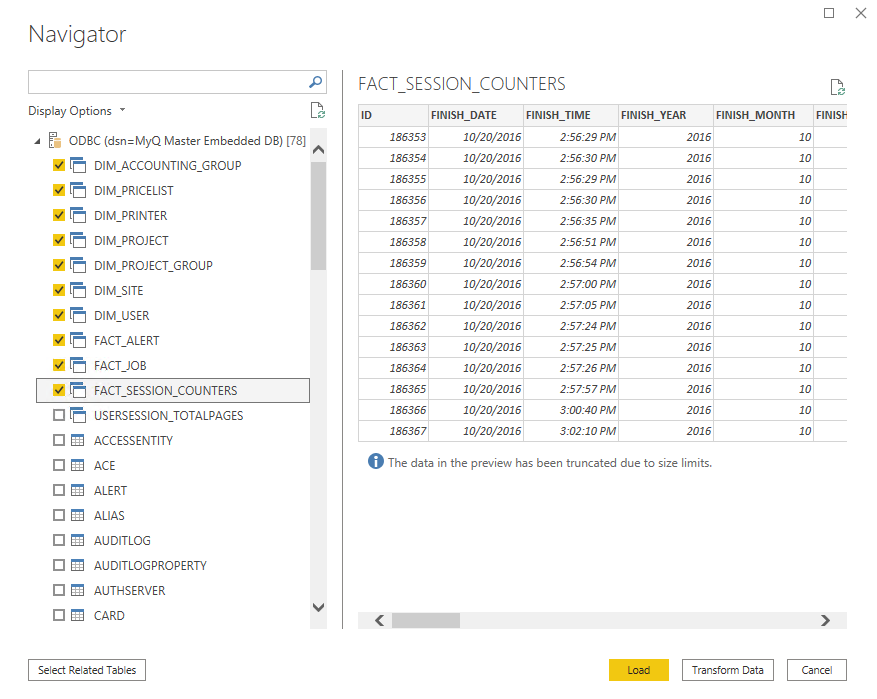
En la ventana Navegador, seleccione todas las opciones con los prefijos DIM_ y FACT_ y haga clic en Cargar (véase Vistas y dimensiones de la base de datos).
-
Power BI carga los datos; sin embargo, las relaciones entre ellos deben crearse manualmente, ya que Power BI no puede extraerlas:
-
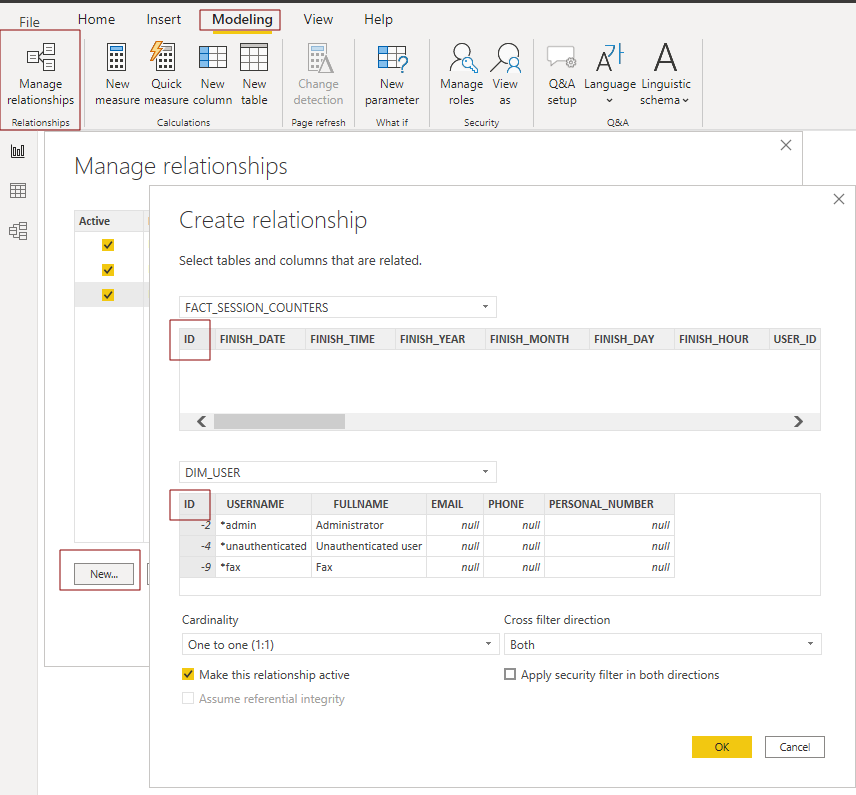
Vaya al menú Modelado y haga clic en Gestionar relaciones.
-
Haga clic en Nuevo y cree las relaciones entre las vistas, seleccionando los ID de cada una de ellas. Una vez hecho esto, haga clic en Aceptar.
-
-
Su modelo se ha creado y ya puede añadir visualizaciones al informe.