
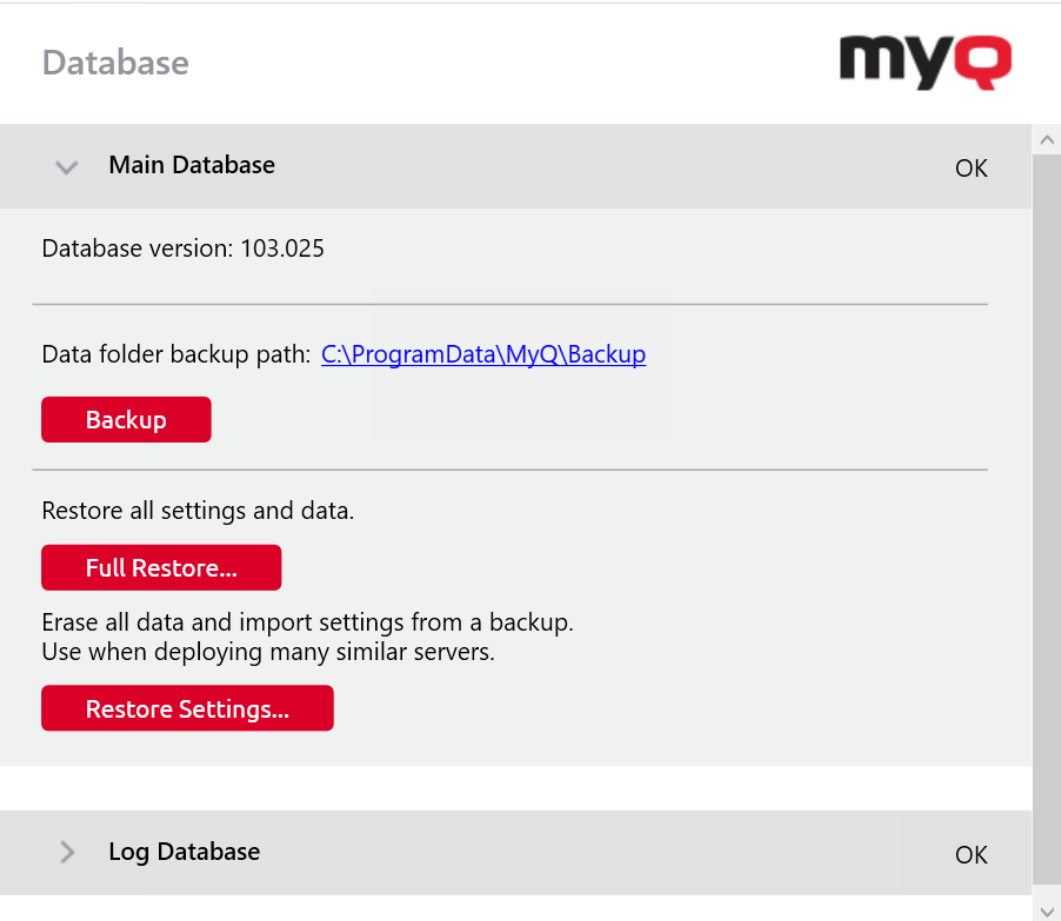
En la pestaña Base de datos, puede comprobar el estado de la base de datos principal y de registro, realizar copias de seguridad y recuperaciones, e importar la configuración desde otra instalación de MyQ. También puede consultar información sobre la versión actual de la base de datos, las actualizaciones disponibles y, asimismo, una advertencia en caso de que sea necesaria una actualización.
Copia de seguridad de los datos de MyQ
Para realizar una copia de seguridad de sus datos de MyQ:
-
Abra la pestaña Base de datos.
-
En la sección Base de datos principal, haga clic en Copia de seguridad.
-
Introduzca y confirme una contraseña para proteger la copia de seguridad. Si omite este paso, la copia de seguridad se creará sin protección.
-
Se creará un nuevo archivo de copia de seguridad denominado database_*.zip.
El archivo contiene la base de datos de MyQ y archivos adicionales con datos utilizados por el sistema MyQ, como informes, certificados o el archivo config.ini.
Los trabajos de impresión (por defecto en C:\ProgramData\MyQ\Jobs) no forman parte de la copia de seguridad, debido a su tamaño.
Si fuera necesario (especialmente en el caso de los trabajos favoritos, que los usuarios podrían necesitar tras restaurar MyQ en el nuevo servidor), deberá copiarlos y realizar una copia de seguridad de ellos manualmente o mediante software de terceros.
Restauración de los datos de MyQ
Si ha realizado una copia de seguridad manual de los trabajos de impresión, al restaurar una copia de seguridad deberá copiar primero dichos trabajos a la carpeta Jobs y, a continuación, restaurar la copia de seguridad de MyQ mediante MyQ Easy Config.
Para restaurar sus datos de MyQ:
-
Abra la pestaña Base de datos.
-
En la sección Base de datos principal, haga clic en Restauración completa…. Seleccione el archivo de base de datos _*.zip y haga clic en Abrir. Si la copia de seguridad está protegida con contraseña, se le pedirá que introduzca la contraseña. La base de datos se restaurará y, si es necesario, también se actualizará.
Importación de configuración desde otra instalación de MyQ
Esta función simplifica las implementaciones a gran escala, ya que permite utilizar una instalación de MyQ como «plantilla» para configurar más instalaciones sin necesidad de configurar manualmente la mayoría de la configuración.
Conceptos básicos sobre la creación de una plantilla de base de datos
-
Utilice grupos para cualquier asignación, como derechos, políticas, etc. Los grupos de usuarios y de impresoras se mantienen al margen de usuarios o impresoras específicos.
-
Cree una copia de seguridad estándar (Base de datos – Copia de seguridad) en la instalación de origen.
Qué hace la importación
Durante la importación, la base de datos se restaura de la forma habitual, pero se modifican los siguientes datos:
-
usuarios eliminados (los grupos se conservan),
-
impresoras eliminadas (se conservan los grupos),
-
datos de contabilidad eliminados,
-
trabajos eliminados,
-
pagos eliminados, operaciones de crédito,
-
comprobantes y lotes de vales eliminados,
-
aumentos de cuota y períodos de cuota eliminados,
-
Historial de ejecución de informes eliminados,
-
Registros del diario de auditoría eliminados,
-
sitios eliminados,
-
UUID de la nueva instalación,
-
Nombre de host actualizado,
-
nombre del servidor actualizado (si se trata de un sitio),
-
las listas de precios no archivadas reciben nuevos UUID,
-
se eliminan las licencias.
Si en la copia de seguridad que se está restaurando existen asignaciones a usuarios o impresoras específicos, la base de datos se restaurará por completo y no se iniciará la limpieza de datos innecesarios. En tales casos, revise los registros y modifique las asignaciones en la instalación de origen antes de crear una nueva copia de seguridad.
Para importar la configuración desde otra instalación de MyQ:
-
Abra la pestaña Base de datos.
-
En la sección Base de datos principal, haga clic en Restaurar configuración…. Seleccione el archivo de base de datos de copia de seguridad «plantilla» _*.zip y haga clic en Abrir. Si la copia de seguridad está protegida con contraseña, aparecerá un mensaje solicitándole que introduzca la contraseña. La base de datos se restaura y, si es necesario, también se actualiza.
Terminales integrados
Durante la restauración de la base de datos, MyQ comprueba los paquetes de terminales presentes en la base de datos y en el sistema de archivos, y sincroniza su estado:
-
Los paquetes marcados para su desinstalación antes de que se detuvieran los servicios se desinstalan.
-
Los paquetes que se encuentran en el sistema de archivos pero que no están en la base de datos se desinstalan.
-
Los paquetes que se encuentran en la base de datos pero que no están en el sistema de archivos se instalan.
La sincronización de los paquetes puede llevar algún tiempo, lo que significa que es posible que las impresoras no estén disponibles de inmediato.