
Los administradores pueden utilizar Intune para implementar y configurar el cliente móvil MyQ X en dispositivos gestionados. Cuando se implementa de esta forma, las configuraciones del servidor se aplican automáticamente, por lo que los usuarios no necesitan configurar la aplicación manualmente.
Requisitos previos
Antes de empezar, asegúrese de lo siguiente:
-
El dispositivo esté completamente registrado mediante la aplicación Company Portal (CP). Descarga e instala el certificado de gestión a través de Company Portal.
-
La aplicación está instalada a través del Portal de la empresa. Si la aplicación se instala directamente desde Play Store o App Store, los perfiles de configuración de MDM no funcionarán.
-
En la vista general de dispositivos de Intune, el dispositivo aparece como registrado y conforme.
-
Los perfiles de configuración se aplican a grupos de dispositivos. Crea un grupo y añade los dispositivos a los que deseas aplicar el perfil.
Añadir la aplicación a Intune
-
Accede al centro de administración de Intune.
-
Haga clic en «Aplicaciones» y, a continuación, seleccione la plataforma para su implementación (Android o iOS).
-
Haga clic en «Crear» y siga los pasos que se indican a continuación para su plataforma:
Android
Sigue los pasos que se indican en la documentación de Microsoft: «Añadir y asignar aplicaciones gestionadas de Google Play a dispositivos Android Enterprise». Una vez que la aplicación aparezca en la lista de aplicaciones de Android, podrás editar la información de la aplicación y asignarla a grupos de usuarios o de dispositivos.
iOS
-
Selecciona «Aplicación de la App Store de iOS».
-
Haz clic en «Añadir aplicación» y busca «MyQ X Mobile Client»; a continuación, selecciona la aplicación.
-
Haz clic en «Siguiente» y asigna los grupos de usuarios y dispositivos según sea necesario.
-
Haz clic de nuevo en «Siguiente», revisa la configuración para confirmar que es correcta y haz clic en «Crear».
La aplicación será visible para los usuarios o dispositivos seleccionados en la aplicación «Portal de la empresa» de Intune. Es posible que los usuarios tengan que volver a sincronizarse con el «Portal de la empresa» para que aparezca la aplicación. Los administradores también pueden forzar una resincronización de los dispositivos desde el centro de administración de Intune. Ten en cuenta que esto puede no ser inmediato y que podría tardar algún tiempo.
Crear un perfil de configuración MDM
Los perfiles de configuración le permiten enviar automáticamente la configuración del servidor a la aplicación.
-
En el centro de administración de Intune, vaya a Aplicaciones > Configuración.
-
Selecciona Crear > Dispositivos gestionados.
-
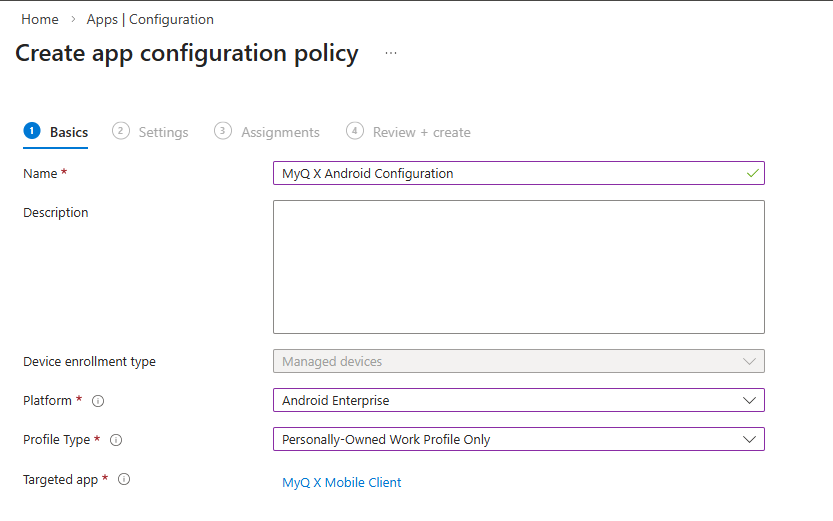
En la pestaña «Información básica», define el perfil de configuración. Establece los siguientes valores:
-
Nombre: un nombre para el perfil.
-
Plataforma: selecciona Android o iOS.
-
Tipo de perfil (solo Android): selecciona el tipo de perfil que utiliza tu organización.
-
Aplicación de destino: para iOS, selecciona la aplicación añadida como aplicación de la tienda de iOS. Para Android, selecciona la aplicación «Managed Google Play Store».
-
-
En la pestaña «Configuración», establece los parámetros de configuración para tu plataforma.
-
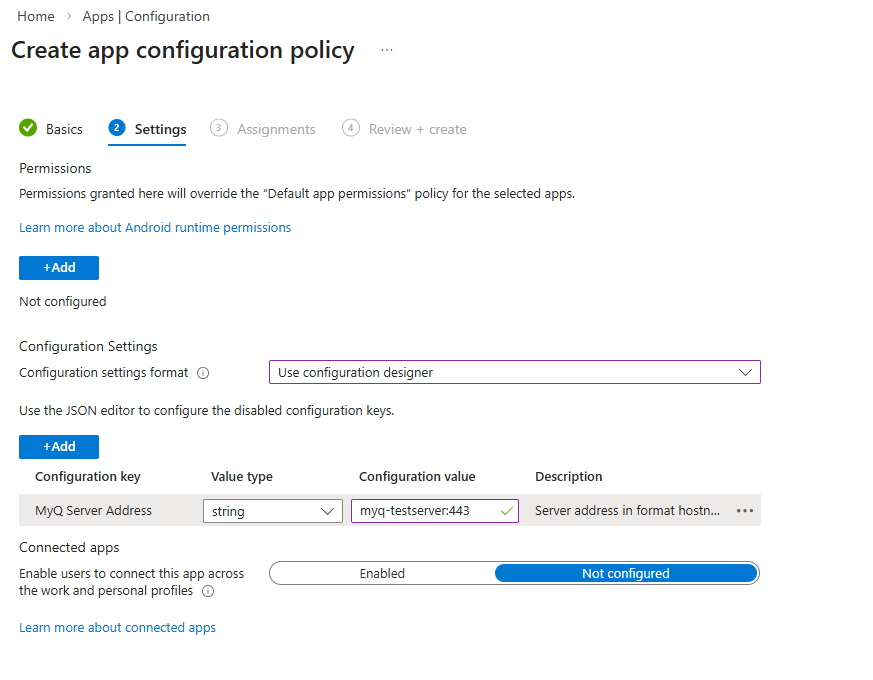
Android: en «Ajustes de configuración», selecciona «Usar el diseñador de configuración». Selecciona «Añadir» para abrir el panel de parámetros, donde podrás elegir entre una lista de parámetros para configurar. Todos los parámetros tienen valores predeterminados que puedes modificar.
-
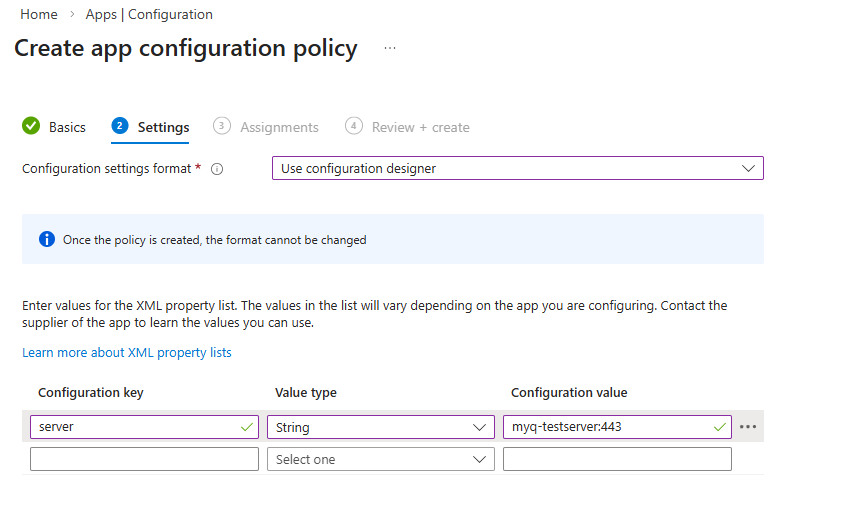
iOS: Selecciona «Usar el diseñador de configuración» en el menú desplegable y añade cada parámetro manualmente.
-
-
En la pestaña «Asignaciones», incluye todos los grupos de dispositivos a los que quieras que se aplique el perfil.
-
En la pestaña «Revisar + crear», revisa un resumen de tu configuración y finaliza el perfil; haz clic en «Crear» cuando estés listo. La aplicación leerá automáticamente esta configuración la próxima vez que se inicie.
Una vez creada, la configuración del servidor MyQ se establecerá de forma predeterminada en MyQ X Mobile Client en la próxima instalación o actualización de la aplicación.
Opciones de configuración compatibles
Puede definir una o varias direcciones de servidor MyQ en el perfil de configuración de MDM. También puede definir una dirección de Microsoft Application Proxy.
En las entradas de servidor, el nombre de la clave debe comenzar por server. Los nombres de clave no distinguen entre mayúsculas y minúsculas y se procesan por orden alfabético.
La serverproxy clave se utiliza específicamente para la configuración de Microsoft Application Proxy.
Sintaxis del valor del servidor
Utilice la siguiente sintaxis para definir los valores de servidor:
|
Sintaxis |
Descripción |
Ejemplo |
|---|---|---|
|
|
Define una dirección del servidor MyQ. |
|
|
|
Define una dirección del servidor MyQ con un nombre descriptivo. |
|
|
|
Define varias direcciones de servidor en un solo valor. |
|
Si no se define un nombre de visualización, se utiliza la dirección del servidor como nombre del servidor.
Android
En Android, utiliza el diseñador de configuración para configurar los parámetros disponibles. Para definir varias direcciones de servidor en un solo valor, separa las direcciones con un punto y coma (;).
Ejemplo:
|
Nombre |
Tipo |
Valor |
|
|
Cadena |
|
iOS
En iOS, añade las claves de configuración manualmente.
Opción 1: Una clave con varios servidores
|
Nombre |
Tipo |
Valor |
|---|---|---|
|
|
Cadena |
|
Opción 2: Varias claves de servidor
Se pueden definir varias claves. Cualquier nombre de clave que comience por server se procesa por orden alfabético.
|
Nombre |
Tipo |
Valor |
|---|---|---|
|
|
Cadena |
|
|
|
Cadena |
|
|
|
Cadena |
|
Opción 3: Proxy de aplicaciones de Microsoft
Utiliza la serverproxy clave para definir una dirección de Proxy de aplicaciones de Microsoft.
|
Nombre |
Tipo |
Valor |
|---|---|---|
|
|
Cadena |
|