
El administrador puede modificar la configuración del dispositivo de impresión, como el brillo de la pantalla, el idioma, los sonidos, etc., directamente en el terminal.
Para ello, primero debe configurar una nueva política de impresora en la interfaz de administración web de MyQ.
-
Vaya a MyQ, Configuración, Políticas, haga clic en Añadir y luego en Añadir política de impresora.
-
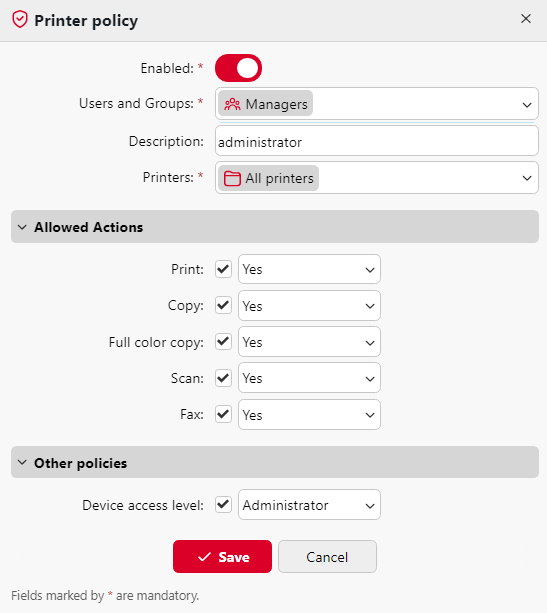
Se abrirá un nuevo panel de Política de impresora en el lado derecho. Asegúrese de que la política esté Habilitada.
-
Seleccione la cuenta de administrador en el menú desplegable de Usuarios y grupos. Añada una Descripción opcional y, a continuación, en el menú desplegable, seleccione las Impresoras a las que desea aplicar la política.
-
Seleccione las Acciones permitidas deseadas marcando la casilla de verificación situada junto a ellas y eligiendo Sí o No en el menú desplegable. Las acciones disponibles son Imprimir, Copiar, Copia a todo color, Escanear y Fax.
-
Por último, asegúrese de establecer el nivel de acceso al dispositivo en Administrador marcando la casilla de verificación y seleccionando Administrador en el menú desplegable.
-
Haga clic en Guardar. Su nueva política de impresora ya es visible en la lista de políticas.
Una vez hecho esto, el administrador ya puede iniciar sesión en el Embedded Terminal y modificar la configuración del dispositivo.
-
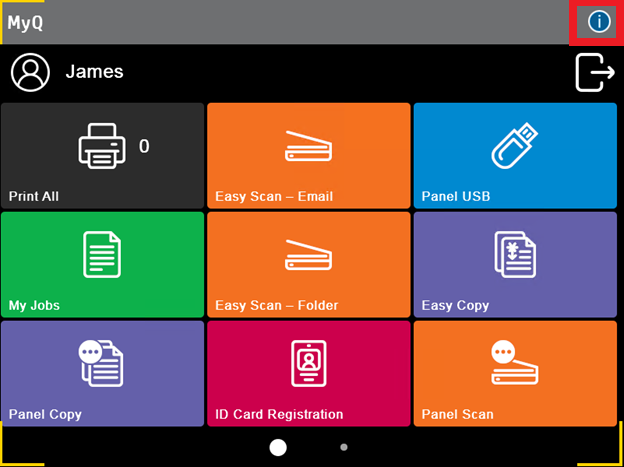
Una vez iniciada la sesión, haz clic en el icono de información (i) situado en la parte superior derecha del terminal.
-
Dependiendo del dispositivo, ahora puede elegir el idioma de la sesión y ver información relacionada. Para modificar la configuración, haga clic en el icono de engranaje situado en la parte superior derecha.
