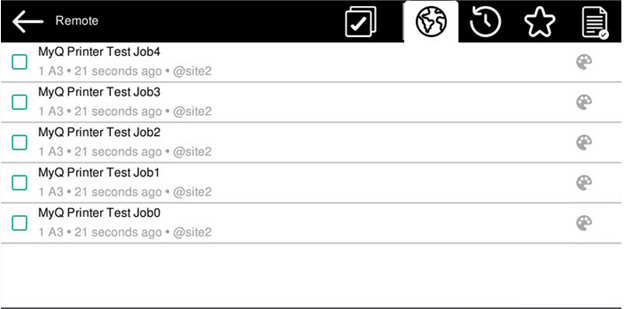
Esta Terminal Action muestra todos los trabajos que se pueden imprimir en el dispositivo de impresión. Los usuarios pueden gestionar aquí sus trabajos listos, favoritos e impresos.
-
Trabajos listos: Esta es la pestaña inicial de la pantalla Mis trabajos. Se puede volver a abrir tocando el icono de página situado en la esquina superior izquierda de la pantalla. Contiene los trabajos que están en cola, listos para imprimirse.
-
Trabajos favoritos: Los trabajos favoritos se pueden mostrar tocando el icono de la estrella situado en la esquina superior izquierda de la pantalla. Contiene una lista de los trabajos que ha marcado como favoritos.
-
Trabajos impresos: Los trabajos impresos se pueden mostrar tocando el icono del reloj situado en la esquina superior izquierda de la pantalla. Contiene un historial de sus trabajos impresos.
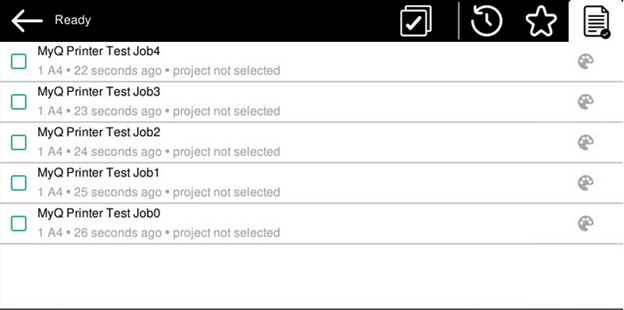
Filtros de trabajos
En la interfaz de administrador web de MyQ, en MyQ, Configuración, Impresoras y terminales, en la sección General, es posible permitir un trabajo en color en una impresora en blanco y negro, pero el trabajo se contabiliza como en blanco y negro. Esta opción está desactivada de forma predeterminada.
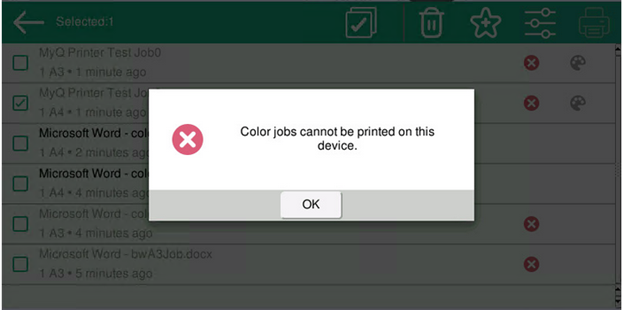
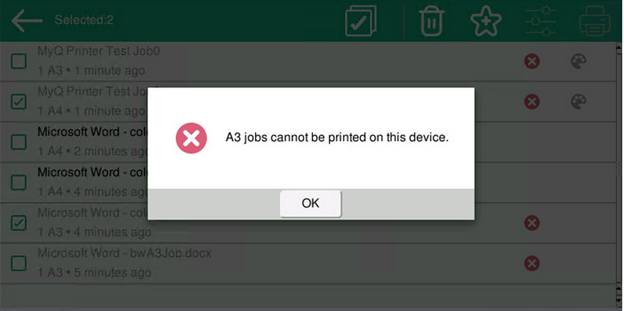
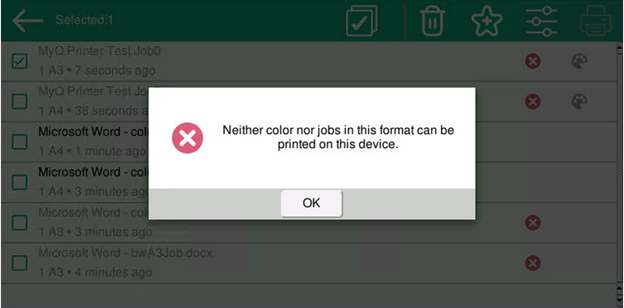
Si no se permite imprimir un trabajo porque el dispositivo no admite el formato o el color seleccionado, aparecerá un icono con un signo de exclamación rojo junto al trabajo. Al hacer clic en el icono se muestra el motivo del error:
-
No se pueden imprimir trabajos en color en este dispositivo cuando se envía un trabajo en color a una impresora en blanco y negro.
-
No se pueden imprimir trabajos A3 en este dispositivo cuando se envía un trabajo A3 a una impresora A4.
-
No se pueden imprimir trabajos en color ni en este formato en este dispositivo cuando se envía un trabajo A3 y en color a una impresora A4 y en blanco y negro.
Gestión de trabajos en la pantalla Mis trabajos
Para mostrar las opciones de gestión de trabajos disponibles, seleccione el trabajo de la lista. La barra de gestión de trabajos de impresión seleccionados se abre en la parte superior de la pantalla.

En la barra, puede seleccionar entre las siguientes opciones:
-
Imprimir: toque el icono de la impresora para imprimir los trabajos seleccionados.
-
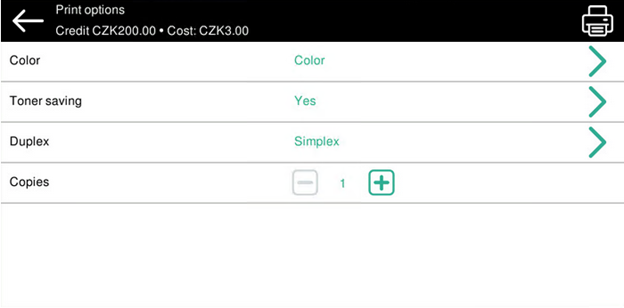
Editar: Toque el icono de edición para modificar las opciones de impresión de los trabajos seleccionados. En el cuadro de diálogo Opciones de impresión, dependiendo de los permisos concedidos por el administrador, el usuario puede elegir entre color o blanco y negro, opciones de ahorro de tóner, opciones de impresión a una cara o a doble cara, y cambiar el número de copias. Tras modificar las opciones de impresión, el usuario puede tocar el icono de la impresora para imprimir los trabajos.
En algunos casos, es posible que aparezcan en la lista algunas opciones de impresión que no son aplicables debido a la cola o a la impresora que se está utilizando. Por ejemplo, es posible que veas opciones de color a pesar de estar imprimiendo desde una cola configurada en blanco y negro o en una impresora que solo puede imprimir en blanco y negro. En casos como estos, este comando se ignorará.
-
Añadir a favoritos: Toca el icono de estrella más para añadir los trabajos seleccionados a tus favoritos (visibles en la pestaña Trabajos listos y en la pestaña Trabajos impresos).
-
Eliminar de favoritos: Toca el icono de estrella con signo menos para eliminar los trabajos seleccionados de tus favoritos (visible en la pestaña Trabajos favoritos).
-
Eliminar: Toca el icono de la papelera para eliminar los trabajos seleccionados.
Vista previa del trabajo
La función Vista previa del trabajo se utiliza para generar vistas previas de los trabajos. Para habilitarla, vaya a MyQ, Ajustes, Trabajos, Vista previa del trabajo. Es posible limitar el número de páginas que se generarán (1 por defecto) en la vista previa. Para incluir todas las páginas, establezca el valor en 0.
Una vez habilitada, el botón de vista previa del trabajo (ojo) aparece en el terminal.
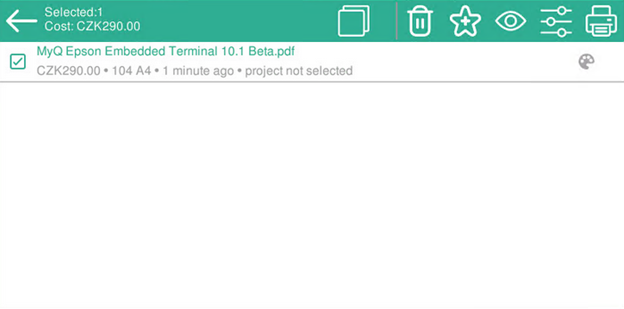
Al pulsarlo, se redirige a la pantalla de vista previa del trabajo. La primera página del documento se muestra de forma predeterminada en una vista en miniatura, como la primera página de la vista previa del trabajo. Además de la vista previa del documento, también puede ver el nombre del documento en la esquina inferior izquierda, el número de páginas en la esquina inferior derecha y el menú de navegación en el lado derecho.
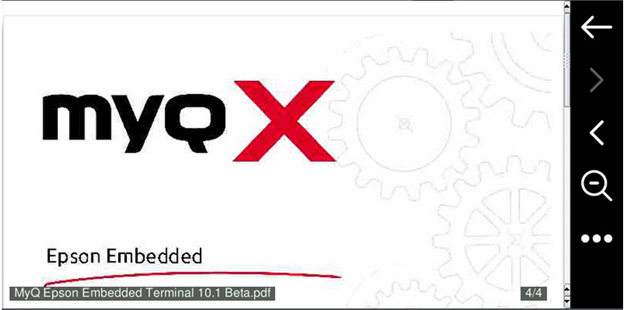
En el menú de navegación, puede utilizar el botón Atrás para volver a Mis trabajos, los botones Adelante y Atrás para previsualizar más páginas, el botón de la lupa para ampliar y reducir la página previsualizada, y el botón de los tres puntos para expandir el menú de navegación.
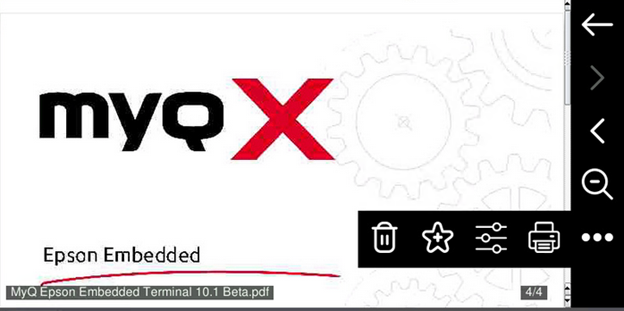
En el menú desplegado, puedes eliminar el trabajo, añadirlo a tus favoritos, abrir las opciones de impresión del trabajo e imprimirlo.
Job Roaming
La función de Job Roaming permite a los usuarios transferir sus trabajos de una ubicación a otra: los trabajos enviados a un sitio se pueden imprimir en dispositivos de impresión de cualquier otro sitio.
Para esta función se requiere un Central Server de MyQ con servidores de sitio.
Para imprimir los trabajos, el usuario debe seguir los siguientes pasos:
-
Inicie sesión en el Embedded Terminal.
-
Pulse en Mis trabajos. Se abrirá la pantalla Mis trabajos.
-
En la pantalla, pulse el icono del globo terráqueo. Se abre la pestaña «Remoto».
-
Los trabajos remotos se descargan automáticamente y se pueden imprimir tanto en el dispositivo de impresión actual como en cualquier otro dispositivo de impresión conectado a la cola de Job Roaming.