
Sobald der ScannerVision-Server installiert ist, müssen sowohl in MyQ als auch in ScannerVision Konfigurationsschritte durchgeführt werden.
Konfiguration von ScannerVision
Um ScannerVision ordnungsgemäß einzurichten, müssen Sie die Netzwerkeinstellungen, Vorlagen, Clients und Benutzer konfigurieren.
Netzwerkeinstellungen
-
Öffnen Sie ScannerVision. Die Einstellungen werden standardmäßig angezeigt.
-
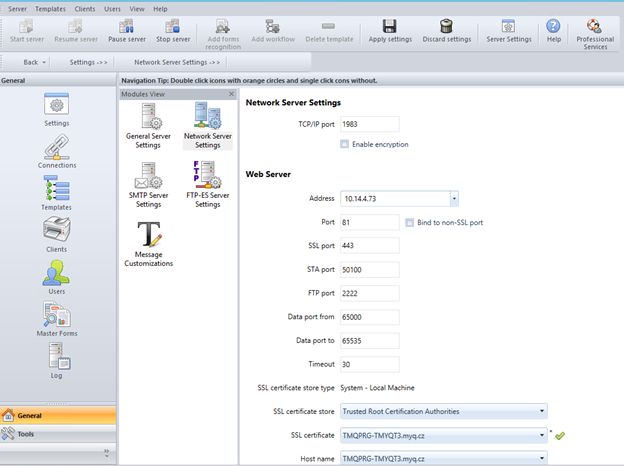
Klicken Sie in der Modulansicht auf „Netzwerkserver-Einstellungen“.
-
Geben Sie die IP-Adresse oder den Hostnamen des ScannerVision-Webservers in das Feld „Adresse“ ein.
-
Ändern Sie bei Bedarf die voreingestellten Ports.
-
Aktivieren/deaktivieren Sie „Nicht-SSL“.
-
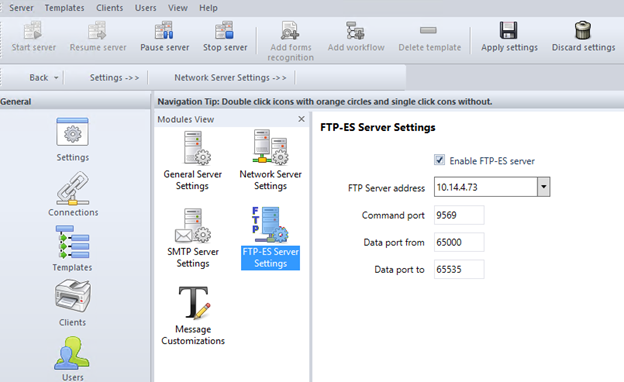
Konfigurieren Sie die FTP-ES-Server-Einstellungen:
-
Speichern Sie Ihre Einstellungen.
Einrichtung von Vorlagen
Vorlagen steuern, welche Aktionen ScannerVision ausführt. Sie legen fest, woher Dokumente stammen, wie sie verarbeitet werden und wo sie letztendlich landen. Es können mehrere Vorlagen definiert und Benutzern sowie Gruppen zugewiesen werden.
So fügen Sie eine neue Vorlage hinzu:
-
Öffnen Sie die ScannerVision Processing Engine und klicken Sie im Navigationsbereich auf „Vorlagen“.
-
Klicken Sie im oberen Menü auf „Workflow hinzufügen“.
-
Benennen Sie die neue Vorlage und markieren Sie sie als „Aktiviert“.
-
Klicken Sie im oberen Menü auf „Einstellungen übernehmen“.
-
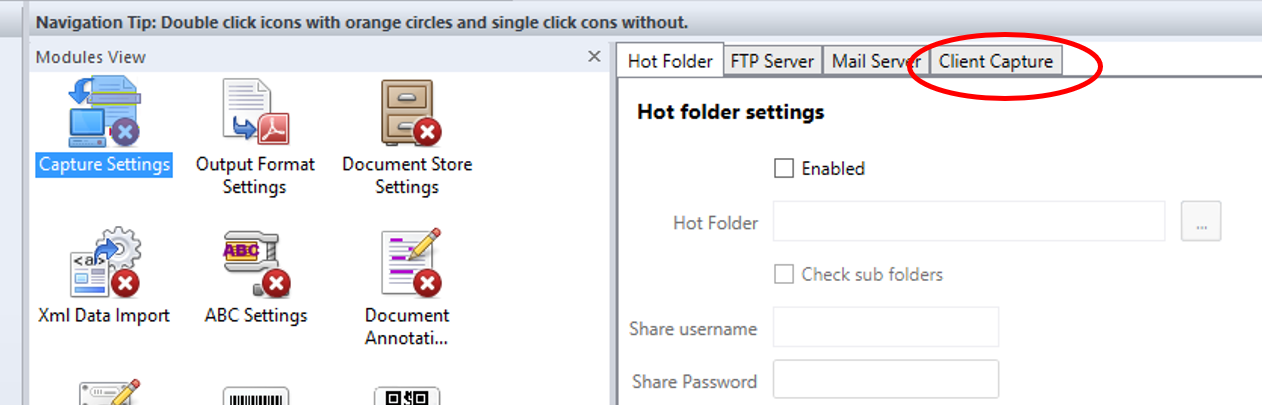
Doppelklicken Sie nach dem Speichern auf die neue Vorlage. Wählen Sie im rechten Reiter des Fensters „Client Capture“ aus.
-
Aktivieren Sie auf der Registerkarte „Client Capture“ das Kontrollkästchen „Aktiviert“. Nun können die Einstellungen der Vorlage bearbeitet werden.
Fragen zu einer Vorlage hinzufügen
Fragen dienen dazu, erforderliche Dokumentinformationen zu erfassen.
So fügen Sie eine neue Frage zu einer Vorlage hinzu (auf der Registerkarte „Client Capture“):
-
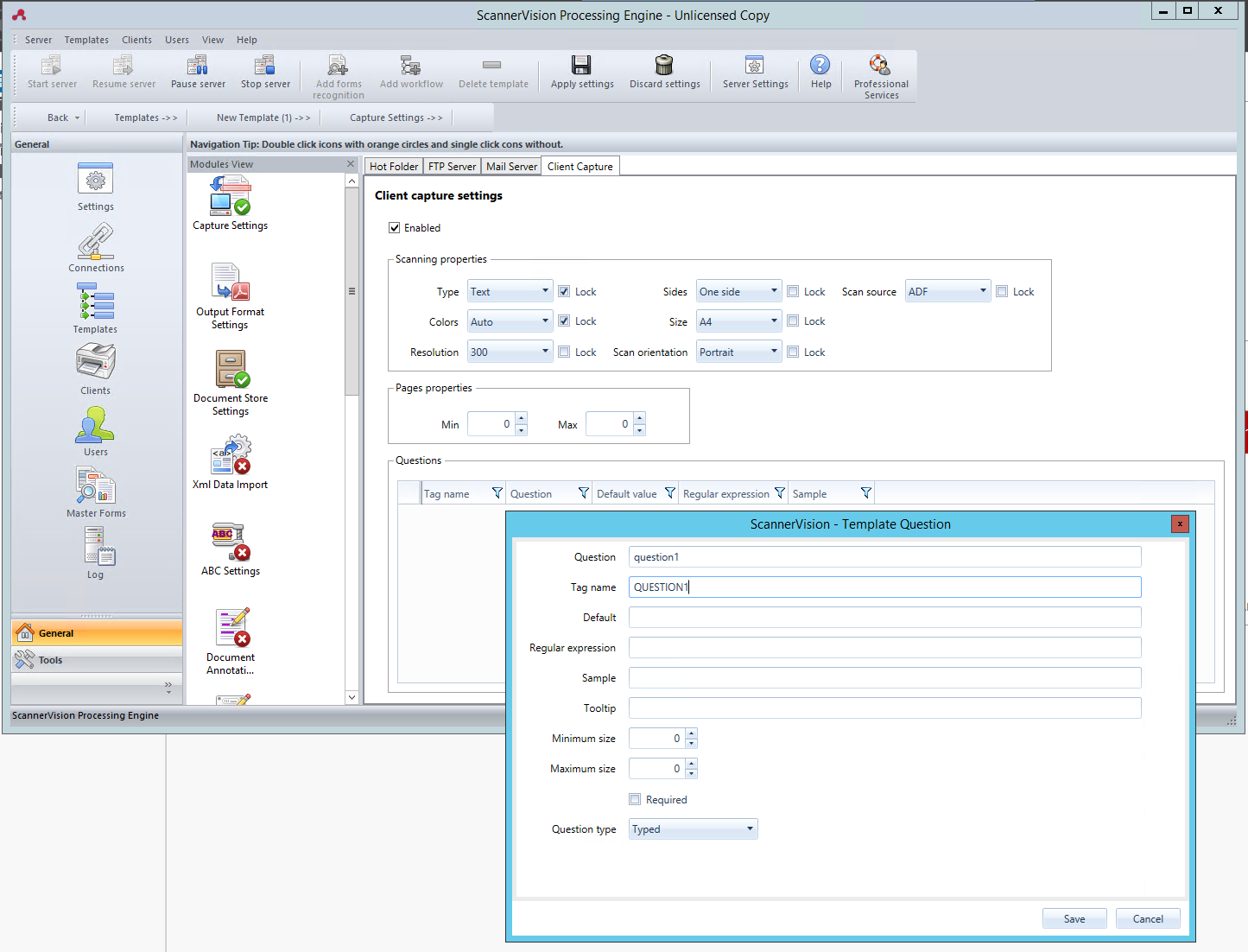
Klicken Sie mit der rechten Maustaste auf den Bereich „Fragen“.
-
Wählen Sie „Frage hinzufügen“.
-
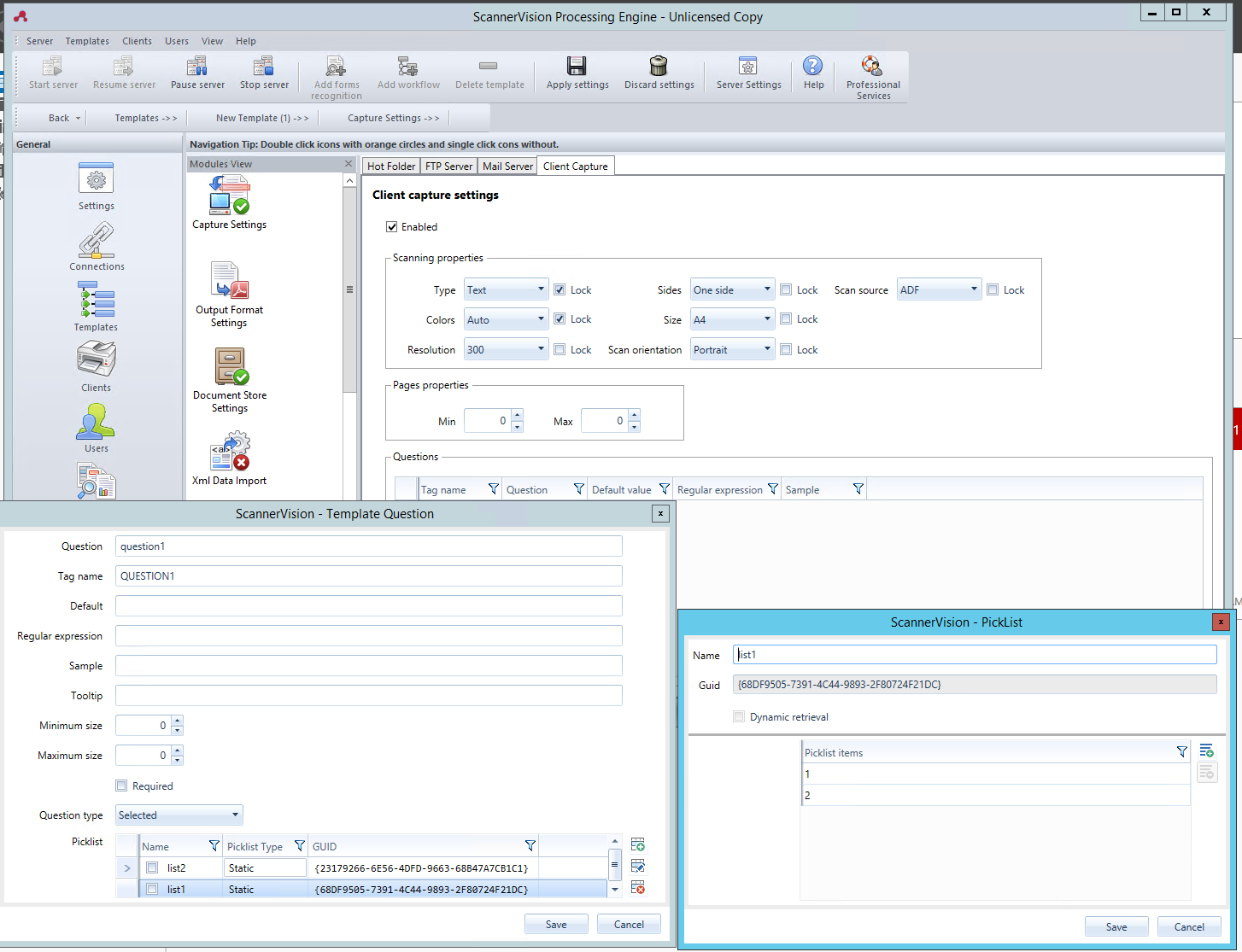
Füllen Sie im neuen Fenster „Vorlagenfrage“ die Felder „Frage“, „Tag-Name“ und „Standardtext“ sowie alle weiteren optionalen Felder aus.
-
Wählen Sie unter „Frageart“ die Option „Eingetippt“ aus.
-
Klicken Sie auf „Speichern“.
Hinzufügen einer Auswahlliste zu einer Frage
Eine Auswahlliste kann zu einer Frage innerhalb einer Vorlage hinzugefügt werden, wenn als Fragetyp „Typed“ ausgewählt ist.
So fügen Sie eine Auswahlliste hinzu:
-
Klicken Sie rechts auf die Schaltfläche „Auswahlliste hinzufügen“.
-
Wählen Sie dort „Statisch“ als Auswahltyp aus.
-
Geben Sie im Auswahllistenfenster einen Namen für die Auswahlliste ein.
-
Fügen Sie Auswahllistenelemente hinzu, indem Sie auf die Plus-Schaltfläche (+) auf der rechten Seite klicken.
-
Klicken Sie auf „Speichern“.
-
Wählen Sie nach dem Speichern die Auswahlliste(n) aus, die für diese Frage angezeigt werden sollen, und klicken Sie auf „Speichern“.
Konfigurieren von Clients
Die Clients, die Sie hier konfigurieren, stellen die mit ScannerVision verbundenen MyQ-Terminals dar.
Um einen Client hinzuzufügen, gehen Sie zu „ScannerVision Processing Engine“ und:
-
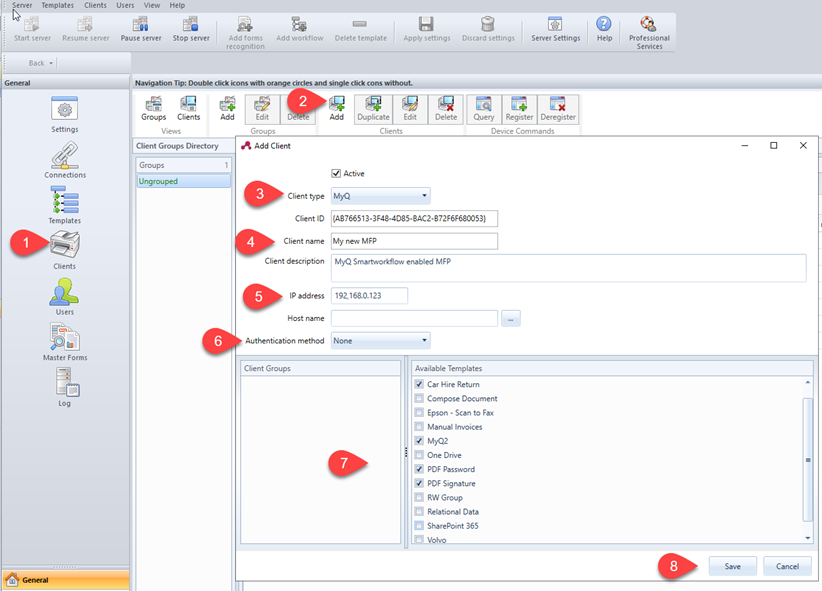
Klicken Sie im Navigationsbereich auf „Client“.
-
Klicken Sie unter der Ansicht „Clients“ auf „Hinzufügen“.
-
Wählen Sie „MyQ“ als Client-Typ.
-
Fügen Sie optional einen Client-Namen und eine Client-Beschreibung hinzu.
-
Geben Sie die IP-Adresse des Druckers ein (achten Sie darauf, die IP-Adresse des Druckers und nicht die des MyQ-Servers zu verwenden).
-
Wählen Sie eine Authentifizierungsmethode aus:
-
Keine – jeder kann auf dieselben Vorlagen zugreifen.
-
ScannerVision – Wird für Single Sign-On verwendet; Benutzer verfügen über angepasste Vorlagenlisten.
-
-
Wählen Sie die Vorlagen aus, auf die jeder zugreifen soll, falls „Keine“ als Authentifizierungsmethode gewählt wurde.
-
Klicken Sie auf „Speichern“.
Benutzer konfigurieren
Benutzer können von einem Windows-Server, LDAP oder AD importiert oder manuell hinzugefügt werden. Weitere Anweisungen finden Sie im ScannerVision-Benutzerhandbuch.
Den Benutzern müssen außerdem Vorlagen zugewiesen werden.
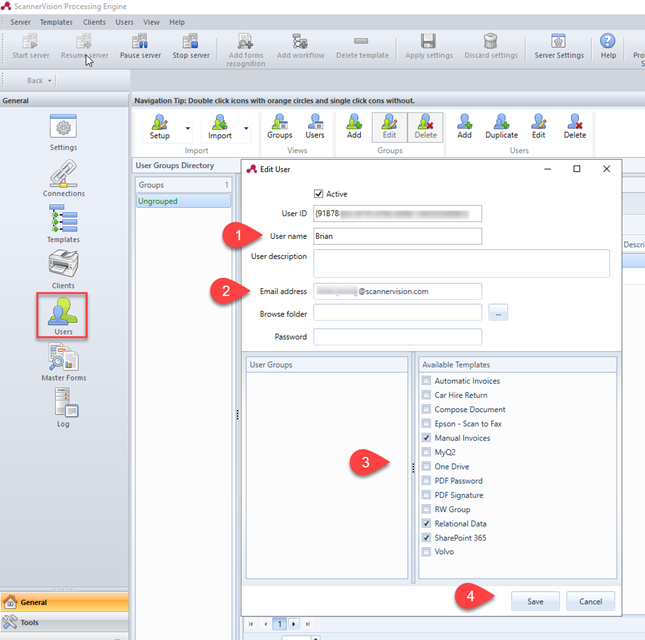
Unabhängig von der gewählten Methode müssen die Benutzer in ScannerVision mit den MyQ-Benutzern übereinstimmen. Um dies zu überprüfen und gegebenenfalls Änderungen vorzunehmen, gehen Sie zur ScannerVision-Verarbeitungs-Engine, klicken Sie im Navigationsbereich auf „Benutzer“ und:
-
Stellen Sie sicher, dass der Benutzername mit dem MyQ-Benutzernamen übereinstimmt (falls Benutzer manuell hinzugefügt wurden).
-
Stellen Sie sicher, dass die E-Mail-Adresse mit der E-Mail-Adresse des MyQ-Benutzers übereinstimmt (falls Benutzer manuell hinzugefügt wurden).
-
Wählen Sie Vorlagen für den Benutzer aus den „Verfügbaren Vorlagen“ aus.
-
Klicken Sie auf „Speichern“.
Wenn Benutzer importiert werden, stimmen ihre Eigenschaften wie Namen und E-Mail-Adressen überein, es müssen ihnen jedoch noch Vorlagen zugewiesen werden.