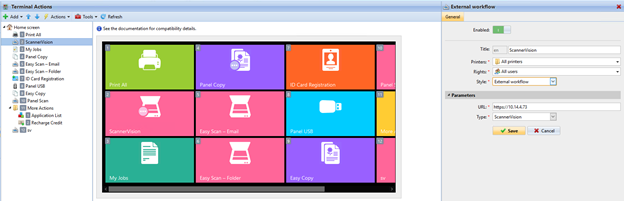
Zuletzt sollten Sie einen MyQ Smart Workflow unter „Terminal Actions“ in der MyQ-Web-Administratoroberfläche erstellen.
-
Gehen Sie zu „MyQ“, „Einstellungen“, „Terminal Actions“.
-
Fügen Sie den Aktionsknoten „Externer Workflow“ hinzu, indem Sie mit der rechten Maustaste auf den Startbildschirm klicken. Der Knoten wird zur Liste und zur Vorschau des Terminals hinzugefügt. Doppelklicken Sie darauf, um die Einstellungen zu ändern. Der Eigenschaftenbereich des Knotens wird auf der rechten Seite geöffnet.
-
Füllen Sie den externen Workflow wie folgt aus:
a. Geben Sie einen Titel ein. Nach dem Speichern wird dieser als Name der Aktion „Externer Workflow“ im Bereich „Startbildschirm“ und in der Terminal-Vorschau angezeigt.
b. Geben Sie die URL des ScannerVision-Servers ein:
„ScannerVisionServer:port“
, wobei „http“ oder „https“ je nach den Einstellungen des ScannerVision-Servers verwendet wird.
Die Portnummer ist nicht erforderlich, wenn auf dem ScannerVision-Server die Standardeinstellungen (80 für Nicht-SSL und 443 für SSL) verwendet werden. Wurde der Port geändert, ist die Portnummer erforderlich.
Beispiel: https://10.14.5.125 für SSL bei Verwendung des Standardports und
http://10.14.5.125:81 für Nicht-SSL, wenn der Port von 80 auf 81 geändert wurde.
c. Ändern Sie die Drucker und/oder Rechte, wenn Sie einen bestimmten MyQ Smart Workflow erstellen möchten.
d. Klicken Sie auf „Speichern“.