
Beim Erstellen eines Helpdesk-Tickets müssen Sie die Informationen bereitstellen, die erforderlich sind, um das Problem schnell zu untersuchen und eine Lösung zu finden. In den einzelnen Abschnitten finden Sie Anleitungen dazu, wie Sie die entsprechenden Daten abrufen und bereitstellen können. Dieser Artikel beschreibt das Abrufen von Protokollen zur Fehlerbehebung in verschiedenen Situationen.
Aktualisieren Sie auf die neueste verfügbare Version
Sollten Probleme auftreten, lesen Sie bitte unsere Versionshinweise, die hier in den jeweiligen Handbüchern veröffentlicht sind und Informationen zu Korrekturen in neueren Versionen enthalten. In vielen Fällen wird Ihr Problem durch ein Update auf die neueste Version behoben.
Falls Sie die Informationen nicht finden können oder sich nicht sicher sind, welche Korrektur das Problem beheben könnte, sollten Sie dennoch ein Upgrade von MyQ in Betracht ziehen, bevor Sie ein neues Helpdesk-Ticket erstellen. In vielen Fällen sind Fehler, die in älteren Versionen aufgetreten sind, in der neuesten Version bereits behoben.
Erstellen Sie eine Helpdesk-Datei (MyQ X)
Allen Supportanfragen muss die Datei „Helpdesk.zip“ beigefügt werden. Dies ist zwingend erforderlich und der erste Schritt, den wir benötigen, um Ihnen helfen zu können. Diese Datei enthält grundlegende Protokolle und Systeminformationen, die für uns zur Diagnose des Problems unerlässlich sind.
So erstellen Sie eine Helpdesk-Datei
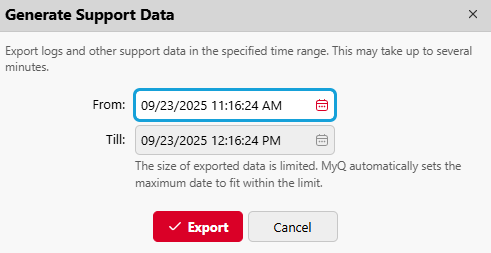
Gehen Sie zu „MyQ > Startseite“ und klicken Sie auf „Supportdaten erstellen“.

Wählen Sie den entsprechenden Tag und die Uhrzeit aus, zu der der Vorfall aufgetreten ist, und klicken Sie auf „Exportieren“. Speichern Sie die Datei an einem Ort Ihrer Wahl.
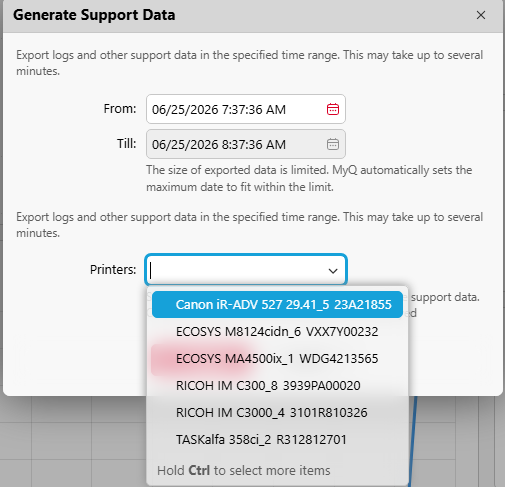
(Optional) Im Print Server 10.2 Patch können Sie bis zu fünf unterstützte Drucker auswählen26+, deren Gerätelogdateien einbezogen werden sollen. Gerätelogdateien sind für Geräte von Kyocera, Canon, Ricoh und Lexmark verfügbar, auf denen ein Embedded Terminal installiert ist.
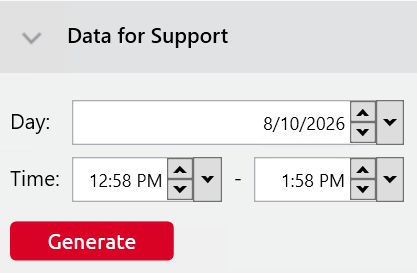
Alternativ können Sie die Helpdesk-Datei mit der Anwendung „Easy Config“ erstellen. Bei dieser Methode werden keine Geräteprotokolle erfasst.
Gehen Sie zu „Easy Config“ > „Startseite“ > „Daten für den Support“. Wählen Sie das Datums- und Zeitintervall aus und klicken Sie auf „Generieren“.
Falls Sie die Helpdesk-Datei weder in der MyQ-Weboberfläche noch in „Easy Config“ erstellen können, haben Sie dennoch die Möglichkeit, die erforderlichen Protokolle manuell zu beschaffen.
Sie befinden sich im folgenden Verzeichnis: C:\ProgramData\MyQ\
Wenn dieser Ordner im Windows-Explorer ausgeblendet ist, öffnen Sie die Registerkarte „Ansicht“ und wählen Sie „Ausgeblendete Elemente“ aus.
Fügen Sie Ihrer Supportanfrage die folgenden Dateien und Ordner bei:
-
Protokolle
-
PMServer
-
RplLogs
-
MyQ-helpdesk.xml
Debug-Protokolle
In bestimmten Situationen enthalten die Standardprotokolle nicht die Informationen, die zur Untersuchung des Problems erforderlich sind. Sie können eine erweiterte Protokollierung aktivieren, die mehr Informationen enthält, indem Sie den Debug-Protokollierungsmodus einschalten.
Dieser Modus enthält zwar mehr Informationen, es wird jedoch nicht empfohlen, ihn ständig aktiviert zu lassen, da die Datenmenge in der Protokollierungsdatenbank deutlich höher ist und dies die Leistung des Servers beeinträchtigen sowie den Festplattenspeicher schnell belasten kann.
Navigieren Sie zu „Einstellungen“ > „Protokollierung und Überwachung“, aktivieren Sie „Meldungen auf Debug-Ebene protokollieren“ und klicken Sie auf „Speichern“.

Sobald der Debug-Modus aktiviert ist, reproduzieren Sie das Problem und generieren Sie anschließend Daten für den Support, die Sie dem Helpdesk-Fall beifügen.
Wenn sich das Problem nicht reproduzieren lässt, sondern nur zufällig auftritt, lassen Sie den Debug-Modus aktiviert, um vorbereitet zu sein, falls das Problem erneut auftritt. Sobald das Problem erneut auftritt, generieren Sie Daten für den Support und fügen Sie diese dem Helpdesk-Fall bei.
Sobald die Protokolle vorliegen, deaktivieren Sie den Debug-Modus.
Daten des Windows-Leistungsmonitors
Wenn das Problem die Serverleistung betrifft, können neben den MyQ-Systemprotokollen auch Daten des Windows-Leistungsmonitors bei der Diagnose und Behebung Ihres Problems helfen.
Zu den Problemen mit der Serverleistung können gehören:
-
hohe CPU-Auslastung
-
Speicherengpässe
-
langsame Systemreaktion
-
Festplattenengpässe
-
Netzwerklatenz
Der Leistungsmonitor liefert Ressourcenkennzahlen auf Betriebssystemebene, anhand derer sich feststellen lässt, ob das Problem durch eine Überlastung der Systemressourcen und nicht durch MyQ selbst verursacht wird.
Siehe auch:
MyQ Desktop-Client (MDC)
Supportanfragen, die sich auf den MyQ Desktop-Client beziehen, sollten die Helpdesk-Datei mit aktiviertem Debug-Modus sowie die MDC-Protokolle enthalten.
Um Protokolle aus dem MDC zu erfassen10.0+, klicken Sie auf das MDC-Symbol in der Taskleiste (unter macOS in der Menüleiste), wählen Sie „Protokolle > Protokolle erfassen…“ und speichern Sie die ZIP-Datei.
Sie können die Protokolle auch manuell abrufen:
-
Windows:
-
C:\ProgramData\MyQ\Desktop Client\log -
%userprofile%\AppData\Local\MyQ\Desktop Client\log
-
-
macOS:
-
Users/%Your_User%/Library/Logs/MyQ/Desktop Client/agent.log
-
Kopieren Sie alle Ordner und Dateien aus diesen Verzeichnissen, speichern Sie die Daten in einem ZIP-Archiv und fügen Sie dieses dem Helpdesk-Fall als Anhang bei.
Embedded Terminals
Alle Supportanfragen zu einem Embedded Terminal sollten die Protokolle des Embedded Terminals enthalten.
Für HP, Xerox, Sharp, Toshiba und Epson: Diese Protokolldateien sind Teil des Vorgangs „Daten für den Support generieren“.
Sie befinden sich außerdem im \ProgramData\MyQ\Logs\Terminals Ordner in einem Unterordner mit dem Namen der jeweiligen Marke. Durch das Aktivieren der Debug-Protokollierung für den MyQ-Server werden auch Protokolle auf Debug-Ebene für die Terminals aktiviert.
-
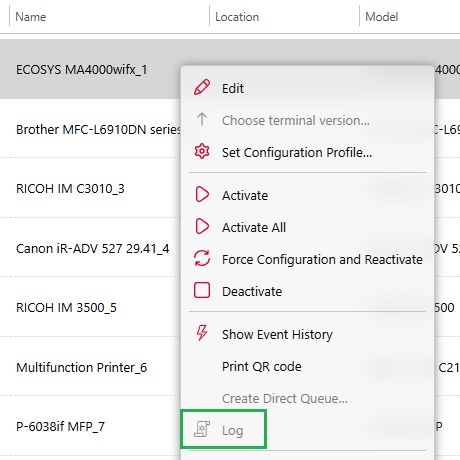
Für Kyocera oder Ricoh: Suchen Sie den Drucker unter „MyQ-Logo > Drucker“, klicken Sie mit der rechten Maustaste auf die entsprechende Zeile und wählen Sie „Protokolle“. Dadurch erfolgt der Download der Protokolle vom Gerät und Sie können die Datei speichern.
MyQ Roger
Um ein Problem mit MyQ Roger zu untersuchen, geben Sie bitte den Mandantennamen, den Benutzernamen (E-Mail-Adresse) der Person, bei der das Problem aufgetreten ist, und den genauen Zeitpunkt des Auftretens sowie eine Beschreibung des Problems an.
Den Mandantennamen finden Sie an folgenden Stellen:
-
In der MyQ Roger-App auf Ihrem Smartphone unter „Mehr“ > „Profil“ > „Tenant-Name“.
-
Im MyQ Roger Client MRC oben in der Mitte.
-
Auf dem Drucker durch Drücken des Roger-Logos.
Falls Sie auch den MyQ Roger Client MRC verwenden, stellen Sie bitte auch die Protokolle zur Verfügung.
Der Standardspeicherort für die MRC-Protokolle befindet sich in den folgenden beiden Verzeichnissen:
-
C:\ProgramData\MyQ\Desktop Client\logs -
%userprofile%\AppData\Local\MyQ\Desktop Client\logs
Kopieren Sie alle Ordner und Dateien aus diesen beiden Verzeichnissen, speichern Sie die Daten in einem ZIP-Archiv und fügen Sie dieses dem Helpdesk-Fall als Anhang bei.
Wireshark
Wenn Sie im Protokoll einen netzwerkbezogenen Fehler feststellen oder ein Problem im Netzwerk vermuten, fügen Sie dem Ticket ein Wireshark-Protokoll bei.
Geben Sie außerdem die IP-Adressen der betroffenen Einheiten an, z. B. Geräte, Standortserver, SMTP-Server usw.
Um die relevanten Wireshark-Protokollinformationen zu erhalten, führen Sie die folgenden Schritte aus.
Laden Sie Wireshark von https://www.wireshark.org/ herunter und installieren Sie es. Behalten Sie die Standardwerte bei der Installation bei.
Starten Sie Wireshark und wählen Sie durch Doppelklick den Adapter aus, über den der MyQ-Server die Kommunikation abwickelt.
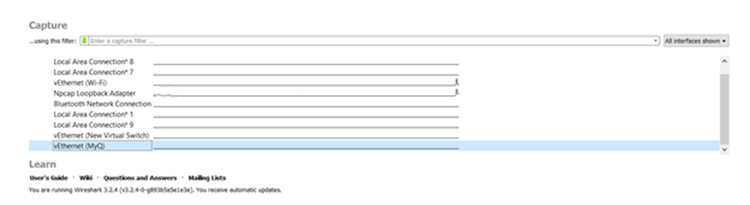
Die Kommunikationsdatensätze sollten bereits im Protokoll erscheinen. Ist dies nicht der Fall, klicken Sie auf „Paketerfassung starten“.
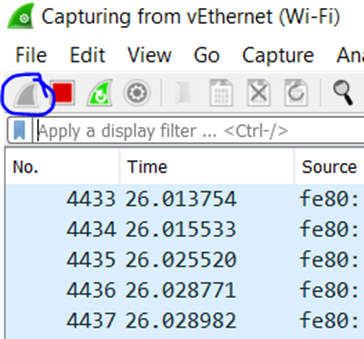
Wiederholen Sie nun die Aktion, die den Fehler im MyQ-Protokoll verursacht hat, oder warten Sie, bis das Problem bzw. der Fehler auftritt.
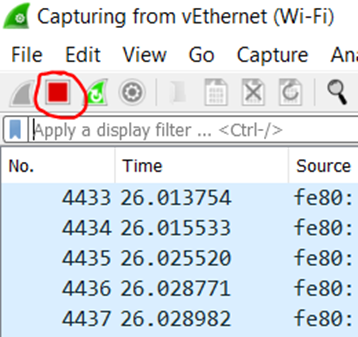
Wenn Sie das Problem erfolgreich reproduzieren konnten oder den Fehler bemerken, beenden Sie die Paketaufzeichnung in Wireshark, indem Sie auf das Stopp-Symbol (rotes Quadrat) klicken.
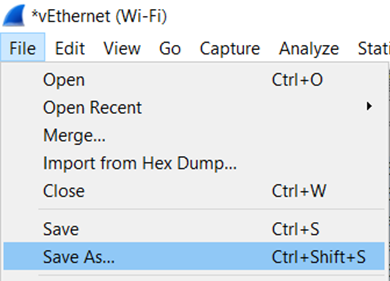
Sie können die Datei nun speichern und dem Ticket anhängen. Die erstellte Datei erhält die Endung .pcapng .
Bereitstellung einer Datenbank
In bestimmten Fällen ist es erforderlich, dass das MyQ-Supportteam die Datenbank direkt untersucht. Falls Sie gebeten werden, eine Datensicherung der Datenbank bereitzustellen, und Sie dem zustimmen, befolgen Sie bitte die folgenden Schritte.
Bitte beachten Sie, dass das Unternehmen MyQ Solution die Sicherheit der Datenbank mit größter Sorgfalt behandelt. Die Datenbank wird sicher aufbewahrt, ohne dass externe Benutzer Zugriff darauf haben. Sie wird gelöscht, sobald sie für die Untersuchung nicht mehr benötigt wird. Personenbezogene Daten werden in keiner Weise verwendet.
Eine Sicherung kann manuell entweder über die MyQ-Weboberfläche oder über Easy Config erstellt werden.
Weboberfläche
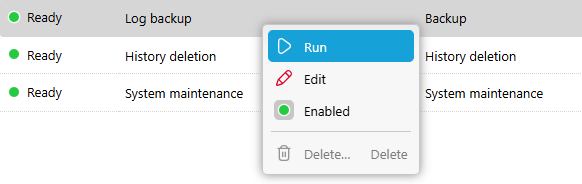
Melden Sie sich als *admin an und führen Sie unter „Einstellungen“ > „Aufgabenplaner“ die Sicherungsaufgaben für die Datenbank und die Einstellungen aus.
Überprüfen Sie das Protokoll, um zu sehen, wann die Sicherungsvorgänge abgeschlossen sind.
Easy Config
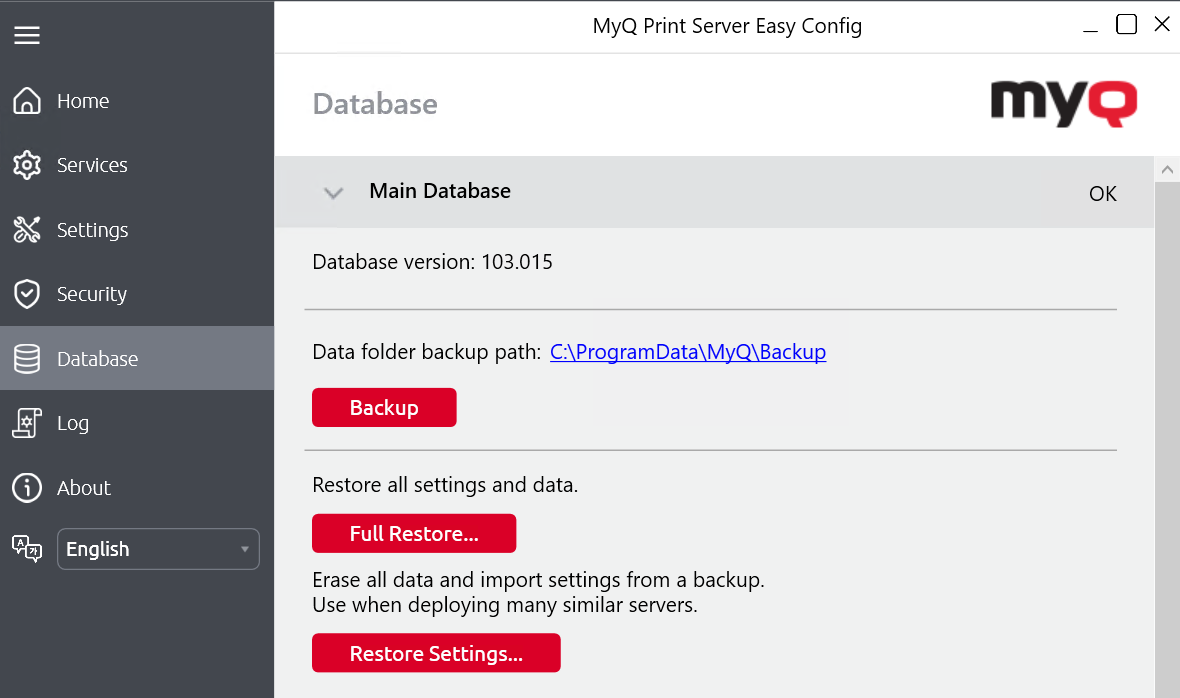
Melden Sie sich als Benutzer mit lokalen Administratorrechten auf dem Server an, auf dem MyQ ausgeführt wird, und starten Sie die Easy Config-Anwendung.
Wählen Sie auf der Registerkarte „Datenbank“ die Option „Sicherung“ aus. Geben Sie optional ein Passwort ein, um die Sicherung zu schützen (empfohlen).
Wenn Sie einen Central Server älter als 8.2 mit einer Microsoft-SQL-Datenbank verwenden, müssen Sie die Datenbanksicherung manuell erstellen. Verwenden Sie Management Studio oder eine Methode Ihrer Wahl, um eine .bak Datei zu erstellen.
MyQ Solution bietet keinen Online-Speicher an, daher nutzen Sie bitte Ihren bevorzugten Online-Speicher, um die Datenbankdatei freizugeben. Aus Sicherheitsgründen empfehlen wir, den Link getrennt vom Passwort zu versenden.