.png)
Einstellungen von Authentifizierungsservern
MyQ kann in Ihr Domänenverzeichnis integriert werden, um Benutzer und Gruppen zu synchronisieren und die Authentifizierung zu ermöglichen. Dadurch wird sichergestellt, dass Ihre aktuellen Benutzer und Gruppen mit ihrer Domänenidentität mit den integrierten MyQ-Terminals, der Webschnittstelle und den Clients interagieren können.
Die folgenden Authentifizierungsmethoden werden unterstützt:
LDAP-Server
Active Directory
Google Workspace
OpenLDAP
Novell
Microsoft Entra ID
Radius-Server
Unter „Einstellungen – Authentifizierungsserver“ können Sie Folgendes konfigurieren:
Synchronisieren Sie Benutzer von einem LDAP-Server, z. B. einer lokalen Active Directory-Domäne, und/oder lassen Sie sie sich gegenüber einem solchen Server authentifizieren.
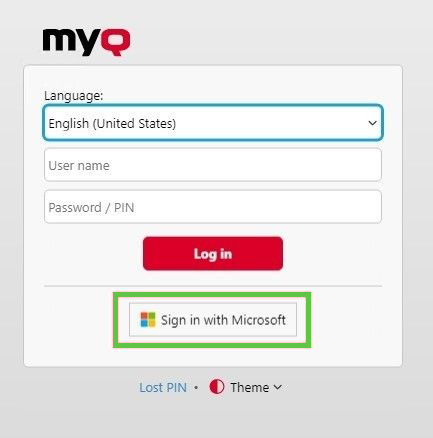
Synchronisieren Sie Benutzer aus Ihrer Microsoft Entra ID und verwenden Sie „Mit Microsoft anmelden“ für die MyQ-Webschnittstelle, mobile und Desktop-Clients.
Benutzer gegenüber einem Radius-Server authentifizieren.
Synchronisieren und authentifizieren Sie Benutzer und Gruppen aus Google Workspace mit Secure LDAP.
Sie können den hier erstellten Authentifizierungsserver später allen synchronisierten Benutzern automatisch zuweisen, wenn Sie die Benutzersynchronisierungsquelle erstellen.
Sie können diese Einstellungen auch für jeden Benutzer einzeln in seinem Profil auf der Seite„Benutzer“ steuern.

Wenn Sie Benutzer nur gegenüber MyQ authentifizieren (ID-Karten, PINs und Passwörter) und daher keine Remote-Authentifizierungsserver verwenden oder eine Integration mit einem anderen externen Authentifizierungsanbieter benötigen, finden Sie weitere InformationenUser Authentication unter Benutzerauthentifizierung.

Einschränkungen
Benutzer, die einen LDAP-, Microsoft Entra ID- oder Radius-Authentifizierungsserver verwenden, können sich nicht mit einer PIN bei der MyQ-Webbenutzeroberfläche anmelden. Sie können ihre PIN jedoch auf den MyQ Embedded Terminals und dem MyQ Desktop Client bis zur Version 10.0 verwenden.
LDAP-Server hinzufügen
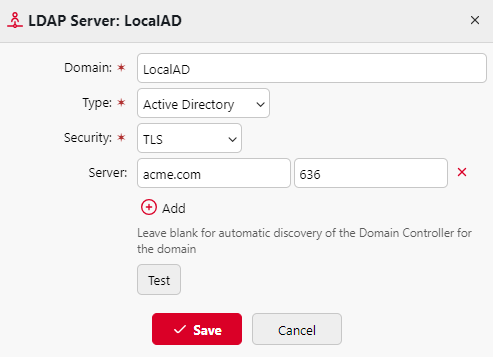
Gehen Sie zu MyQ > Einstellungen > Authentifizierungsserver, klicken Sie auf +Hinzufügen und wählen Sie LDAP-Server.
Das Fenster mit den LDAP-Servereigenschaften wird geöffnet.Geben Sie die LDAP-Domäne im LDAP-Format ein (z. B.
dc=example,dc=com).Wählen Sie unter „Typ“ den entsprechenden LDAP-Server aus:
Active Directory oder
eine andere unterstützte Option wie Novell, OpenLDAP oder Google Workspace.
Konfigurieren Sie die Sicherheitseinstellungen:
Wählen Sie das Sicherheitsprotokoll für die LDAP-Verbindung aus.
Für Active Directory müssen Sie TLS auswählen.
Konfigurieren Sie die Serververbindung:
Geben Sie den Hostnamen und den Port des Servers ein.
Verwenden Sie für Active Directory mit TLS den Port 636.
Wenn der Hostname oder die IP-Adresse unbekannt ist, können Sie das Feld leer lassen, um die automatische Servererkennung zu ermöglichen.
Um mehrere Adressen für denselben LDAP-Server zu definieren, klicken Sie auf „Hinzufügen“.
(Nur Google Workspace)
Wenn Google Workspace ausgewählt ist:Die Standardwerte für „Sicherheit“, „Server“ und „Port“ werden automatisch ausgefüllt.
Klicken Sie im Abschnitt „Zertifikat“ auf „Hinzufügen“ und laden Sie die Zertifikatsdatei (
.crt) und die private Schlüsseldatei (.key), die Sie aus der Google Admin-Konsole erhalten haben.
Klicken Sie auf „Speichern“, um den LDAP-Server hinzuzufügen.
(Optional) Klicken Sie auf „Testen“, um die Verbindung zu überprüfen, und geben Sie den Benutzernamen und das Passwort des LDAP-Clients ein, wenn Sie dazu aufgefordert werden.
Microsoft Entra ID-Server hinzufügen
Klicken Sie auf „+ Hinzufügen“ und wählen Sie „Microsoft Entra ID-Server“ aus. Das neue Eigenschaftenfenster für den Microsoft Entra ID-Server wird auf der rechten Seite des Bildschirms geöffnet.
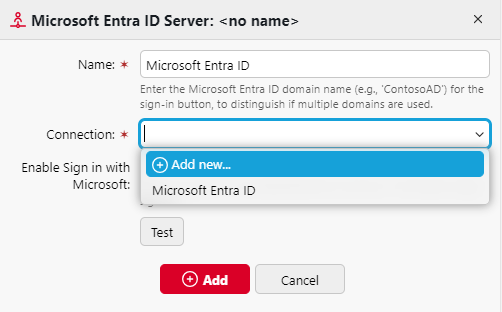
Wenn Sie Microsoft Entra ID bereits in den Verbindungseinstellungen hinzugefügt haben, wird der Server in der Liste angezeigt. Ist dies nicht der Fall, klicken Sie auf Neu hinzufügen und fügen Sie zunächst die Microsoft Entra ID-Verbindung hinzu (befolgen Sie die Anleitung zum Erstellen eines neuen Entra ID-Connectors).
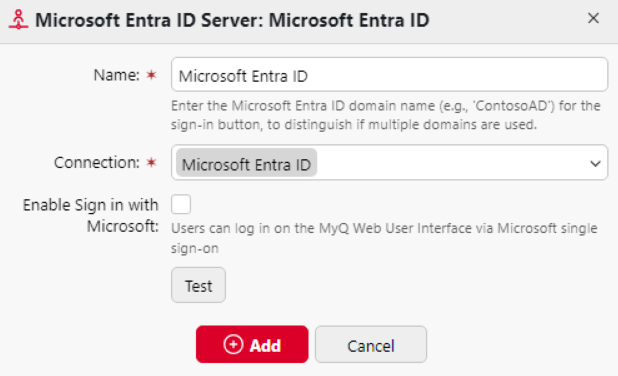
Aktivieren Sie das Kontrollkästchen „Anmeldung mit Microsoft aktivieren“, wenn Sie Benutzern die Anmeldemethode „Anmeldung mit Microsoft“ erlauben möchten.
Klicken Sie auf „Speichern“. Der Microsoft Entra ID-Server wird nun in der Liste der Server angezeigt.
Radius-Server hinzufügen
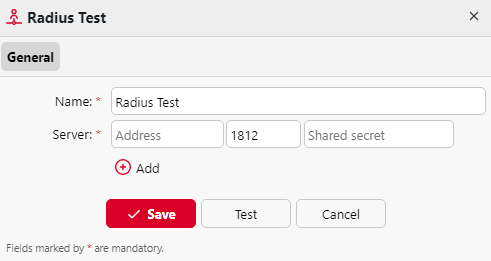
Klicken Sie auf „+ Hinzufügen“ und wählen Sie „Radius-Server“. Das neue Eigenschaftenfenster für den Radius-Server wird auf der rechten Seite des Bildschirms geöffnet.
Geben Sie den Namen des Radius-Servers ein.
Geben Sie die IP-Adresse oder den Hostnamen des Servers, den Kommunikationsport und das gemeinsame Geheimnis ein.
Wenn Sie mehrere Adressen für einen Radius-Server haben, können Sie diese durch Klicken auf Hinzufügen hinzufügen.
Klicken Sie auf „Speichern“. Der Radius-Server wird nun in der Liste der Server angezeigt.
Wenn ein Authentifizierungsserver umbenannt wird, wird ein Server mit dem alten Namen weiterhin in den Authentifizierungsserver-Einstellungen eines Benutzerprofils neben dem Server mit dem neuen Namen angezeigt. Der alte Server wird entfernt, nachdem die folgenden Benutzersynchronisierungen die Änderungen übertragen haben.