
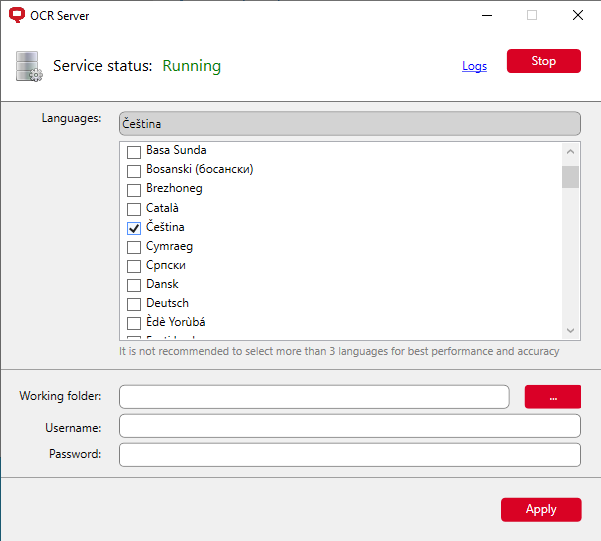
Um den MyQ OCR Server zu konfigurieren, verwenden Sie das Konfigurationsfenster des OCR-Servers, das sich nach Abschluss der Installation des MyQ-Servers automatisch öffnet. Um es direkt zu öffnen, gehen Sie zu „Windows-Apps“ und wählen Sie „MyQ OCR Server-Einstellungen“.
Im Konfigurationsfenster können Sie außerdem den Windows-Dienst des OCR-Servers anhalten und starten sowie Protokolle öffnen.
-
Sprachen – Sie können zwar alle Unterstützte Sprachen auswählen, wir empfehlen jedoch, nur diejenigen auszuwählen, die im OCR-Prozess voraussichtlich verwendet werden. Die Auswahl einer geringeren Anzahl von Sprachen erhöht die Geschwindigkeit und Genauigkeit des OCR-Prozesses.
-
Arbeitsordner – Dies ist der Ordner, in dem der OCR-Server und der MyQ-Server die gescannten OCR-Dateien austauschen. Dieser Wert muss mit dem OCR-Arbeitsordner übereinstimmen, den Sie unter „MyQ > Einstellungen > Scannen & OCR“ festgelegt haben. Falls Sie einen freigegebenen Ordner verwenden, geben Sie den Benutzernamen und das Passwort für den Zugriff auf den Ordner ein.
Sowohl der MyQ-Server als auch der OCR-Server müssen Lese- und Schreibzugriff auf den OCR-Arbeitsordner haben.
Klicken Sie auf „Übernehmen“, damit Ihre Änderungen wirksam werden.
Um die Protokolldateien zu öffnen, klicken Sie oben rechts im Konfigurationsfenster des OCR-Servers auf „Protokolle“.
Um den Windows-Dienst „OCR-Server“ anzuhalten oder neu zu starten, klicken Sie oben rechts im Konfigurationsfenster des OCR-Servers auf „Anhalten“ (bzw. „Starten“). Sie können den Dienst auch im Windows-Task-Manager verwalten, wo er als OCRService.