
Im MyQ-Serverprotokoll finden Sie Informationen zu allen Komponenten des MyQ-Servers: dem MyQ-Server, der MyQ-Weboberfläche usw. Protokollmeldungen sind in folgende Typen unterteilt: Kritisch, Fehler, Warnung, Info, Hinweis, Debug und Trace, und Sie können die Typen auswählen, die angezeigt werden sollen.
Sie können das Protokoll außerdem so einstellen, dass nur Meldungen angezeigt werden, die sich auf bestimmte MyQ-Subsysteme beziehen, wie z. B. die MyQ-Weboberfläche, die Einrichtung von Remote-Druckern, Benutzersitzungen auf MyQ-Terminals sowie auf einen bestimmten Kontext, beispielsweise den Direktdruck oder ein bestimmtes Druckgerät.
Das Protokoll wird in Echtzeit aktualisiert, Sie können es jedoch durch Klicken auf Live anzeigen anhalten und nach Meldungen aus einem bestimmten Zeitraum filtern, z. B. gestern, diese Woche, letzte Woche, die letzten X Stunden, die letzten X Wochen usw.
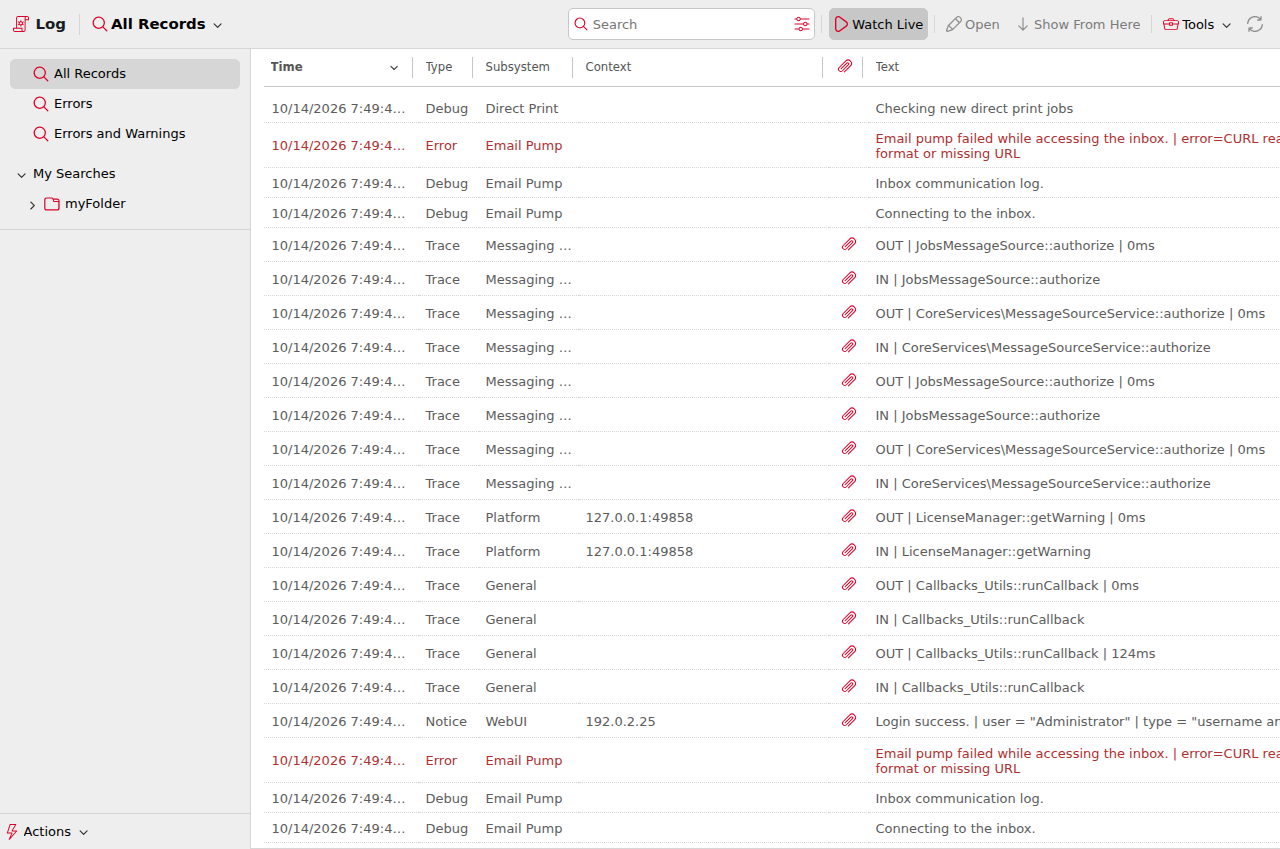
Öffnen des MyQ-Protokolls
Gehen Sie in der MyQ-Weboberfläche zu MyQ > Protokoll oder klicken Sie auf dem Start-Dashboard im Widget Schnelllinks auf Protokoll.
Protokoll anhalten/aktualisieren
Um die Echtzeit-Anzeige des Protokolls anzuhalten oder fortzusetzen, klicken Sie in der Leiste oben auf der Registerkarte Protokoll auf Live anzeigen. Um das Protokoll auf den aktuellen Zeitpunkt zu aktualisieren, klicken Sie in derselben Leiste auf Aktualisieren.
Filtern des Protokolls: Auswahl von Zeitraum, Detaillierungsgrad der Informationen, Subsystem oder Kontext
Sie können das Protokoll im Bedienfeld filtern:
-
Nachdem Sie das Protokoll angehalten haben, können Sie den Zeitraum im Kombinationsfeld Datum auswählen.
-
Im Feld Ausführlichkeit können Sie die Art der Protokolleinträge auswählen, die Sie anzeigen möchten (Kritisch, Info, Fehler usw.).
-
Im Kombinationsfeld Subsystem können Sie ein oder mehrere Subsysteme auswählen oder eingeben, die im Protokoll angezeigt werden sollen.
-
Im Textfeld Kontext können Sie den Kontext eingeben, den Sie anzeigen möchten.
Nachdem Sie die Filter eingestellt haben, klicken Sie auf Suchen, um sie zu übermitteln.
Meine Suchanfragen
Über Meine Suchanfragen können Sie Filter und häufig verwendete Suchanfragen für die spätere Verwendung speichern. Gespeicherte Suchanfragen können freigegeben und in Ordnern organisiert werden. Es ist auch möglich, einen gesamten Ordner mit gespeicherten Suchanfragen freizugeben. So erstellen Sie eine gespeicherte Suchanfrage:
-
Klicken Sie auf Erste Suche hinzufügen oder nutzen Sie das Kontextmenü und wählen Sie Suche hinzufügen (sofern bereits gespeicherte Suchen angelegt wurden).
-
Geben Sie einen Namen für Ihre Suche ein und bearbeiten Sie die Suchfilter nach Bedarf; bestimmte Filter können über das +-Symbol ein- oder ausgeschaltet werden.
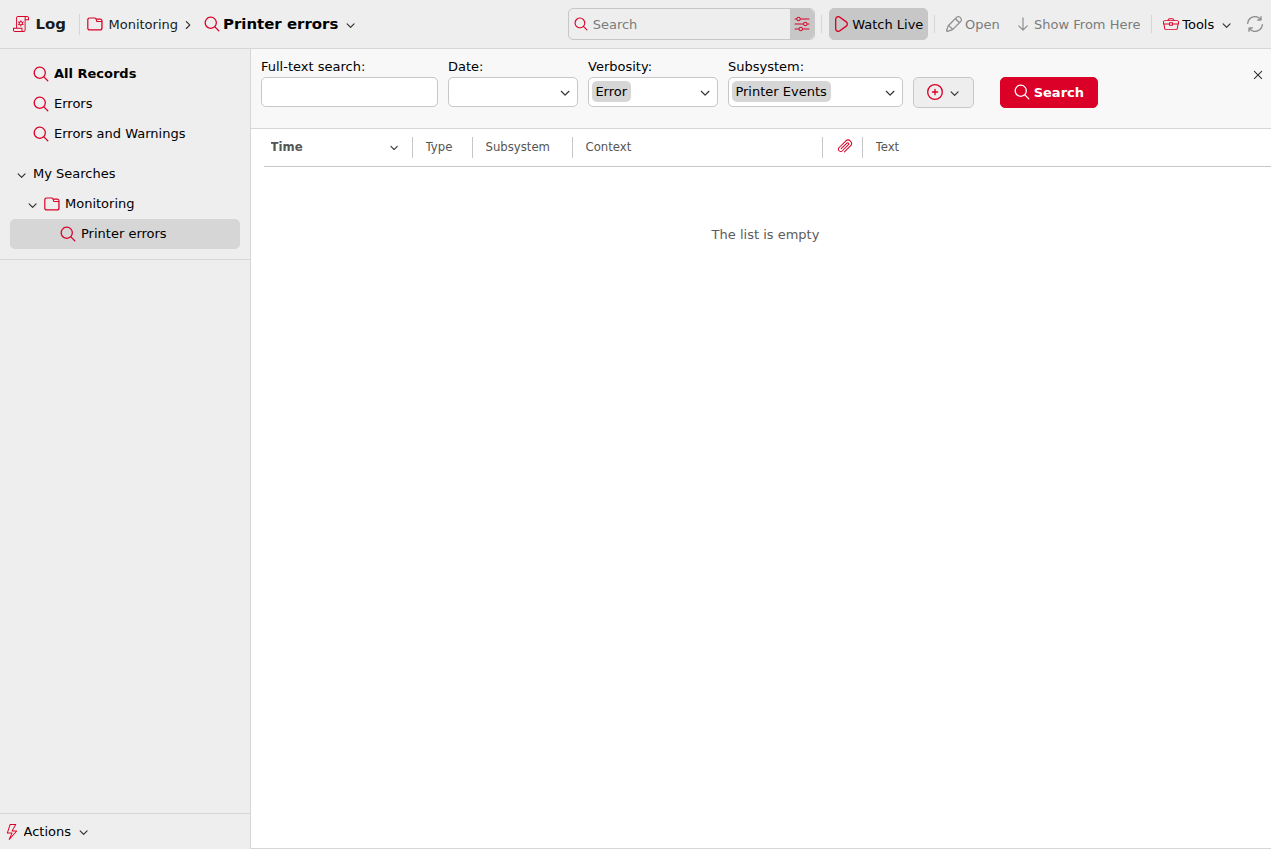
Sobald eine Suche erstellt wurde, stehen Ihnen über das Kontextmenü neben dem Suchnamen die folgenden Optionen zur Verfügung:
-
Filter bearbeiten: Zeigt den Filter-Editor für die Suche an.
-
Umbenennen: Ermöglicht es dem Benutzer, die Suche umzubenennen.
-
Bearbeiten: Öffnet im rechten Bereich die erweiterten Eigenschaften, einschließlich der Freigabeoptionen.
-
Als Standardsuche festlegen: Legt die Suche als Standardsuche fest.
-
Löschen: Löscht die Suche.
Protokoll exportieren/Supportdaten generieren
Klicken Sie in der Leiste oben auf der Registerkarte Protokoll auf Werkzeuge und wählen Sie anschließend eine der folgenden Exportoptionen aus:
-
Als Excel speichern: Exportieren Sie das Protokoll als Excel-Datei.
-
Als CSV speichern: Exportieren Sie das Protokoll als CSV-Datei.
-
Supportdaten erstellen: Erstellt eine ZIP-Datei mit mehreren Dateien für den MyQ-Support.
Wenn das Protokoll gefiltert ist, spiegelt die Option Supportdaten generieren das im Filter ausgewählte Datum wider; das Enddatum wird automatisch auf der Grundlage der maximalen Datenmenge für den Export vorausgefüllt.
Protokollmeldungen hervorheben
Sie können bestimmte Protokollmeldungen hervorheben. Wählen Sie dazu die Meldung aus, die Sie hervorheben möchten, und drücken Sie anschließend die Tastenkombination UMSCHALT + LEERTASTE.
Um alle Hervorhebungen zu entfernen, klicken Sie in der Leiste oben auf der Registerkarte Protokoll auf Werkzeuge und anschließend auf Hervorhebungen entfernen.