
Sobald der MyQ-Server erstellt und konfiguriert ist, müssen auch die MyQ-Ressourcen auf der Registerkarte Rollen im Failover-Cluster-Manager konfiguriert werden.
Fügen Sie den Dienst Firebird Server – DefaultInstance zum MyQ-Server hinzu
-
Klicken Sie mit der rechten Maustaste auf den MyQ-Server, wählen Sie im Kontextmenü die Option Ressource hinzufügen und klicken Sie anschließend auf Generischer Dienst. Der Assistent für neue Ressourcen wird geöffnet.
-
Wählen Sie in der Liste der Dienste
Firebird Server – DefaultInstanceaus und klicken Sie auf Weiter.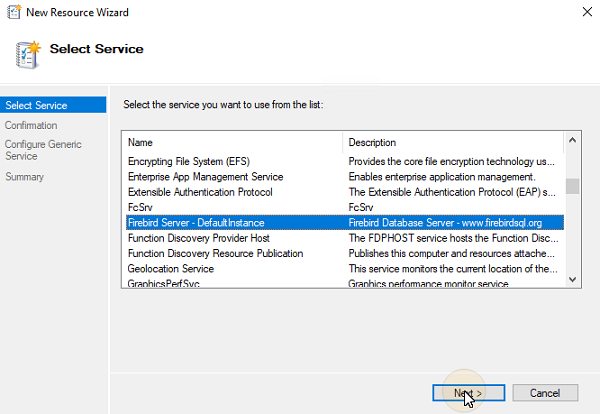
-
Klicken Sie auf der Registerkarte Bestätigung auf Weiter, um den Dienst zu erstellen. Der Dienst wird erstellt und konfiguriert.
-
Klicken Sie auf Fertig stellen, um den Einrichtungsvorgang zu beenden.
Fügen Sie das Apache-Überwachungsskript zum MyQ-Server hinzu
-
Klicken Sie mit der rechten Maustaste auf den MyQ-Server, wählen Sie im Kontextmenü Ressource hinzufügen und klicken Sie anschließend auf Generisches Skript. Der Assistent zum Hinzufügen neuer Ressourcen wird geöffnet.
-
Geben Sie den Pfad zum Skript ApacheMonitor.jse ein, das sich im MyQ-Installationsordner befindet, und klicken Sie auf Weiter. Die Registerkarte Bestätigung wird geöffnet. Der Standardpfad zum Skript lautet:
C:\Program Files\MyQ\Server\ApacheMonitor.jse -
Klicken Sie auf dieser Registerkarte auf Weiter, um den Dienst zu erstellen. Der Dienst wird erstellt und konfiguriert.
-
Klicken Sie auf Fertig stellen, um die Einrichtung zu beenden.
Hinzufügen des MyQ-Überwachungsskripts zum MyQ-Server
-
Klicken Sie mit der rechten Maustaste auf den MyQ-Server, wählen Sie im Kontextmenü Ressource hinzufügen und anschließend Generisches Skript. Der Assistent für neue Ressourcen wird geöffnet.
-
Geben Sie den Pfad zum Skript MyQMonitor.jse ein, das sich im MyQ-Installationsordner befindet, und klicken Sie auf Weiter. Die Registerkarte Bestätigung wird geöffnet. Der Standardpfad zum Skript lautet:
C:\Program Files\MyQ\Server\MyQMonitor.jse -
Klicken Sie auf dieser Registerkarte auf Weiter, um den Dienst zu erstellen. Der Dienst wird erstellt und konfiguriert.
-
Klicken Sie auf Fertig stellen, um die Einrichtung zu beenden.
Hinzufügen des Skripts TerminalsMonitor.jse zum Cluster (nur Embedded Terminals)
-
Klicken Sie mit der rechten Maustaste auf den MyQ-Server, wählen Sie im Kontextmenü Ressource hinzufügen und klicken Sie anschließend auf Generisches Skript. Der Assistent zum Hinzufügen einer neuen Ressource wird geöffnet.
-
Geben Sie den Pfad zum Skript TerminalsMonitor.jse ein, das sich im MyQ-Installationsordner befindet, und klicken Sie auf Weiter. Die Registerkarte Bestätigung wird geöffnet. Der Standardpfad zum Skript lautet:
C:\Program Files\MyQ\Server\TerminalsMonitor.jse -
Klicken Sie auf dieser Registerkarte auf Weiter, um den Dienst zu erstellen. Der Dienst wird erstellt und konfiguriert.
-
Klicken Sie auf Fertig stellen, um den Einrichtungsvorgang zu beenden.