
Stripe ist ein Zahlungsanbieter, der eine Reihe von Zahlungsmethoden unterstützt, darunter Kreditkarten, Debitkarten und Banküberweisungen. Diese konfigurieren und verwalten Sie über Ihr Stripe-Dashboard.
Mit einem aktivierten Stripe-Konto können Sie Nutzern ermöglichen, ihr MyQ-Guthaben über Stripe-Zahlungen direkt über die MyQ-Weboberfläche aufzuladen.
Um Währungsumrechnungsgebühren zu vermeiden, stellen Sie sicher, dass der unter MyQ > Einstellungen > Allgemein festgelegte dreistellige Währungscode auch in Ihren Abrechnungswährungen bei Stripe enthalten ist.
Einrichtung von Stripe-Zahlungen
Um Stripe als Zahlungsanbieter in MyQ einzurichten, müssen Sie lediglich Ihren geheimen Stripe-Schlüssel in MyQ eingeben. Sie müssen keine speziellen Produktkatalogartikel anlegen – Zahlungen aus MyQ werden in Stripe automatisch als MyQ-Guthaben verarbeitet.
Sie können zwar den standardmäßigen geheimen Stripe-Schlüssel (entweder für Ihre Test- oder Ihre Live-Umgebung) verwenden, wir empfehlen jedoch, für jeden Print-Server einen eindeutigen eingeschränkten Schlüssel zu generieren. Eingeschränkte Schlüssel sind sicherer, da Berechtigungen ausdrücklich erteilt werden müssen. Durch die Verwendung eines separaten Schlüssels pro Instanz können Sie einen einzelnen Schlüssel widerrufen oder rotieren, ohne andere zu beeinträchtigen, und die Auswirkungen begrenzen, falls ein Schlüssel kompromittiert wird.
Verwenden Sie einen Stripe-Testschlüssel, um die MyQ-Integration zu überprüfen. Wenn Sie bereit sind, generieren Sie einen eingeschränkten Schlüssel aus Ihrer Stripe-Produktivumgebung und richten Sie ihn in MyQ ein.
Erstellen eines eingeschränkten Schlüssels in Stripe
Sie generieren einen eingeschränkten Schlüssel in Ihrem Stripe-Dashboard.
-
Melden Sie sich unter https://dashboard.stripe.com/ bei Ihrem Stripe-Konto an und wählen Sie die Umgebung aus, die Sie mit MyQ verwenden möchten.
-
Rufen Sie die Seite API-Schlüssel im Bereich Entwickler Ihres Stripe-Dashboards auf.
-
Klicken Sie im Abschnitt Eingeschränkte Schlüssel auf + Eingeschränkten Schlüssel erstellen.
-
Wählen Sie Eigene Integration erstellen und klicken Sie auf Weiter.
-
Geben Sie einen aussagekräftigen Schlüsselnamen ein (z. B. „MyQ-Integration“).
-
Legen Sie für die folgenden Berechtigungen den Wert
Writefest:-
Payment Intents -
Checkout-Sitzungen
-
-
Stellen Sie sicher, dass alle anderen Berechtigungen auf
Nonegesetzt sind. -
Klicken Sie auf Schlüssel erstellen.
-
Kopieren Sie das Token für Ihren Schlüssel.
Sie benötigen dieses Token, wenn Sie Stripe in MyQ konfigurieren.
Stripe in MyQ konfigurieren
-
Melden Sie sich als Administrator bei der Weboberfläche für die Abrechnung an und navigieren Sie zu Einstellungen > Abrechnung > Guthaben.
-
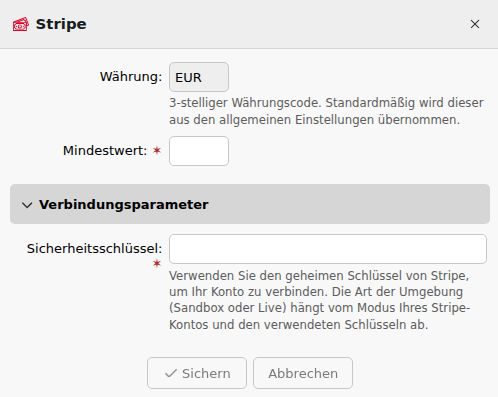
Doppelklicken Sie unter Zahlungsanbieter auf Stripe.
-
Geben Sie den Mindestbetrag an Guthaben ein, den ein Benutzer erwerben kann.
-
Geben Sie Ihren geheimen Stripe-Schlüssel vollständig (oder das Token für Ihren eingeschränkten Schlüssel) in das Feld Sicherheitsschlüssel ein und klicken Sie auf Speichern.
Guthaben des Benutzers mit Stripe aufladen
Um sein Guthaben über Stripe aufzuladen, führt der Benutzer die folgenden Schritte in der MyQ-Weboberfläche aus.
-
Melden Sie sich bei der MyQ-Weboberfläche an.
-
Gehen Sie zu Guthaben und klicken Sie auf Guthaben aufladen.
-
Wählen Sie Stripe als Zahlungsanbieter aus und geben Sie den gewünschten Betrag an, der für das Kaufen verwendet werden soll.
-
Klicken Sie auf Guthaben aufladen.
Es öffnet sich ein Stripe-Zahlungsfenster, in dem Sie die Zahlung abschließen. Nach erfolgreicher Zahlung werden Sie zur Bestätigungsseite weitergeleitet. Das Guthaben wird automatisch Ihrem Konto gutgeschrieben. -
Sollte der neue Guthabenstand nicht angezeigt werden, aktualisieren Sie bitte MyQ in Ihrem Browser.