
Richten Sie zunächst Microsoft Exchange Online in Microsoft Azure ein und konfigurieren Sie es anschließend in MyQ.
Voraussetzung: SMTP AUTH
MyQ X versendet E-Mails über SMTP mit OAuth (XOAUTH2). Diese Methode erfordert, dass SMTP AUTH in Exchange Online aktiviert ist.
Wenn SMTP AUTH auf Mandanten- oder Postfachebene deaktiviert ist, funktioniert OAuth-basiertes SMTP nicht und MyQ X kann keine E-Mails versenden.
Einrichtung von Microsoft Exchange Online in Microsoft Azure
-
Melden Sie sich beim Microsoft Azure-Portal an und gehen Sie zu „App-Registrierungen“.

-
Erstellen Sie eine neue Registrierung:

-
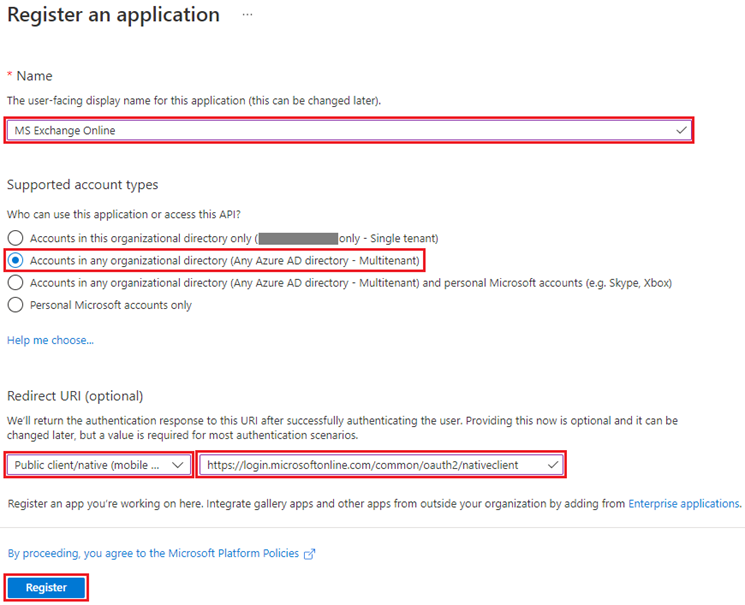
Erstellen Sie eine Azure-Anwendung:
-
Name – Der Name für diese Anwendung (dieser kann später geändert werden). Zum Beispiel „MS Exchange Online“. Es ist wichtig, denselben Namen zu verwenden, der in MyQ unter „Verbindungen“ verwendet wird.
-
Unterstützte Kontotypen – Wer kann diese Anwendung nutzen oder auf diese API zugreifen? Wählen Sie die Option „Nur Konten in diesem Organisationsverzeichnis (nur {Tenant-Name} – Einzeltenant)“. Je nach Zielgruppe der Anwendung (welches Konto für die Autorisierung in MyQ verwendet wird) kann bei Bedarf auch eine mandantenfähige Anwendung verwendet werden.
-
Umleitungs-URI (optional) – Die Authentifizierungsantwort wird nach erfolgreicher Authentifizierung des Benutzers an diese URL zurückgesendet. Wählen Sie die Option „Öffentlicher Client/nativ (Mobil & Desktop)“ aus der Dropdown-Liste aus und geben Sie https://login.microsoftonline.com/common/oauth2/nativeclient als Umleitungs-URI ein.
-
Klicken Sie auf „Registrieren“.
-
-
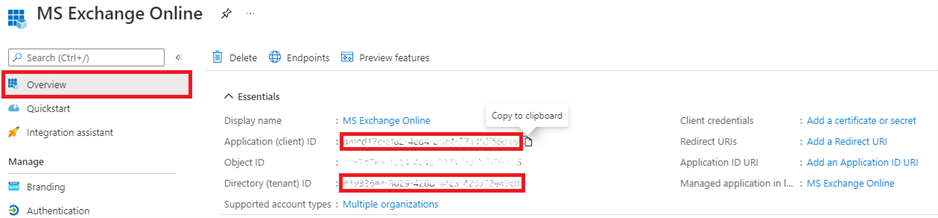
Die Übersichtsseite der neuen App wird geöffnet. Kopieren Sie die Anwendungs- (Client-)ID und die Verzeichnis- (Tenant-)ID, da diese für die Verbindung zu MyQ benötigt werden.
-
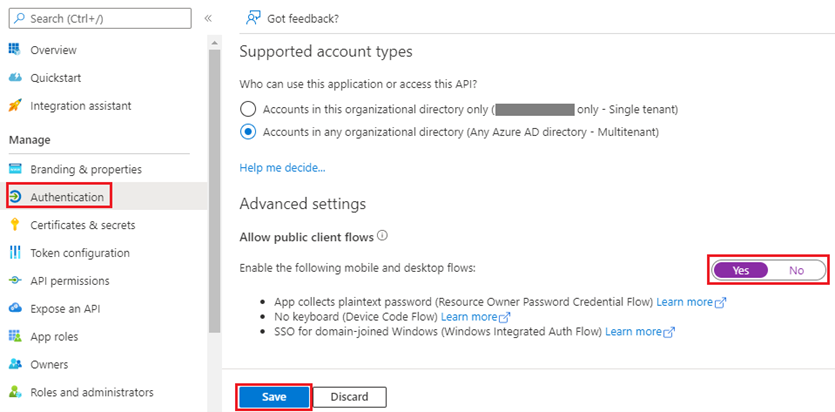
Klicken Sie im Menü auf der linken Seite auf „Authentifizierung“. Wählen Sie unter „Erweiterte Einstellungen“ bei „Öffentliche Client-Flows zulassen“ neben „Folgende Mobil- und Desktop-Flows aktivieren“ die Option „Ja“ aus und klicken Sie dann oben auf „Speichern“.
-
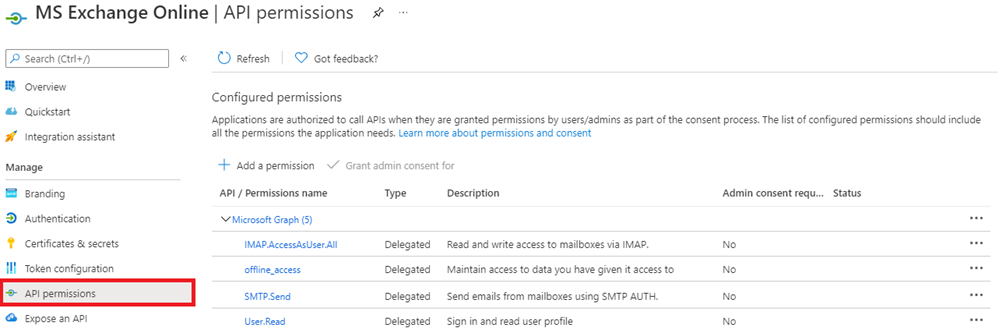
Klicken Sie im Menü auf der linken Seite auf „API-Berechtigungen“ und fügen Sie die für die korrekte Funktionalität erforderlichen zusätzlichen Berechtigungen hinzu:
-
Microsoft Graph: offline_access – Ermöglicht es der App, die Daten, auf die Sie ihr Zugriff gewährt haben, anzuzeigen und zu aktualisieren, auch wenn Sie die App gerade nicht verwenden. Dies gewährt der App keine zusätzlichen Berechtigungen.
-
Microsoft Graph: User.Read – Anmelden und Benutzerprofil lesen.
-
Microsoft Graph: IMAP.AccessAsUser.All – Ermöglicht der App, E-Mails in Ihrem Postfach zu lesen, zu aktualisieren, zu erstellen und zu löschen. Enthält keine Berechtigung zum Versenden von E-Mails.
-
Microsoft Graph: SMTP.Send – Ermöglicht es der App, in Ihrem Namen E-Mails aus Ihrem Postfach zu versenden.
-
Einrichtung von Microsoft Exchange Online in MyQ
-
Melden Sie sich bei der MyQ-Webadministratoroberfläche an und gehen Sie zu MyQ, Einstellungen, Verbindungen.
-
Klicken Sie auf „+Hinzufügen“ und wählen Sie „Microsoft Exchange Online“ aus der Liste aus.
-
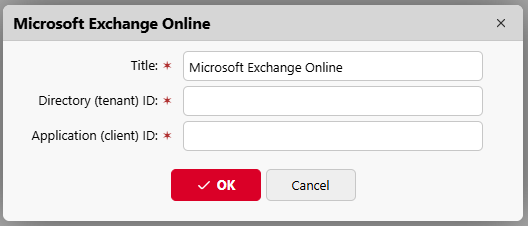
Füllen Sie im Popup-Fenster die erforderlichen Felder aus:
-
Titel – Geben Sie den Namen ein, den Sie bei der App-Registrierung in MS Azure gewählt haben, zum Beispiel „MS Exchange Online“.
-
Verzeichnis-ID (Tenant-ID) – Die Verzeichnis-ID, die Sie während der MS Azure-Einrichtung kopiert haben.
-
Anwendungs- (Client-)ID – Die Anwendungs-ID, die Sie während der MS Azure-Einrichtung kopiert haben.
-
-
Klicken Sie auf „OK“.
-
Nach der Einrichtung des externen Systems in MyQ werden Sie aufgefordert, einen Code über die Microsoft-Website (https://microsoft.com/devicelogin) zu bestätigen. Der Code, den Sie bestätigen müssen, wird im Popup-Fenster direkt unter dem Link zur Microsoft-Website angezeigt. Für die Bestätigung des Codes gilt eine Zeitbegrenzung (in der Regel 15 Minuten).
Die E-Mail-Funktionalität funktioniert erst, wenn die Bestätigung erfolgreich abgeschlossen wurde.
Diese Bestätigung muss mit dem Microsoft-Konto erfolgen, das Eigentümer des E-Mail-Postfachs (E-Mail-Adresse) ist, das für die Verbindung mit Exchange verwendet wird (Absender-E-Mail in MyQ, Einstellungen, Registerkarte „Netzwerk“).
Wenn Sie beispielsweise die Absender-E-Mail-Adresse „print@somedomain.com“ verwenden, müssen Sie sich in diesem Schritt auf der Microsoft-Website als dieser Benutzer authentifizieren.
Microsoft Exchange Online ist nun mit MyQ verbunden und kann auf der Registerkarte „Netzwerkeinstellungen“ als ausgehender SMTP-Server sowie auf der Registerkarte „Auftragseinstellungen“ unter „Aufträge per E-Mail“ als POP3- oder IMAP-Server verwendet werden.