
Berichte erstellen
-
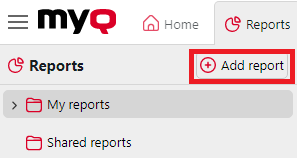
Klicken Sie in MyQ > Berichte auf +Bericht hinzufügen. Das Dialogfeld „Bericht hinzufügen“ wird angezeigt.
-
Wählen Sie den Typ des neuen Berichts und den Ordner, in dem er abgelegt werden soll, und klicken Sie auf „OK“. Der Bericht wird gespeichert und im Bearbeitungsmodus auf der Registerkarte „Design“ geöffnet.
Bericht bearbeiten
Um einen Bericht zu bearbeiten, gehen Sie zu „MyQ > Berichte“, klicken Sie auf das Drei-Punkte-Menü des Berichts, den Sie planen möchten, und wählen Sie „Bearbeiten“. Der Bericht wird im Bearbeitungsmodus geöffnet.
Registerkarte „Allgemein“
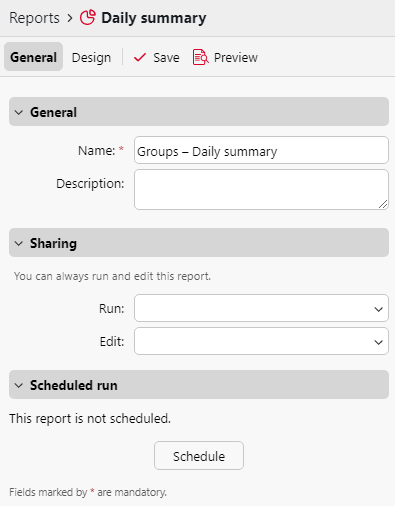
Auf der Registerkarte „Allgemein“ des Berichtseditors können Sie folgende Optionen konfigurieren:
-
Name: Passen Sie den Namen des Berichts an.
-
Beschreibung: Fügen Sie eine optionale Beschreibung für den Bericht hinzu.
-
Freigabe: Legen Sie fest, welche Benutzer oder Gruppen den Bericht ausführen und bearbeiten dürfen.
-
Ausführung planen: Definieren Sie eine geplante Aufgabe, um den Bericht in regelmäßigen Abständen auszuführen.
Registerkarte „Design“
Filter und Parameter
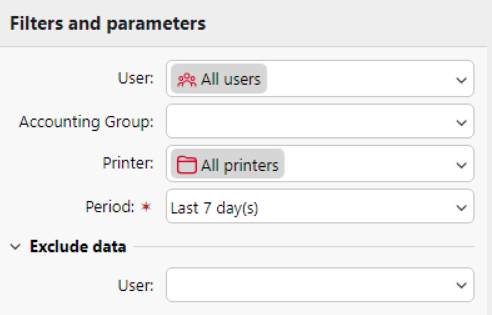
Die verfügbaren Filter und Parameter unterscheiden sich je nach Berichtstyp. Dies sind die wichtigsten Parameter, die für die meisten Standardberichtstypen verfügbar sind:
-
Benutzer: Wählen Sie die Benutzer aus, die in den Bericht aufgenommen werden sollen. Wenn Sie die Option „Ich“ auswählen und diesen Bericht für alle Benutzer freigeben, sieht jeder Benutzer nur die Daten, die ihn persönlich betreffen; auf diese Weise können Sie personalisierte Berichte für jeden Benutzer erstellen.
-
Buchhaltungsgruppe: Wählen Sie die Buchhaltungsgruppen der Benutzer aus, die in den Bericht aufgenommen werden sollen.
-
Drucker: Wählen Sie die Drucker aus, die in den Bericht aufgenommen werden sollen.
-
Zeitraum: Wählen Sie den Zeitraum aus, den der Bericht abdecken soll.
-
Daten ausschließen – Benutzer: Wählen Sie die Benutzer aus, die aus dem Bericht ausgeschlossen werden sollen (nur verfügbar in Berichten, in denen „Benutzer“ einer der verwendeten Filter ist).
Optionen
-
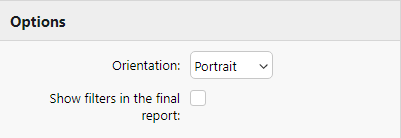
Ausrichtung: Wählen Sie entweder die Ausrichtung „Hochformat“ oder „Querformat“.
-
Filter im endgültigen Bericht anzeigen: Aktivieren Sie das Kontrollkästchen, wenn Sie möchten, dass Filter im endgültigen Bericht sichtbar sind.
Tabelle
Hier können Sie die Tabellenoption aktivieren und deaktivieren.
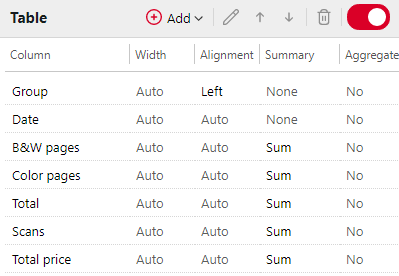
Sie können der Tabelle auch Spalten hinzufügen oder daraus entfernen, diese bearbeiten und ihre Reihenfolge ändern. Für jede Spalte können Sie die Breite, die Ausrichtung und die Art der Zusammenfassung ändern, die in der letzten (untersten) Zeile angezeigt wird (Summe, Durchschnitt oder Keine).
Um eine neue Spalte hinzuzufügen, klicken Sie auf „+ Hinzufügen“. Um die Editionen einer bestehenden Spalte zu öffnen, doppelklicken Sie darauf (oder wählen Sie sie aus und klicken Sie dann auf „Bearbeiten“). Um eine Spalte zu entfernen, wählen Sie sie aus und klicken Sie auf „X“. Um eine Spalte in der Reihenfolge nach oben oder unten zu verschieben, wählen Sie sie aus und verwenden Sie dann die Aufwärts-/Abwärtspfeile.

Einige Berichte bieten keine Möglichkeit, Tabellen zu verwenden, und ihre Daten können nur in Form von Diagrammen angezeigt werden.
Diagramm
Hier können Sie die Diagrammoption aktivieren und deaktivieren.
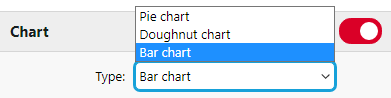
Sie können außerdem zwischen den Diagrammtypen Balken-, Kreis- und Ringdiagramm wählen. Darüber hinaus können Sie Datentypen hinzufügen oder entfernen, die im Diagramm angezeigt werden sollen, und Farben für jeden Datentyp auswählen (abhängig vom Berichtstyp).
Um einen Datentyp hinzuzufügen, klicken Sie auf „+ Hinzufügen“. Um die Bearbeitungsoptionen eines Datentyps zu öffnen, doppelklicken Sie darauf (oder wählen Sie ihn aus und klicken Sie dann auf „Bearbeiten“). Um einen Datentyp zu entfernen, wählen Sie ihn aus und klicken Sie auf „X“. Um einen Datentyp in der Reihenfolge nach oben oder unten zu verschieben, wählen Sie ihn aus und verwenden Sie dann die Auf-/Ab-Pfeile.
Einige Berichte bieten keine Möglichkeit, Diagramme zu verwenden, und ihre Daten können nur in Tabellenform angezeigt werden.
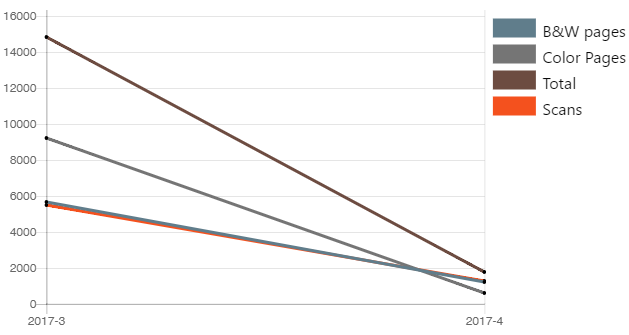
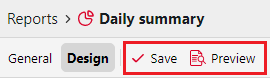
Das Entwerfen eigener Berichte kann etwas knifflig sein, da es immer von vielen Faktoren abhängt – der Menge der enthaltenen Daten (Spalten), der Länge der Spaltennamen und Werte, der Ausrichtung des Berichts usw. Um das beste Ergebnis zu erzielen, können Sie während der Erstellung des Berichts jederzeit auf „Vorschau“ klicken, um zu überprüfen, wie das neue Design aussehen wird. Erst wenn Sie mit dem Layout zufrieden sind, klicken Sie auf „Speichern“, um den Bericht zu speichern.
Berichte klonen
Jeder Benutzer kann einen bestehenden Bericht klonen, auf den er Zugriff hat. Dabei werden die Einstellungen des bestehenden Berichts kopiert und unter einem geänderten Titel gespeichert; beispielsweise wird der Klon von „Benutzer – Sitzungsdetails“ automatisch „Benutzer – Sitzungsdetails (1)“ genannt.
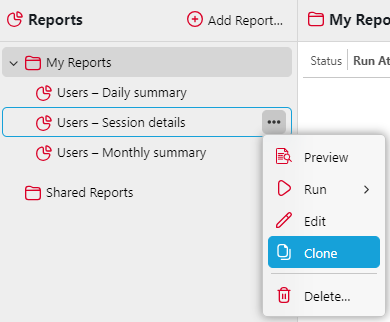
Um einen Bericht zu klonen, klicken Sie mit der rechten Maustaste auf dessen Titel oder verwenden Sie das Kontextmenü und wählen Sie „Klonen“. Die Bearbeitungsoptionen für den neu geklonten Bericht werden automatisch geöffnet. Benutzer können dann den Titel des Berichts ändern oder andere relevante Einstellungen bearbeiten und auf „Speichern“ klicken. Wenn ein Benutzer keine der Einstellungen des neuen Berichts bearbeitet, wird der Klon automatisch gespeichert.
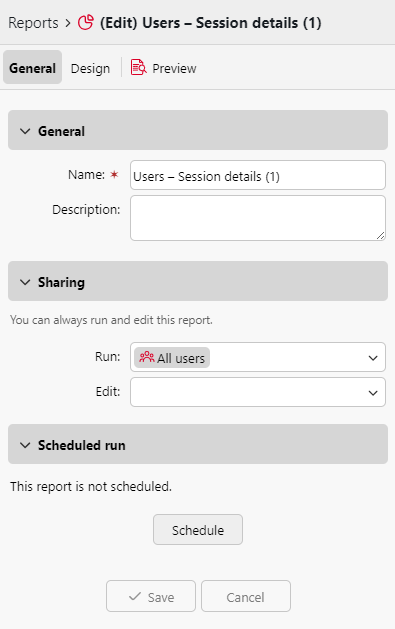
Wenn der Quellordner des Berichts nicht vom Benutzer erstellt wurde, wird ein Klon im Ordner „Meine Berichte“ erstellt.