
Sobald die MyQ Chromebook Client-Erweiterung zu Google Chrome hinzugefügt, mit einem Print Server verbunden und ein Benutzer angemeldet ist, ist das Drucken äußerst einfach. Der Client ermöglicht es Ihnen, den nativen Google Chrome-Druckbildschirm zu verwenden (auf den Sie zugreifen können, indem Sie mit der rechten Maustaste klicken und „Drucken“ auswählen) Drucken oder durch Drücken STRG+P).
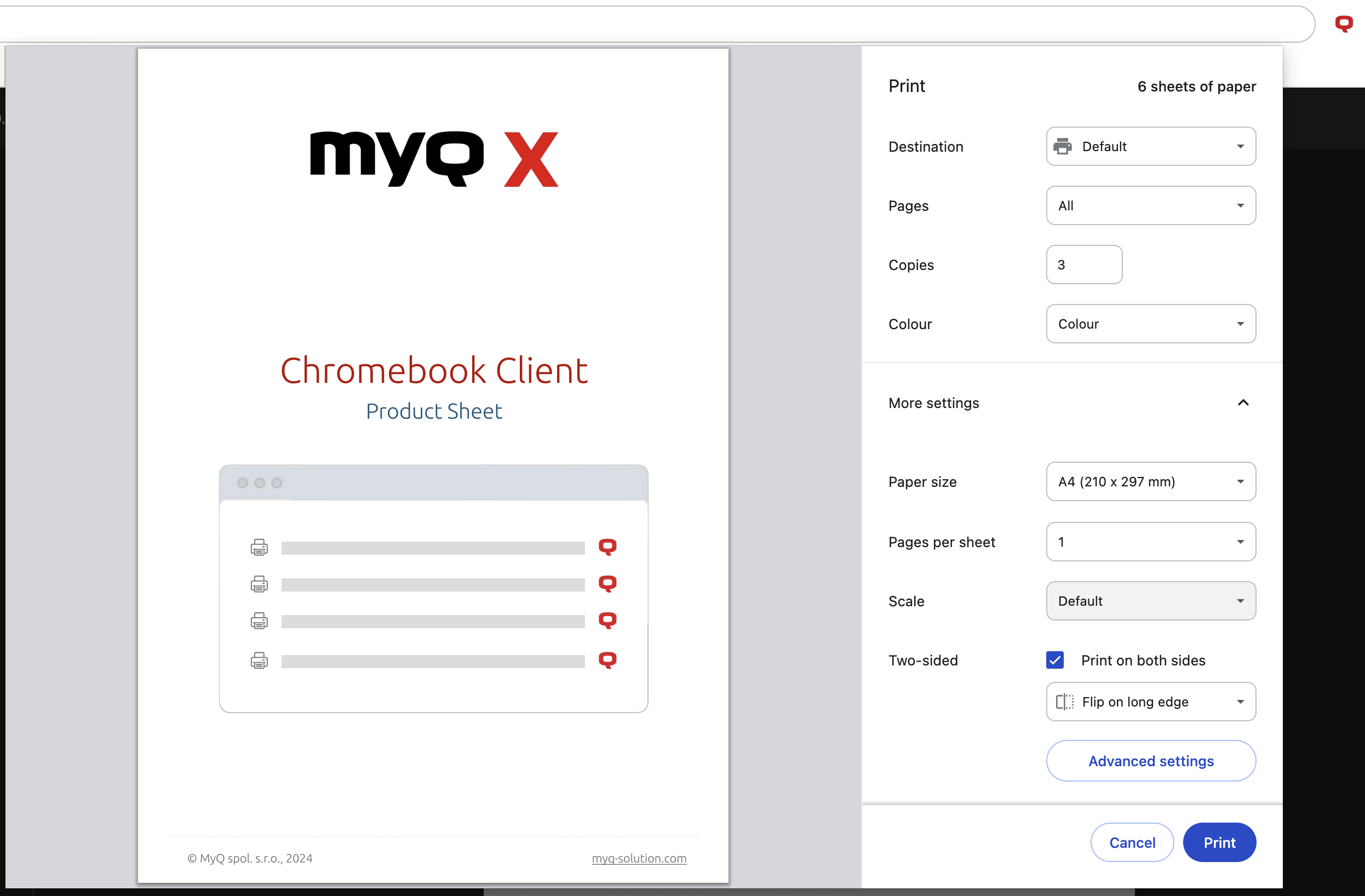
Bitte wählen Sie aus diesem Dialogfeld Reiseziel, Mehr erfahren…und wählen Sie eine MyQ-Warteschlange aus, um Ihre Datei zu drucken. Anschließend können Sie die übrigen Druckeinstellungen anpassen:
-
Seitenbitte wählen Sie aus, ob Sie alle Seiten oder nur eine Auswahl drucken möchten.
-
Kopienbitte wählen Sie die Anzahl der zu druckenden Exemplare aus.
-
Farbebitte wählen Sie zwischen Farbdruck und Schwarz-Weiß-Druck.
-
Papierformatbitte geben Sie das Papierformat an.
-
Seiten pro Blattbitte wählen Sie die Anzahl der Seiten pro Blatt aus.
-
Maßstabverwenden Sie die Standardskala oder nehmen Sie Anpassungen vor.
-
Beidseitigbitte wählen Sie den beidseitigen Druck, entweder mit Drehung an der kurzen oder langen Kante.
-
Erweiterte Einstellungenenthält Toner sparen, Stanzenund Heften optionen.
Bestimmte Druckeinstellungen sind möglicherweise in der Chrome-Druckoberfläche verfügbar, jedoch in der von Ihnen ausgewählten Warteschlange deaktiviert. In diesen Fällen überschreiben die Warteschlangeneinstellungen die in Chrome vorgenommenen Auswahlen.
Bitte auswählen Druckender Auftrag wird an MyQ gesendet, verbucht und gemäß dem für die von Ihnen ausgewählte Warteschlange festgelegten Verfahren gedruckt.