
Um den MyQ X Chromebook Client nutzen zu können, muss bereits eine funktionierende Instanz von Print Server 10.2 Patch 4+ installiert sein, auf die vom Computer des Endbenutzers aus zugegriffen werden kann.
-
Bitte laden Sie den MyQ X Chromebook Client von der Chrome Web Store.
-
Bitte navigieren Sie über das Kontextmenü Ihres Chrome-Browsers zu Erweiterungen, Erweiterungen verwaltenklicken Sie bitte hier Details auf dem MyQ X Chromebook Client aktivieren An die Symbolleiste anheften.
-
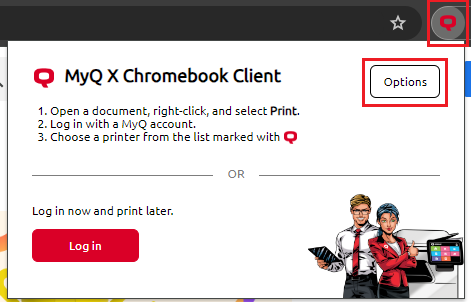
Bitte wählen Sie die Erweiterung aus der Symbolleiste aus und klicken Sie auf Optionen.
-
Es öffnet sich ein Dialogfeld, in das Sie Folgendes eingeben müssen Druckserver-URL und Webserver-Port die Informationen zum Server, den Sie verwenden möchten, entnehmen Sie bitte der MyQ-Weboberfläche Einstellungen, Netzwerk, Der Hostname dieses Serversstandardmäßig ist die Webserver-Port ist 8090, obwohl dies geändert werden kann in Easy Configsollten Sie keinen Zugriff auf diese Adresse haben, wenden Sie sich bitte an Ihren Administrator.
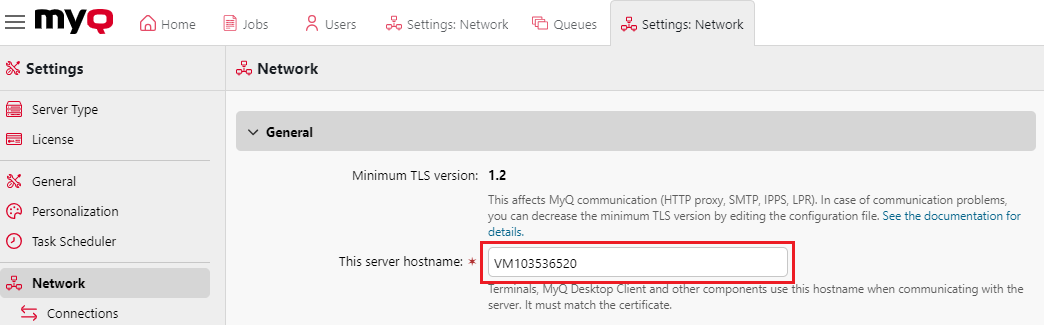
Server-Hostname in der Web-Benutzeroberfläche 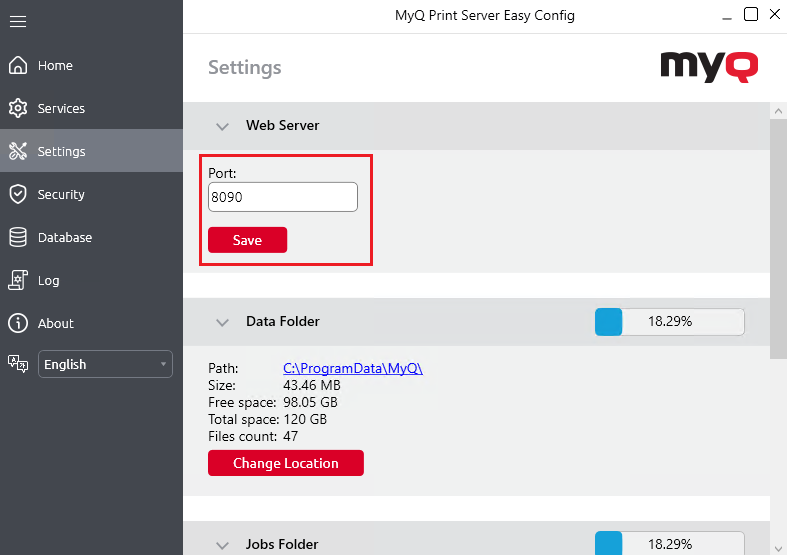
Port in Easy Config
-
Bitte geben Sie ein
https://server-hostname:portgeben Sie die Informationen in das Dialogfeld „MyQ X Chromebook Client“ ein und klicken Sie auf „Speichern“.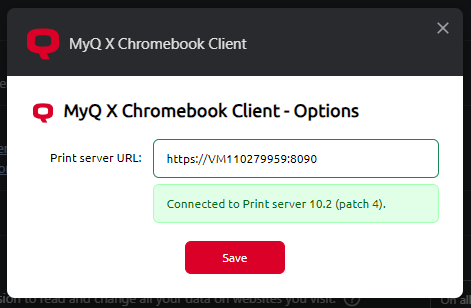
Das Chromebook-Gerät, von dem aus Sie die Verbindung herstellen möchten, muss das Zertifikat des MyQ Print Server als vertrauenswürdig einstufen. Sollte ein Verbindungsfehler angezeigt werden, empfehlen wir, sicherzustellen, dass auf dem Computer alle erforderlichen Komponenten installiert sind zertifikate in der Kette, wie beispielsweise die Zertifizierungsstelle, um der Verbindung mit MyQ zu vertrauen.
Ihr MyQ X Chromebook Client ist nun mit dem entsprechenden Print Server verbunden. Es ist jedoch weiterhin erforderlich, sich mit Ihren MyQ-Anmeldedaten anzumelden. Dies kann auf zwei Arten erfolgen:
Bitte klicken Sie hier, um sich zu authentifizieren Bitte melden Sie sich an
-
Wählen Sie den MyQ X Chromebook Client aus Ihrer Symbolleiste aus und klicken Sie auf Bitte melden Sie sich an.
-
Bitte melden Sie sich mit Ihren MyQ-Zugangsdaten an.
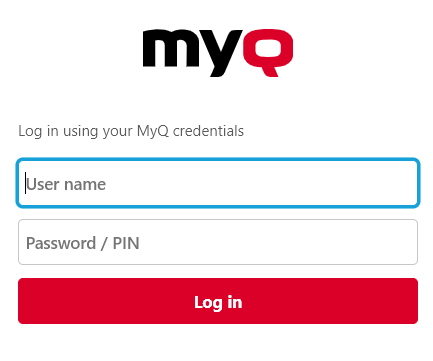
-
Sie sind angemeldet und können mit dem Drucken beginnen.
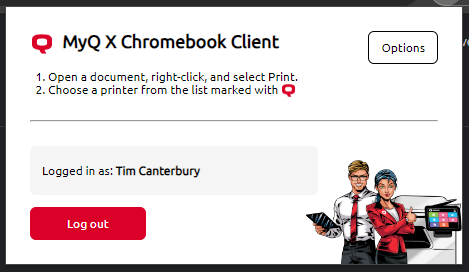
Bitte melden Sie sich an, indem Sie etwas ausdrucken
-
Beginnen Sie mit dem Drucken über Google Chrome, indem Sie entweder mit der rechten Maustaste klicken und die Option auswählen Druckenoder durch Drücken von STRG+P.
-
Bitte melden Sie sich mit Ihren MyQ-Zugangsdaten an.
-
Sie sind nun angemeldet und können mit dem Drucken beginnen.
Wenn Sie diese Methode zum Anmelden verwenden, das Anmelde-Popup jedoch vor Abschluss der Authentifizierung schließen, wird dieses Popup für einige Zeit deaktiviert (um zu verhindern, dass Benutzer mit Popups überflutet werden, wenn sie eine andere Druckmethode verwenden). Wenn das Anmelde-Popup geschlossen wurde, Bitte klicken Sie auf „Anmelden“, um sich zu authentifizieren wie oben beschrieben.
Bitte überprüfen Sie, ob Ihre MyQ X Chromebook-Erweiterung verbunden ist und ordnungsgemäß funktioniert
Die einfachste Methode, um sicherzustellen, dass Ihre Chromebook-Erweiterung korrekt konfiguriert und mit einem Print Server verbunden ist, besteht darin, die verfügbaren Warteschlangen zu überprüfen, wenn Sie aus Google Chrome heraus drucken. Sofern ein Benutzer über die Berechtigung zur Nutzung mindestens einer Warteschlange verfügt, sollte diese im Druckdialog sichtbar und markiert sein.
-
Beginnen Sie mit dem Drucken über Google Chrome, indem Sie entweder mit der rechten Maustaste klicken und die Option auswählen Druckenoder durch Drücken von STRG+P.
-
Unter Reiseziel auswählen Mehr erfahren…
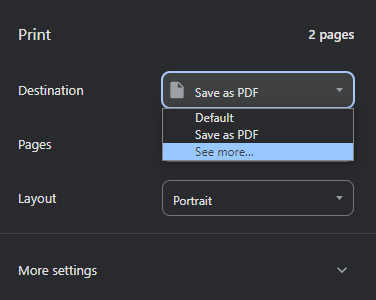
-
Es öffnet sich eine Liste mit den verfügbaren Warteschlangen, die Sie zum Drucken verwenden können. Diese Warteschlangen sind mit MyQ X Chromebook-Client sind MyQ-Warteschlangen. Ihre Anwesenheit bedeutet, dass Ihre Verbindung funktioniert, und ihre Verwendung zum Drucken wird vom Print Server erkannt und erfasst.
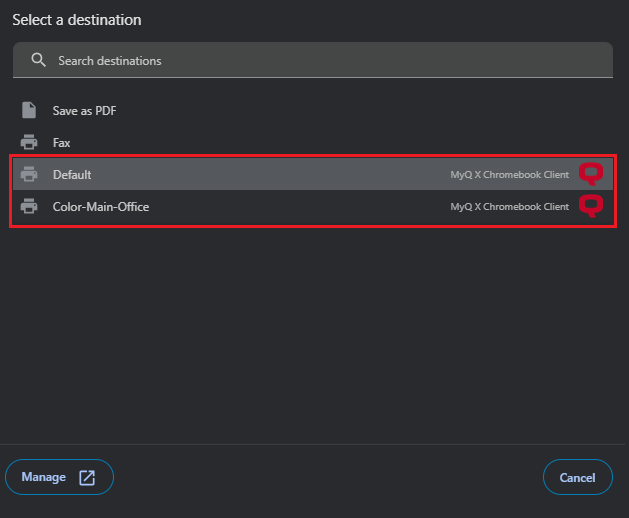
Wenn der Chromebook-Client korrekt mit dem Print Server verbunden wurde, wird er auch in der Webschnittstelle unter Einstellungen, Rest-API-Anwendungendieses Menü ist in der Regel nur für Administratoren zugänglich.
