
„Easy Scan“ ermöglicht das Scannen mit einem einzigen Fingertipp. Nachdem der Benutzer diese Aktion angetippt hat, wird die Seite sofort an ein vordefiniertes Ziel gescannt. Sie können in MyQ mehrere Ziele festlegen, an die das gescannte Dokument gesendet wird, und Scan-Parameter einstellen.
Informationen zur Konfiguration der „Easy Scan“-Aktion sowie zur Definition ihrer Ziele und Parameter finden Sie im MyQ-Print Server-Handbuch unter „Easy Scan-Einstellungen“.
-
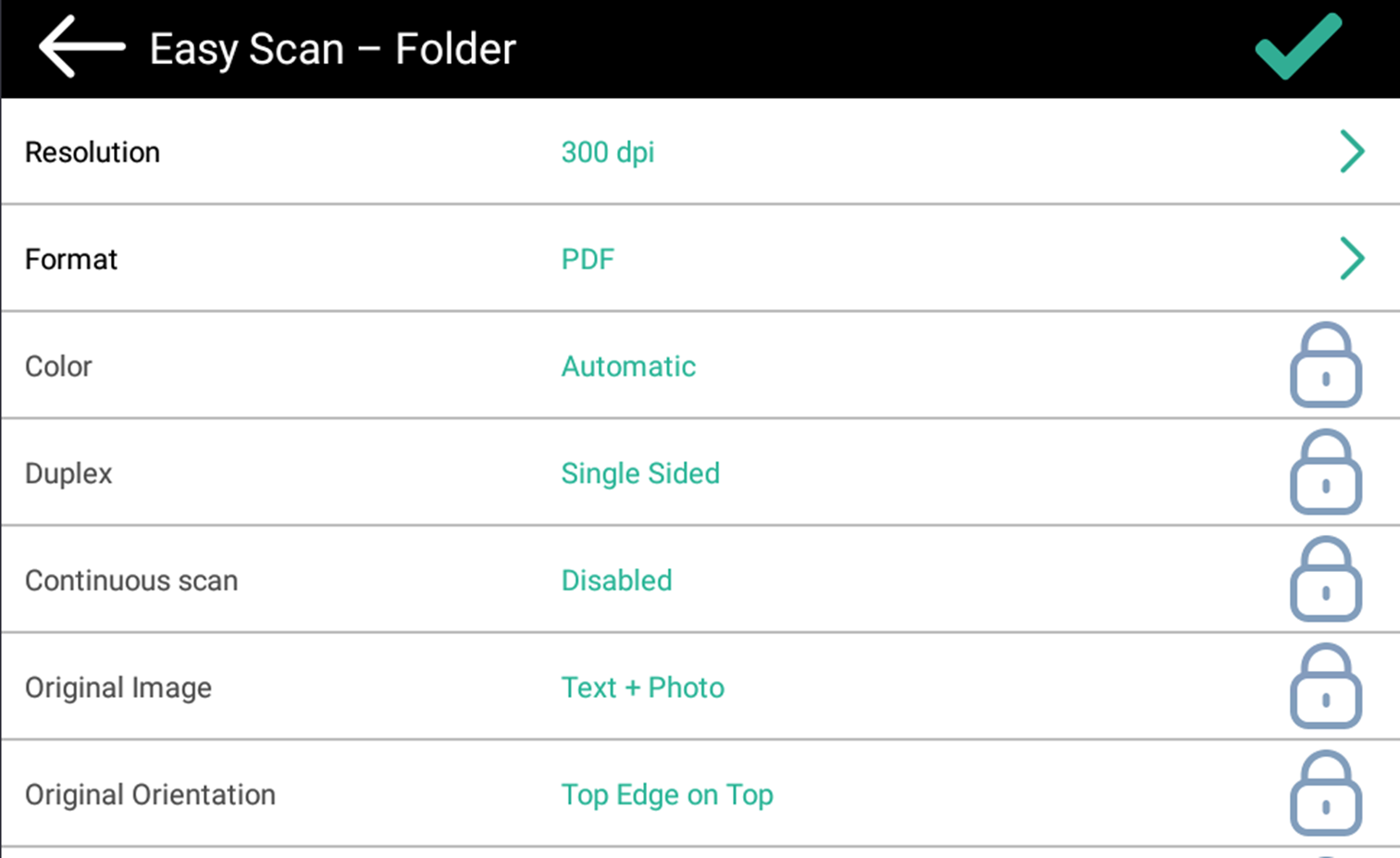
Sofern diese Funktion auf dem Server aktiviert ist, können Benutzer ihre Scan-Einstellungen direkt über den Terminalbildschirm ändern.
-
Sie können außerdem neue benutzerdefinierte Parameter erstellen, die in den Scan-Metadaten oder als Bestandteile von Dateinamen, Adressen, Betreffzeilen und E-Mail-Text sowie als Pfade zu Ordnern, Passwörter für Ordner usw. verwendet werden können. Weitere Details finden Sie unter „Benutzerdefinierte Parameter erstellen“ im MyQ-Print Server-Handbuch.
-
OCR (Optical Character Recognition) kann mit „Easy Scan“ verwendet werden, indem OCR-Profile erstellt werden und den Benutzern die Auswahl dieser Profile auf dem Embedded Terminal ermöglicht wird. Weitere Details finden Sie im MyQ-Print Server-Handbuch unter „OCR“.
Easy Scan-Parameter
Jeder Parameter verfügt über eine Option „Standard“. Wenn diese ausgewählt ist, werden die tatsächlichen Werte aus den Standard-Scan-Einstellungen des Druckgeräts übernommen und auf dem Terminal angezeigt. Wenn die Standardwerte des Geräts nicht dem Wert des MyQ-Scan-Profils zugeordnet werden können, wird „Standard“ angezeigt.
-
Auflösung – Die Auflösung der ausgehenden Datei. Sie können aus den folgenden Optionen wählen:
-
100 dpi
-
200 dpi
-
300 dpi
-
400 dpi
-
600 dpi
-
-
Farbe – Die Farbskala der Ausgabedatei. Sie können aus den folgenden Optionen wählen:
-
Farbe
-
Schwarz-Weiß (zweifarbig) – Diese Option ist nur für das TIFF-Format verfügbar; TIFF-Dateien werden immer in Schwarz-Weiß gescannt.
-
Automatisch
-
-
Format – Das Format der Ausgabedatei. Sie können aus den folgenden Optionen wählen:
-
PDF
-
JPEG
-
TIFF
-
HCPDF
-
-
Duplex – Optionen für Simplex- und Duplex-Scannen. Sie können zwischen folgenden Optionen wählen:
-
Einseitig
-
Duplex – Bindung oben
-
Duplex – Bindung an der Seite
-
-
Originalbild – Legt fest, wie das Druckgerät die gescannte Seite verarbeiten soll. Sie können aus den folgenden Optionen wählen:
-
Text + Foto
-
Foto
-
Text
-
-
Originalausrichtung – Legt die Ausrichtung der Seite in der Ausgabedatei fest. Die Position des Papiers bezieht sich auf die Person, die vor dem Druckgerät steht. Sie können aus den folgenden Optionen wählen:
-
Oberkante oben: Die Seite wird horizontal angezeigt (die Oberkante der Seite befindet sich der Person gegenüber).
-
Oberkante links: Die Seite wird vertikal ausgerichtet angezeigt (die Oberkante der Seite befindet sich auf der linken Seite der Person).
-
-
Scan-Trennung – Wenn ein mehrseitiges Dokument gescannt wird, können die gescannten Seiten entweder separat (jede Seite in einer eigenen Datei) oder alle zusammen in einer Datei gespeichert werden. Sie können aus den folgenden Optionen wählen:
-
Alle Seiten zusammen
-
Jede Seite separat
-
Standard
-
Bei Verwendung der Scan-Trennung wird nur das TIFF-Format unterstützt.
-
Größe – Die Größe der gescannten Ausgabe. Diese bestimmt die Größe des Scanbereichs; daher sollte sie der tatsächlichen Größe des gescannten Papiers entsprechen. Sie können zwischen folgenden Optionen wählen:
-
Automatisch
-
A3
-
A4
-
A5
-
A6
-
B4
-
B5
-
Letter
-
Legal
-
Erklärung
-
Officio II
-
-
Gemischte Formate – Dieser Parameter ermöglicht die automatische Erkennung des Papierformats, wenn beim Scannen unterschiedliche Papierformate verwendet werden. Um die Einstellung „Gemischte Formate“ nutzen zu können, muss in der Einstellung „Format“ die Option „A4“, „A3“, „Ledger“ oder „Letter“ ausgewählt sein. Sie können aus den folgenden Optionen wählen:
-
Ein: Der Parameter „Format“ wird ignoriert, und das Format jedes gescannten Bildes wird vom Druckgerät erkannt.
-
Aus: Der Parameter „Format“ wird zur Bestimmung des Formats des gescannten Bildes herangezogen.
-
-
Fortlaufender Scan – Wenn die Option „Fortlaufender Scan“ aktiviert ist, werden Scanaufträge erst gesendet, wenn auf „Fertig“ getippt wird. Nach dem Klicken auf „Scannen“ scannt das Druckgerät eine weitere Seite. Sie können zwischen folgenden Optionen wählen:
-
Deaktiviert
-
Aktiv
-
Beim kontinuierlichen Scannen wird nur das PDF-Format unterstützt.
-
Leere Seiten überspringen – Mit diesem Parameter können Sie festlegen, dass leere Seiten im gescannten Dokument übersprungen werden. Sie können zwischen folgenden Optionen wählen:
-
Ja
-
Nein
-