Bedienfeld entsperren
Entsperrt das Bedienfeld des Druckers und öffnet den nativen Bildschirm des Geräts.
Bedienfeld kopieren
Öffnet den Kopierbildschirm des Druckgeräts.
Bedienfeld „USB“
Öffnet den USB-Bildschirm des Druckgeräts.
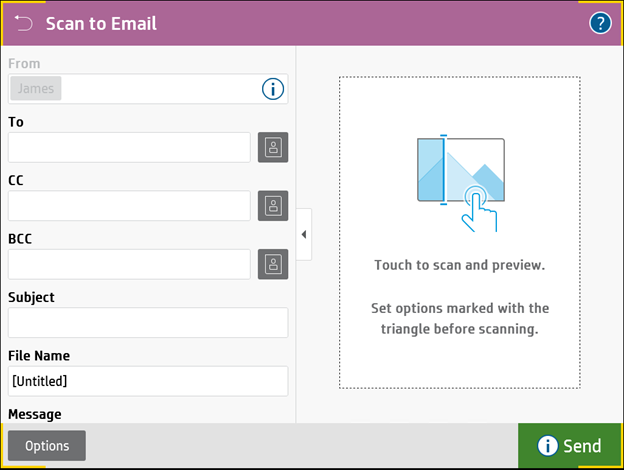
Panel-Scan
Diese Terminal Action öffnet den Scan-Bildschirm des Druckers.
Mit der Funktion „Scan to Me“ kann MyQ gescannte Dokumente automatisch an einen bestimmten Ordner oder an die E-Mail-Adresse des scanenden Benutzers senden. Um „Scan to Me“ einzurichten, gehen Sie auf die Registerkarte „Scan- und OCR-Einstellungen“ unter „Allgemein“ und „Scannen aktivieren“.
Dort können Sie auch den Betreff und den Text der E-Mail mit dem gescannten Dokument ändern. Als Absender des Dokuments können Sie entweder die E-Mail-Adresse des angemeldeten Benutzers oder die unter „Netzwerkeinstellungen“ im Reiter „Ausgehender SMTP-Server“ festgelegte Standard-Absender-E-Mail-Adresse auswählen.
Für die Scanfunktion müssen Sie das SMTP-Protokoll aktivieren, die SMTP-Serveradresse festlegen und eine Absender-E-Mail-Adresse über die Weboberfläche des Druckgeräts eingeben. Informationen dazu, wie Sie die Weboberfläche des Druckgeräts aufrufen und die entsprechenden Einstellungen finden, finden Sie im Handbuch des Druckgeräts.
SMTP auf dem Druckgerät einrichten
Um die Scanfunktion zu aktivieren, führen Sie auf der Weboberfläche des Druckers die folgenden Schritte aus:
-
Aktivieren Sie das SMTP-Protokoll.
-
Geben Sie die IP-Adresse oder den Hostnamen des MyQ-Servers ein.
-
Stellen Sie sicher, dass der SMTP-Port mit dem SMTP-Port auf der Registerkarte „Netzwerkeinstellungen“ unter „MyQ-Server“ übereinstimmt. Der Standardport in MyQ ist 25.
-
Geben Sie die E-Mail-Adresse des Absenders ein. Der Wert der Adresse ist beliebig.
Legen Sie die Ziele für die MyQ-Benutzer auf dem MyQ-Server fest
Im Eigenschaftenfenster jedes einzelnen MyQ-Benutzers können Sie die Ziele mithilfe von drei Optionen festlegen: Senden von Scans an die primäre E-Mail-Adresse des Benutzers, Senden von Scans an andere vordefinierte E-Mail-Adressen, Speichern von Scans im Scan-Ordner des Benutzers.
Um einem Benutzer diese Optionen zur Verfügung zu stellen, legen Sie die entsprechenden Felder in seinem Eigenschaftenfenster fest.
Um die E-Mail an das gewünschte Ziel zu senden, muss der Scan an eine bestimmte Empfänger-E-Mail-Adresse weitergeleitet werden. Es gibt zwei Möglichkeiten, den MyQ-Benutzern das Senden der Scans dorthin zu ermöglichen: Geben Sie ihnen die jeweilige Empfänger-E-Mail-Adresse an oder legen Sie diese E-Mail-Adressen im Web-Benutzerinterface des Druckgeräts vorab fest.
E-Mail-Adressen für „Scan to Me“
-
Senden von Scans an die primäre E-Mail-Adresse des Benutzers – Das gescannte Dokument wird an die E-Mail-Adresse des Benutzers gesendet, die im E-Mail-Textfeld im Eigenschaftenfenster des Benutzers festgelegt ist.
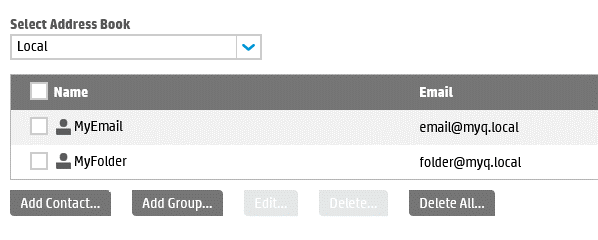
Die Empfänger-E-Mail-Adresse muss email@myq.local lauten. -
Senden von Scans an andere E-Mail-Adressen – Das gescannte Dokument wird an alle E-Mail-Adressen gesendet, die im Textfeld „Benutzerspeicher“ (mehrere E-Mail-Adressen sollten durch Kommas getrennt werden) im Benutzer-Eigenschaftenfenster festgelegt sind.
Die Empfänger-E-Mail-Adresse muss folder@myq.local lauten. -
Speichern von Scans im Scanordner des Benutzers – Sie müssen einen freigegebenen Ordner erstellen und sicherstellen, dass MyQ Zugriff auf diesen Ordner hat. Geben Sie anschließend den Speicherort des Ordners in das Textfeld „Benutzerspeicher“ ein. Das gescannte Dokument wird an MyQ gesendet und anschließend über das SMB-Protokoll im freigegebenen Ordner gespeichert. Der Dateiname des gespeicherten Dokuments setzt sich aus dem Namen des Benutzerkontos sowie dem Datum und der Uhrzeit zusammen, zu der der Scan gesendet wurde.
Die E-Mail-Adresse des Empfängers muss folder@myq.local lauten.
Damit MyQ die Scan-Datei im Scan-Ordner des Benutzers speichern kann, müssen Sie sicherstellen, dass der Ordner über Ihr Netzwerk freigegeben ist und dass der Computer, auf dem Sie MyQ ausführen, über alle erforderlichen Zugriffsrechte für diesen Ordner verfügt.
Vordefinierte Liste der MyQ-Ziele auf dem Druckgerät
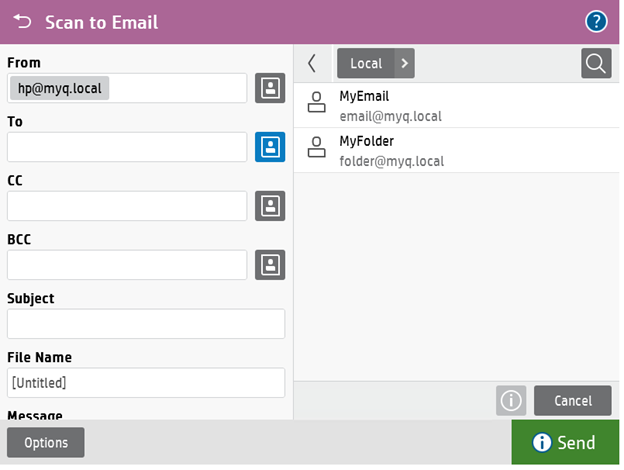
Während der Installation des MyQ HP Embedded Terminals werden die „Scan to Me“-Ziele im Gerät gespeichert, die Verknüpfungen werden jedoch nicht automatisch erstellt. Sie können manuell in der Web-Benutzeroberfläche des Geräts unter „Device web UI“, „Scan/Digital Send“, „Contacts“ erstellt werden:
Verwendung der E-Mail-Adresse des Benutzers als Absenderadresse.
Eine weitere Funktion ist die Verwendung der E-Mail-Adresse des Benutzers als Absenderadresse. Damit dies funktioniert, sind einige Einstellungen in der Web-Benutzeroberfläche des Geräts erforderlich:
-
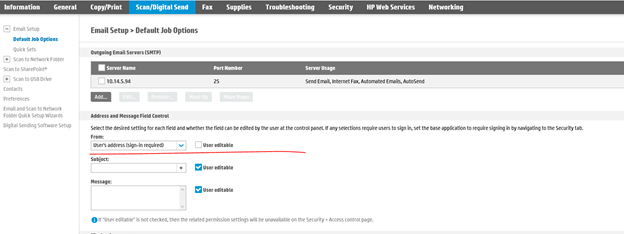
Öffnen Sie die HP-Weboberfläche und gehen Sie zu „Scan/Digital Send“ > „Email Setup“ > „Default Job Options“.
-
Legen Sie im Abschnitt „Adress- und Nachrichtenfeldsteuerung“ das Feld „Von“ auf „Benutzeradresse (Anmeldung erforderlich)“ fest.
-
Deaktivieren Sie die Option „Vom Benutzer bearbeitbar“ daneben.
-
Klicken Sie auf „Übernehmen“.
Wenn diese Funktion eingerichtet ist, wird das Feld „Von“ bei Verwendung von „Panel Scan to Email“ mit dem vollständigen Namen des MyQ-Benutzers ausgefüllt; es ist ausgegraut und kann nicht bearbeitet werden.