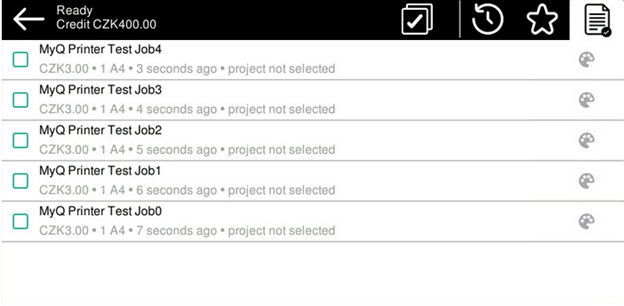
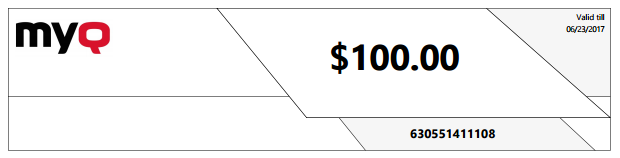
Bei aktivierter Guthabenabrechnung müssen Benutzer über ein ausreichendes Guthaben auf ihrem Konto verfügen, um drucken, kopieren und scannen zu dürfen. Auf dem Startbildschirm des Embedded Terminals können sie ihr verbleibendes Guthaben einsehen. Wenn die Aktion „Guthaben aufladen“ auf dem Terminal verfügbar ist, können Benutzer ihr Guthaben aufladen, indem sie einen Code von einem Aufladegutschein direkt an einem beliebigen Embedded Terminal eingeben.
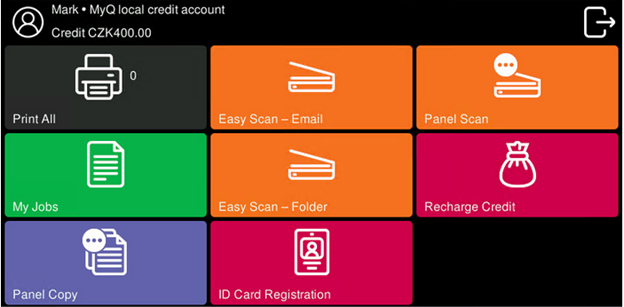
Weitere Informationen finden Sie unter „Guthaben“ im MyQ-Print Server-Handbuch.
Wenn das Guthaben oder das Kontingent eines Benutzers während des Kopiervorgangs aufgebraucht ist, wird der Vorgang abgebrochen. Je nach Geschwindigkeit des Geräts kann es jedoch zu einem Überlauf von mehreren Seiten kommen.
Guthaben aufladen
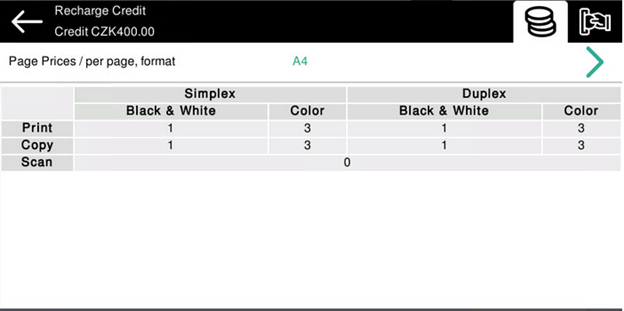
Nach dem Antippen der Aktion „Guthaben aufladen“ öffnet sich der Bildschirm „Guthaben aufladen“ und der angemeldete Benutzer kann einen Aufladecode von seinem Gutschein eingeben.
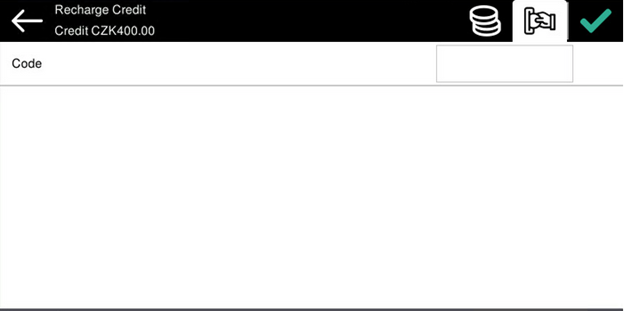
Benutzer können die Preise für verschiedene Konfigurationen einer gedruckten Seite anzeigen, indem sie oben rechts auf dem Bildschirm auf „Coins“ tippen.
Einschränkungen
-
Die unterstützten Formate werden aus der „ScanToFolder“-Funktion des Geräts übernommen. Wenn das Terminal diese Funktion nicht abrufen kann, werden alle unterstützten Formate angezeigt. Daher wird (im Falle eines fehlgeschlagenen „ScanToFolder“-Aufrufs) bei einem Gerät, das nur auf A4-Formaten drucken kann, im Preislistenbildschirm zum Guthabenaufladen weiterhin der Preis für das A3-Format angezeigt.
Verwendung von Terminal Actions bei unzureichendem Guthaben
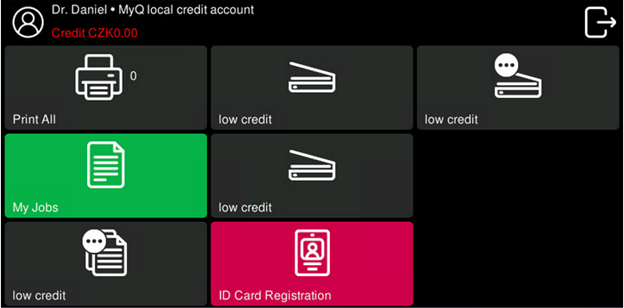
Wenn das Aufladen von Guthaben per Gutschein in MyQ aktiviert ist, können Benutzer weiterhin die Aktionen sehen, für die sie nicht über ausreichend Guthaben verfügen. Wenn sie jedoch auf die entsprechende Aktionsschaltfläche tippen, werden sie sofort zum Bildschirm „Guthaben aufladen“ weitergeleitet.
Wenn das Aufladen von Guthaben per Gutschein in MyQ deaktiviert ist und ein Benutzer nicht über ausreichend Guthaben verfügt, sind alle Aktionen, die Guthaben erfordern, nicht verfügbar, und die entsprechenden Schaltflächen sind ausgegraut.
Vorgehensweise, wenn einem Benutzer während des Kopierens, Scannens oder Faxens das Guthaben ausgeht
Der erste Scan- oder Faxauftrag wird immer zu Ende ausgeführt. Der Benutzer kann auf dem Bedienfeld bleiben, kann die Bedienfeldaktion jedoch nicht mehr nutzen.
Der Kopiervorgang wird angehalten, obwohl je nach Geschwindigkeit des Druckgeräts noch einige Seiten gedruckt oder kopiert werden können. Der Benutzer kann am Bedienfeld bleiben, kann die Kopierfunktion des Bedienfelds jedoch nicht mehr nutzen.
Epson-Geräte sind mit der „ZeroStop“-Funktion für Kopieraufträge ausgestattet. Wenn ein Benutzer einen Kopierauftrag startet, wird vom Epson-Gerät eine Benachrichtigung ausgegeben. Die Benachrichtigung wird auch ausgegeben, wenn eine Seite gescannt oder ein Blatt gedruckt wurde. Wenn drei aufeinanderfolgende Benachrichtigungen nicht an eine Anwendung übermittelt werden können, wird der Kopierauftrag vom Epson-Gerät abgebrochen. Die Benachrichtigung enthält Informationen über die Anzahl der gescannten und gedruckten Blätter sowie einige zusätzliche Informationen. Die Anwendung berechnet (anhand der Benachrichtigung), wie viel der Kopierauftrag derzeit kostet. Wenn die Kosten des Auftrags niedriger sind als das aktuell verfügbare (nicht gesperrte) Guthaben des Benutzers, wird ZeroStop nicht ausgelöst. Wenn die Kosten des Auftrags dem aktuell verfügbaren (nicht gesperrten) Guthaben des Benutzers entsprechen und alle Formate kostenlos sind, wird ZeroStop nicht ausgelöst. Andernfalls wird ZeroStop aufgerufen und der Auftrag abgebrochen. Wenn die Kosten des Auftrags höher sind als das aktuell verfügbare (nicht gesperrte) Guthaben des Benutzers, wird ZeroStop ausgelöst und der Kopierauftrag abgebrochen. Die Benachrichtigung enthält Informationen zur Papiergröße, wobei leider die ISO/ANSI-Formate und die nordamerikanischen Formate miteinander vermischt sind. Daher wird bei der Berechnung der Kopierauftragskosten das teurere Format zugrunde gelegt. Es wird empfohlen, für „verwandte“ Formate die gleiche Preisgestaltung zu verwenden, z. B. A4 und Letter, A3 und Ledger.
Druckaufträge mit zusätzlichen Informationen aus dem Job-Parser
Druckaufträge, die bei aktiviertem Job-Parser empfangen werden, enthalten zusätzliche Informationen wie Seitenanzahl, Farbe und Preis.
Kostenpflichtige Aufträge können nur gedruckt werden, wenn die Benutzer über ein ausreichendes Guthaben verfügen. Die Benutzer können die Aktion „Alle drucken“ nicht verwenden, wenn der Gesamtpreis aller kostenpflichtigen Druckaufträge ihr Guthaben übersteigt.
Wenn ein Auftrag keine zusätzlichen Informationen vom Job-Parser enthält, können Benutzer ihn starten, solange ihr Guthaben nicht gleich oder unter 0 ist.