
Neste exemplo de criação de uma detecção de impressora, mostramos como fazer isso de maneira totalmente automática. A detecção, a incorporação e a ativação fazem parte desse processo.
Detecção de dispositivos de impressão
No painel “Detecção de Impressoras”, você pode criar e executar detecções de impressoras para localizar todos os dispositivos de impressão em rede dentro de um intervalo de IPs definido na rede da sua empresa.
-
Clique em “Adicionar descoberta”. O novo painel de propriedades da descoberta de impressoras é aberto.

-
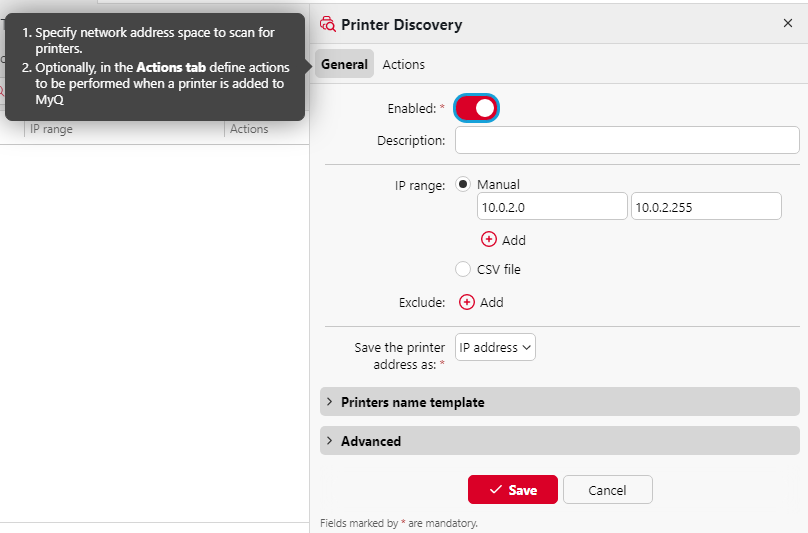
Nesse painel, você pode alterar a configuração geral da descoberta:
-
Defina “Ativado” como “LIGADO”.
-
Adicione uma Descrição significativa, para que você possa criar mais descobertas de impressoras com diferentes intervalos de IP.
-
Altere, se necessário, o intervalo de IPs ou adicione mais intervalos clicando em +Adicionar.
-
Clique em “Salvar”.
-
Clique na guia “Ações”. O painel “Ações” é exibido. Clique em “Nova ação”.
-
Deixe a seção “Filtro” inalterada.
-
Na seção “Ações na primeira execução”:
-
Clique em Ativar, para que todas as impressoras detectadas sejam ativadas automaticamente.
-
Clique em “Criar fila direta”. Agora, cada impressora será adicionada à sua própria fila. Dessa forma, seus usuários poderão imprimir em qualquer impressora.
-
-
Deixe a seção “Ações em todas as execuções” sem alterações e clique em “Salvar”.
A nova descoberta de impressora aparece na lista da guia “Configurações de descoberta de impressoras”, com o número de ações que você criou para ela.
Execute uma descoberta e adicione todos os dispositivos de impressão
-
Na guia “Configurações de descoberta de impressoras”, selecione a descoberta de impressoras que você deseja usar.
-
Clique em Executar. A guia “Descobrindo”, com uma lista dos dispositivos de impressão descobertos, é aberta.
-
Clique em “Adicionar ao MyQ” e, em seguida, clique em “Adicionar tudo” no menu suspenso. Você poderá ver os dispositivos de impressão adicionados na guia principal “Impressoras”.
-
Clique na seta ao lado do ícone do MyQ e selecione “Filas”. Você verá que, para cada impressora, foi criada uma fila direta.
Ao clicar em “Adicionar impressoras manualmente”, você abre a guia principal “Impressoras”, onde pode adicionar dispositivos de impressão.
Veja também: