
Se um trabalho ficar preso devido a um erro no dispositivo de impressão, o usuário atual ainda poderá fazer logout. O trabalho preso impedirá que outro usuário faça login e será impresso automaticamente assim que a causa do erro for corrigida. No entanto, isso pode causar um problema de segurança se o usuário original não estiver mais presente para retirar seus documentos.
Descartar trabalhos ao encerrar sessão
Em Configurações > Perfil de configuração > Terminal > Sharp Luna, encontra-se a opção “Descartar trabalhos pendentes ao sair da conta”; veja mais em Instalação. Essa opção permite cancelar todos os trabalhos em andamento durante o logout. Por motivos de segurança, essa opção está ativada por padrão.
Quando esse recurso está ativado, o comportamento para descartar trabalhos após o logout é:
-
Logout iniciado pelo dispositivo (logout automático quando o tempo de inatividade do painel de operação da copiadora é atingido, ou quando o usuário pressiona um botão de logout no dispositivo ou na tela):
-
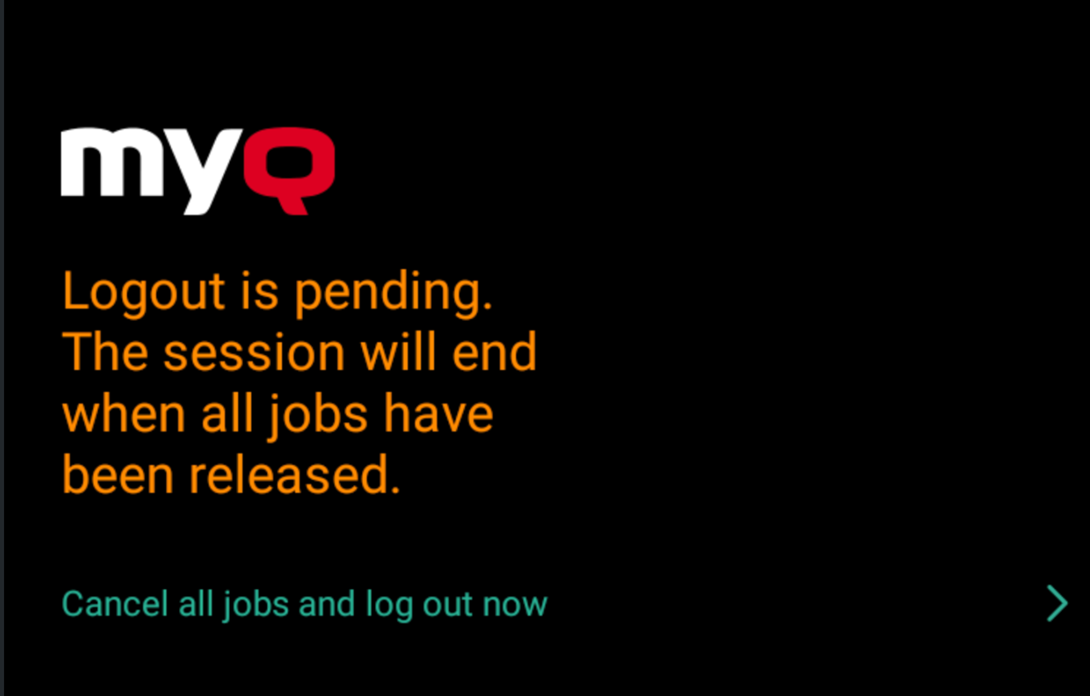
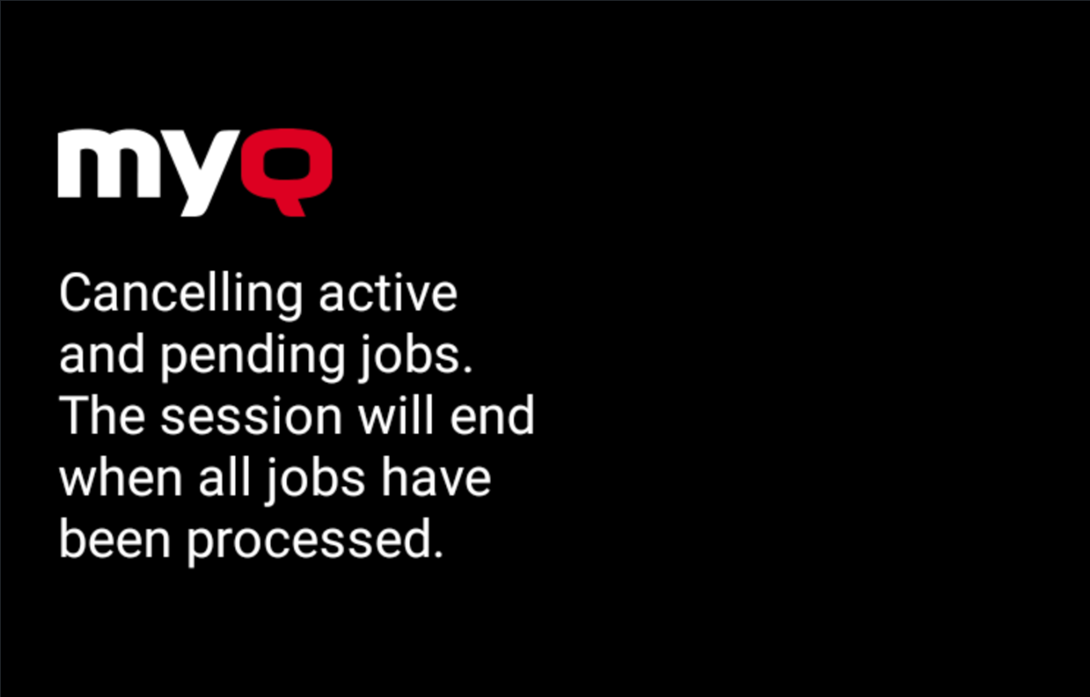
Se ainda houver trabalhos ativos no dispositivo, uma tela especial é exibida para informar o usuário sobre o logout pendente, oferecendo a opção de cancelar todos os trabalhos e fazer o logout imediatamente.
-
Se o usuário não interagir, essa tela permanecerá exibida até que todos os trabalhos sejam impressos; em seguida, o usuário será desconectado e a tela de login do MyQ será exibida.
-
-
Logout manual com o botão de logout do MyQ:
-
É exibida uma mensagem pop-up com o texto: “Se você sair agora, todos os trabalhos pendentes serão descartados. Deseja realmente sair? Sim/Não”.
-
-
Logout manual ao passar o cartão de identificação:
-
É exibida uma mensagem pop-up com o seguinte texto: “Se você sair agora, todos os trabalhos pendentes serão descartados. Deseja mesmo sair? Sim/Não”.
-
-
Logout com o MyQ Mobile Client:
-
É exibida uma mensagem pop-up informando: “Se você sair agora, todos os trabalhos pendentes serão descartados. Deseja mesmo sair? Sim/Não”.
-
-
Atolamento de papel/Fim de papel/Erro no dispositivo:
-
Quando ocorre um atolamento de papel, falta de papel ou outro erro no dispositivo, o usuário não é automaticamente desconectado até que o problema seja resolvido. O usuário ainda pode acessar a tela inicial do MyQ a partir do menu do sistema e se desconectar usando o botão de logout do terminal ou passando seu cartão de identificação; nesses casos, a ação é concluída de acordo com cada método de logout, conforme descrito acima.
-
O logout é iniciado automaticamente quando a ação de evento “Logout do usuário” estiver configurada no servidor, e os trabalhos pendentes são cancelados.
-
Limitações
-
Todos os trabalhos serão cancelados, incluindo os de outros usuários.
-
Essa funcionalidade não é compatível com o modo offline.
Cancelamento manual de tarefas pelo botão “Status da tarefa”
É possível cancelar todas as tarefas em execução na tela “Status da tarefa”. O acesso é feito pela opção “Status da tarefa” na tela nativa do dispositivo.
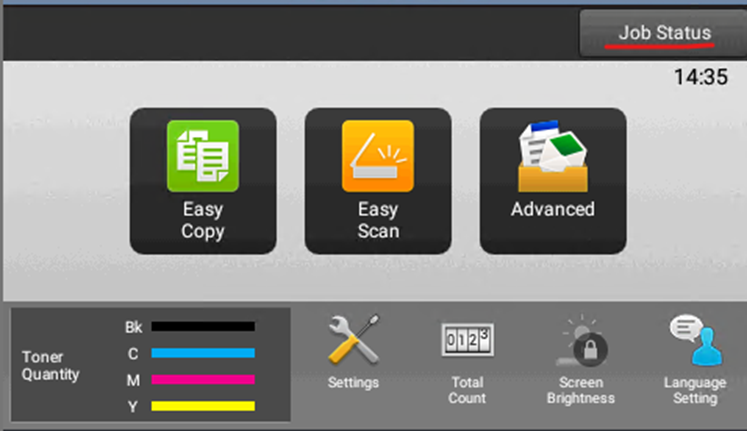
Ao pressionar esse botão, a tela de status é exibida no terminal embutido, onde você pode selecionar e cancelar trabalhos pendentes. Para acessar essa tela, os usuários devem desbloquear o painel ou usar o login de administrador.
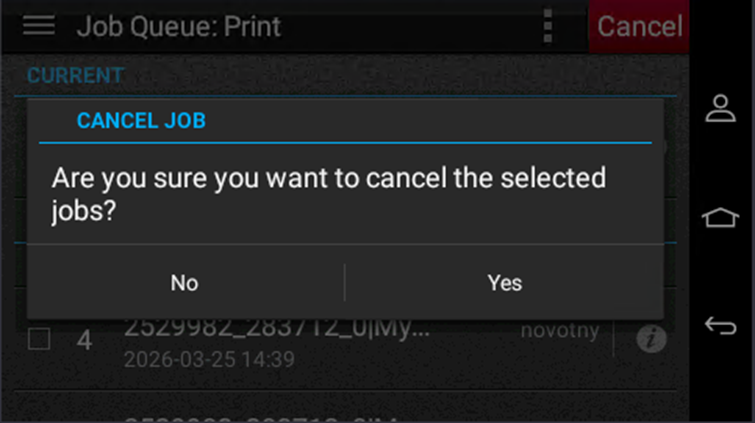
Depois de selecionar um trabalho e pressionar “Cancelar”, uma caixa de diálogo será exibida solicitando que você confirme o cancelamento do trabalho. Selecione “Sim” e o trabalho será cancelado.