
Para enviar o e-mail para o destino desejado, a digitalização precisa ser direcionada a um endereço de e-mail específico do destinatário. Há duas opções para permitir que os usuários do MyQ enviem as digitalizações para lá: fornecer a eles o respectivo endereço de e-mail do destinatário ou predefinir esses endereços de e-mail na interface web do dispositivo de impressão.
Endereços de e-mail para o recurso “Scan to Me”
-
Envio de digitalizações para o e-mail principal do usuário — O documento digitalizado é enviado para o e-mail do usuário definido na caixa de texto de e-mail no painel de propriedades do usuário. O endereço de e-mail do destinatário deve ser email@myq.local.
-
Envio de digitalizações para outros e-mails — O documento digitalizado é enviado para todos os e-mails definidos na caixa de texto “Armazenamento de digitalizações do usuário” (vários e-mails são separados por vírgulas) no painel de propriedades do usuário. O endereço de e-mail do destinatário deve ser folder@myq.local.
-
Armazenamento de digitalizações na pasta de digitalizações do usuário - É necessário criar uma pasta compartilhada e garantir que o MyQ tenha acesso a ela. Em seguida, insira o caminho da pasta na caixa de texto “Armazenamento de digitalizações do usuário”. O documento digitalizado é enviado ao MyQ e, em seguida, armazenado na pasta compartilhada por meio do protocolo SMB. O nome do arquivo do documento armazenado consiste no nome da conta do usuário, na data e na hora em que a digitalização foi enviada.
O endereço de e-mail do destinatário deve ser folder@myq.local.
Lista dos destinos do MyQ no dispositivo de impressão
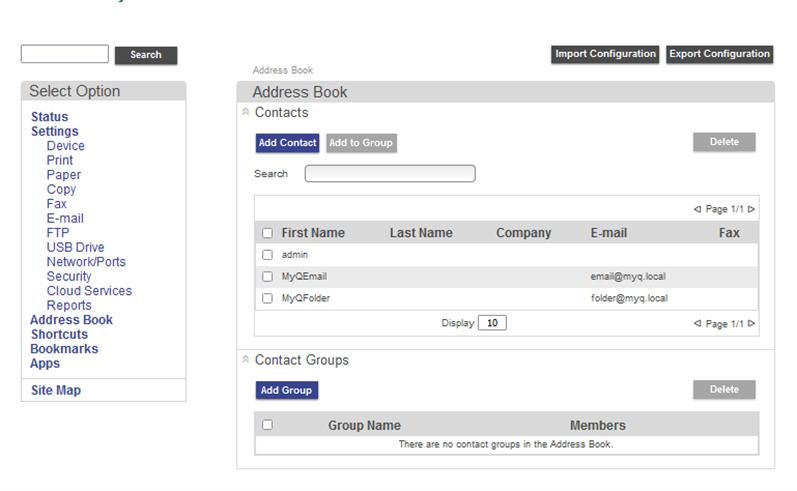
Os endereços padrão para o destino de e-mail (email@myq.local) e para a pasta de destino (folder@myq.local) devem ser registrados na interface web do dispositivo > Catálogo de Endereços, para que fiquem acessíveis.
Solução de problemas
Caso o Panel Scan não esteja disponível, a mensagem “Um anexo não contém identificador de data e hora. Não é possível detectar o proprietário da digitalização.” é exibida no log do servidor MyQ. Siga estas etapas para resolver o problema:
-
Abra o arquivo config.ini.
-
Adicione o valor
[LexmarkPackage]
disableScanStartDate=1 -
Salve o arquivo config.ini
-
Reinicie todos os serviços no MyQ Easy Config.