
Quando si crea un ticket di assistenza, è necessario fornire le informazioni necessarie per indagare rapidamente sul problema e trovare una soluzione. Si prega di consultare le singole sezioni con le guide su come ottenere e fornire i dati relativi. Questo articolo descrive come ottenere i log per la risoluzione di problemi in varie situazioni.
Eseguire l’aggiornamento all’ultima versione disponibile
Se si riscontrano problemi, si prega di consultare le nostre Note di rilascio, pubblicate nei rispettivi manuali qui, dove è possibile trovare informazioni sulle correzioni apportate nelle versioni più recenti. In molti casi, l’aggiornamento all’ultima versione risolverà il problema.
Se non riesci a trovare le informazioni o non sei sicuro di quale correzione possa risolvere il problema, valuta comunque di aggiornare MyQ prima di creare un nuovo ticket di assistenza. In molti casi, i bug riscontrati nelle versioni precedenti sono già stati risolti nell’ultima versione.
Generare un file per l’Helpdesk (MyQ X)
Tutte le richieste di assistenza devono essere accompagnate dal file Helpdesk.zip. Si tratta di un requisito obbligatorio e del primo passo necessario per consentirci di assistervi. Questo file contiene i log di base e le informazioni di sistema, fondamentali per consentirci di diagnosticare il problema.
Come generare un file per l’Helpdesk
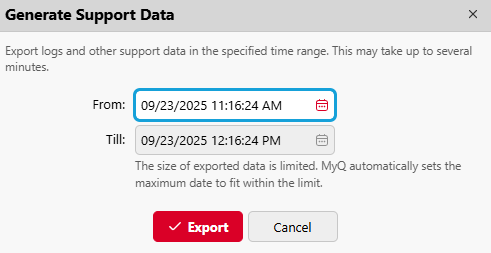
Vai su MyQ > Home e fai clic su Genera dati di supporto.

Selezionare il Giorno e l’Ora in cui si è verificato l’incidente e fare clic su Esporta. Salvare il file nella posizione desiderata.
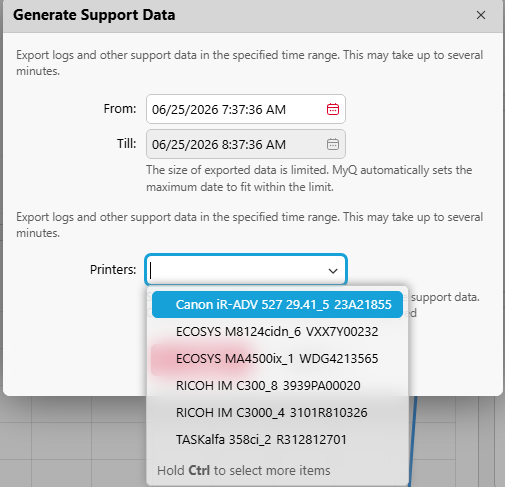
(Opzionale) Con la patch Print Server 10.226+ è possibile selezionare fino a cinque stampanti supportate da cui includere i log dei dispositivi. I log dei dispositivi sono disponibili per i dispositivi Kyocera, Canon, Ricoh e Lexmark dotati di un Embedded Terminal.
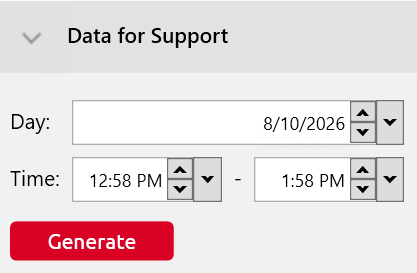
In alternativa, è possibile generare il file per l’helpdesk utilizzando l’applicazione Easy Config. Questo metodo non raccoglie i log dei dispositivi.
Accedere a Easy Config > Home > Dati per l’assistenza. Scegliere l’intervallo di giorno e ora e fare clic su Genera.
Se non si riesce a generare il file Helpdesk nell’interfaccia utente web di MyQ o in Easy Config, è comunque possibile ottenere manualmente i registri richiesti.
Si trovano nella seguente directory: C:\ProgramData\MyQ\
Se questa cartella è nascosta in Esplora file di Windows, apri la scheda Visualizza e seleziona Elementi nascosti.
Includere i seguenti file e cartelle quando si registra la richiesta di assistenza:
-
Log
-
PMServer
-
RplLogs
-
MyQ-helpdesk.xml
Log di debug
In determinate situazioni, i log standard non contengono le informazioni necessarie per indagare sul problema. È possibile abilitare la registrazione avanzata, che contiene maggiori informazioni, attivando la modalità di registrazione di debug.
Questa modalità fornisce maggiori informazioni; tuttavia, non è consigliabile lasciarla sempre attiva poiché la quantità di dati nel database di registrazione è notevolmente superiore e può influire sulle prestazioni del server ed esaurire rapidamente lo spazio su disco.
Accedere a Impostazioni > Registrazione e audit, abilitare i messaggi di livello di debug della registrazione e fare clic su Salva.

Una volta abilitata la modalità di debug, riprodurre il problema, quindi generare i dati per l’assistenza e allegarli alla richiesta di assistenza.
Se il problema non può essere riprodotto ma si verifica in modo casuale, mantenere attiva la modalità di debug in previsione di un'eventuale ricomparsa del problema. Una volta che il problema si ripresenta, generare i dati per l’assistenza e allegarli alla richiesta di assistenza.
Una volta ottenuti i log, disattivare la modalità di debug.
Dati del Monitoraggio delle prestazioni di Windows
Se il problema riguarda le prestazioni del server, i dati del Monitoraggio delle prestazioni di Windows possono aiutare a diagnosticare e risolvere il problema, oltre ai log di sistema di MyQ.
I problemi di prestazioni del server possono includere:
-
elevato utilizzo della CPU
-
esaurimento della memoria
-
risposta lenta del sistema
-
colli di bottiglia del disco
-
latenza di rete
Performance Monitor fornisce metriche sulle risorse a livello di sistema operativo che aiutano a determinare se il problema è causato da una pressione sulle risorse di sistema piuttosto che da MyQ stesso.
Vedi anche:
MyQ Desktop Client (MDC)
Le richieste di assistenza relative a MyQ Desktop Client (MDC) devono includere il file dell’Helpdesk con la modalità di debug abilitata, oltre ai log di MDC.
Da MDC10.0+, per raccogliere i log, fare clic sull’icona di MDC nella barra delle applicazioni (in macOS, nella barra dei menu), andare su Log > Raccogli log… e salvare il file ZIP.
È inoltre possibile accedere ai log manualmente:
-
Windows:
-
C:\ProgramData\MyQ\Desktop Client\log -
%userprofile%\AppData\Local\MyQ\Desktop Client\log
-
-
macOS:
-
Users/%Your_User%/Library/Logs/MyQ/Desktop Client/agent.log
-
Copiare tutte le cartelle e i file da queste posizioni, archiviare i dati in un file .zip e allegarli alla richiesta di assistenza.
Embedded Terminals
Tutte le richieste di assistenza relative a un Embedded Terminal devono includere i log dell'Embedded Terminal.
Per HP, Xerox, Sharp, Toshiba ed Epson: tali file di log faranno parte dell’operazione “Genera dati per l’assistenza”.
Sono inoltre disponibili nella \ProgramData\MyQ\Logs\Terminals cartella all’interno di una sottocartella con il nome del marchio in questione. L’abilitazione della registrazione di debug per il server MyQ attiverà anche i log a livello di debug per i terminali.
-
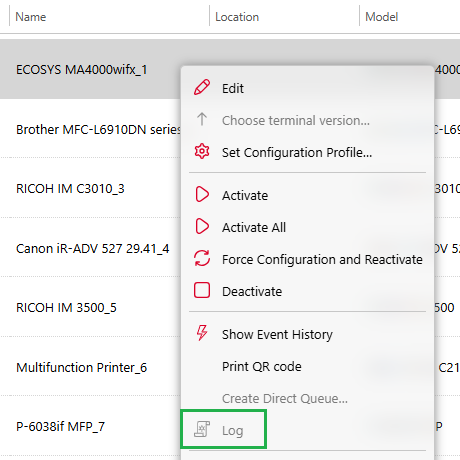
Per Kyocera o Ricoh: individuare la stampante in MyQ logo > Stampanti, fare clic con il tasto destro del mouse sulla riga corrispondente e selezionare Log. In questo modo si scaricheranno i log dal dispositivo e sarà possibile salvare il file.
MyQ Roger
Per analizzare qualsiasi problema relativo a MyQ Roger, si prega di specificare il nome del tenant, il nome utente (e-mail) a cui si è verificato il problema e l’ora esatta in cui si è verificato, oltre a una descrizione del problema.
È possibile trovare il nome del tenant nei seguenti punti:
-
Nell’app MyQ Roger sul tuo telefono > Altro > Profilo > Nome del tenant.
-
In MyQ Roger Client MRC, in alto al centro.
-
Sulla stampante, premendo il logo Roger.
Se si utilizza anche il client MRC di MyQ Roger, si prega di fornire anche i log.
La posizione predefinita dei log MRC si trova nelle seguenti due directory:
-
C:\ProgramData\MyQ\Desktop Client\logs -
%userprofile%\AppData\Local\MyQ\Desktop Client\logs
Copia tutte le cartelle e i file da queste due posizioni, archivia i dati in un file .zip e allegalo alla richiesta di assistenza.
Wireshark
Se nel log si riscontra un errore relativo alla rete o si sospetta un problema di rete, allegare un log di Wireshark al ticket.
È inoltre necessario indicare gli indirizzi IP delle unità interessate, quali dispositivi, Server del sito, server SMTP, ecc.
Per ottenere le informazioni rilevanti dal log di Wireshark, segui i passaggi riportati di seguito.
Scaricare Wireshark da https://www.wireshark.org/ e installarlo. Mantenere le impostazioni di installazione con i valori predefiniti.
Avvia Wireshark e, facendo doppio clic, seleziona l’adattatore su cui è in esecuzione il server MyQ che gestisce la comunicazione.
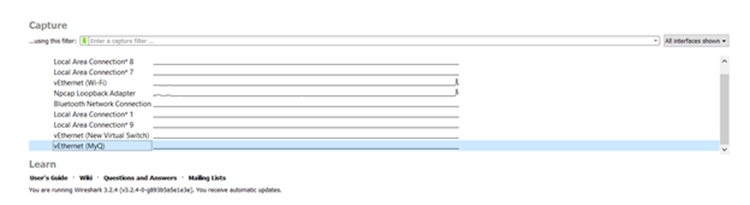
Dovresti vedere i record di comunicazione che stanno già riempiendo il log. In caso contrario, clicca su “Avvia acquisizione pacchetti”.
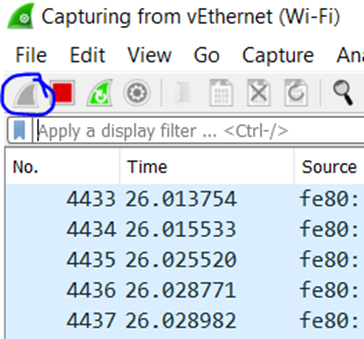
Ora ripetere l’azione che ha causato l’errore nel log di MyQ oppure attendere che si verifichi il problema o l’errore.
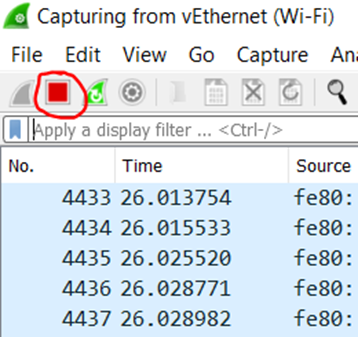
Quando si riesce a riprodurre il problema o si nota l’errore, interrompere l’acquisizione dei pacchetti in Wireshark facendo clic sull’icona di arresto (quadrato rosso).
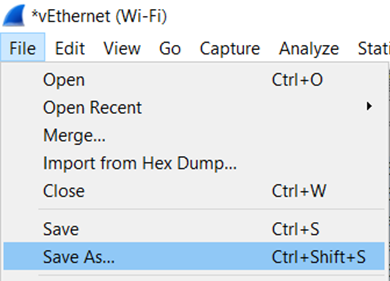
Ora è possibile salvare il file e allegarlo al ticket. Il file creato avrà un .pcapng suffisso.
Fornitura di un database
In alcuni casi, è necessario che il team di assistenza MyQ esamini direttamente il database. Se vi viene chiesto di fornire il backup del database e accettate di farlo, seguite questa procedura.
Si prega di notare che la società MyQ Solution tratterà la sicurezza del database con la massima cura. Il database sarà conservato in un archivio sicuro, senza che utenti esterni possano accedervi. Verrà eliminato non appena non sarà più necessario per l’indagine. I dati personali non saranno utilizzati in alcun modo.
Il backup può essere creato manualmente utilizzando l’interfaccia web di MyQ oppure Easy Config.
Interfaccia web
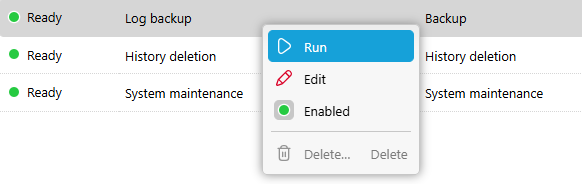
Accedere come *admin e, in Impostazioni > Pianificatore di attività, eseguire le attività di backup per il database e le impostazioni.
Controllare il registro per verificare quando le operazioni di backup sono terminate.
Easy Config
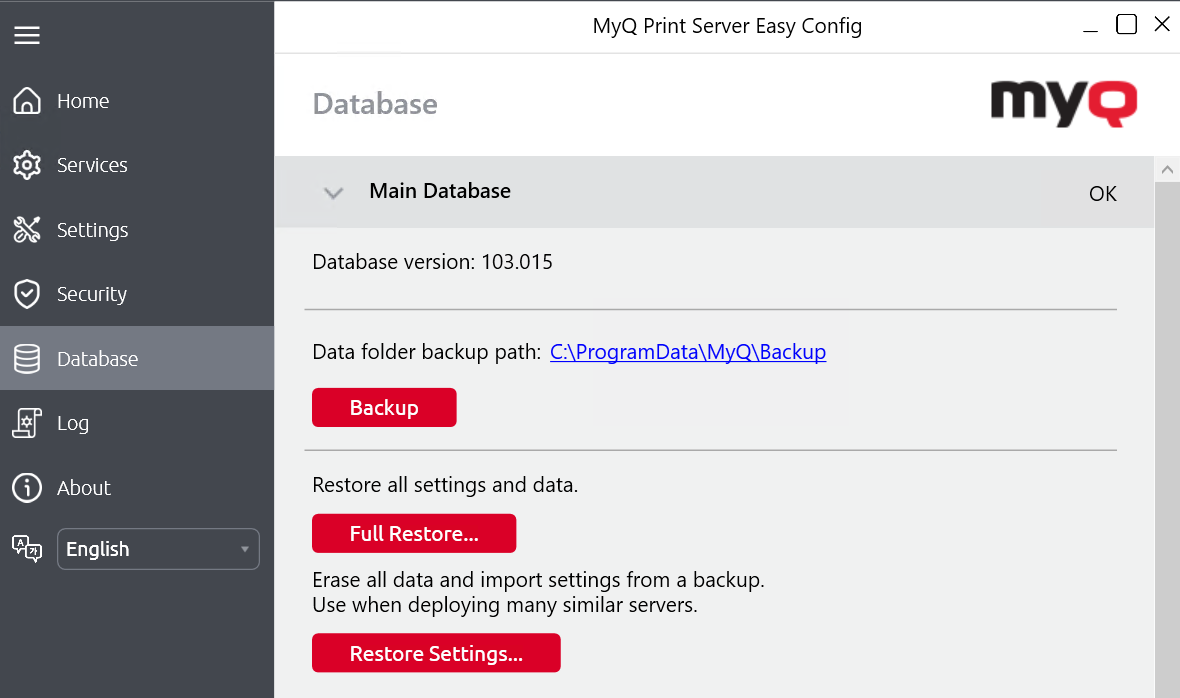
Accedere come utente con privilegi di amministratore locale sul server MyQ e eseguire l’applicazione Easy Config.
Nella scheda Database, selezionare Backup. Facoltativamente, inserire una password per proteggere il backup (consigliato).
Se si utilizza un Central Server di versione precedente alla 8.2 con un database Microsoft SQL, è necessario creare manualmente il backup del database. Utilizzare Management Studio o il metodo preferito per creare un .bak file.
MyQ Solution non fornisce spazio di archiviazione online, pertanto si prega di utilizzare il proprio servizio di archiviazione online preferito per condividere il file del database. Per motivi di sicurezza, si consiglia di inviare il link separatamente dalla password.