Per accedere all’interfaccia di amministrazione web di MyQ, è necessario aprirla nel browser web ed effettuare l’accesso come amministratore:
Esistono tre modi per aprire l’interfaccia di amministrazione web di MyQ:
-
Aprire il browser web, quindi inserire l’indirizzo web nel formato:
https://*MyQserver*:8090, dove MyQserver rappresenta l’indirizzo IP o il nome host del proprio server MyQ e 8090 è la porta predefinita per l’accesso al server.
-
Accedere all’interfaccia dalla scheda Home di MyQ Easy Config, facendo clic sul collegamento Amministratore Web MyQ nella sezione Amministratore Web MyQ.
-
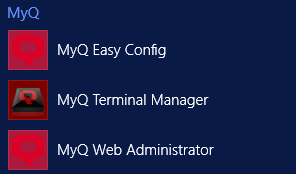
Aprire l’applicazione MyQ Web Administrator. È possibile trovare questa applicazione nella schermata "App" in Windows8.1+, Windows Server 2012 e versioni successive.
Accesso come amministratore
Inserire il nome dell’amministratore del server (*admin) e la password impostata nell’applicazione MyQ Easy Config, quindi fare clic su Accedi. Se la password predefinita non è stata ancora modificata (operazione sconsigliata), inserire quella predefinita: 1234.
Nel menu a tendina nella parte superiore della finestra di accesso, è possibile selezionare la lingua preferita.
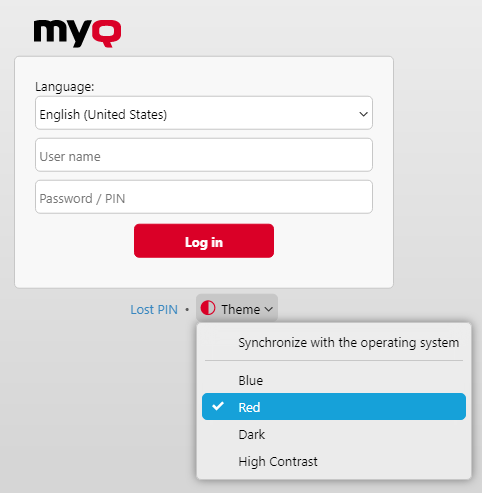
Prima di effettuare l’accesso, è possibile fare clic su Tema per scegliere il tema dell’interfaccia. Le opzioni disponibili sono: Sincronizza con il sistema operativo, Blu, Rosso (predefinito), Scuro, Contrasto elevato.
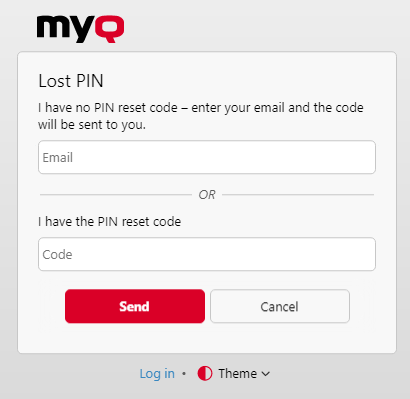
Fai clic su PIN smarrito e verrai reindirizzato a una finestra in cui potrai inserire il tuo indirizzo e-mail per ricevere un codice di reimpostazione del PIN oppure, se disponi già del codice, potrai digitarlo e reimpostare il tuo PIN.