
Per configurare un account ospite, è necessario modificare il profilo di configurazione.
-
Nell'interfaccia dell'amministratore MyQ Web, andare su MyQ, Impostazioni, Profili di configurazione.
-
Selezionare il profilo che si desidera modificare e fare clic su Modifica nella barra multifunzione principale (oppure fare clic con il pulsante destro del mouse e selezionare Modifica o fare doppio clic).
-
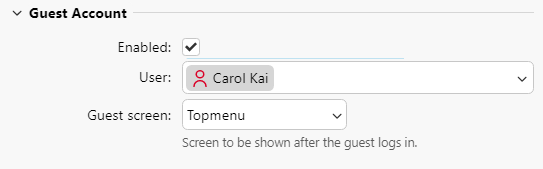
Vai alla scheda Terminale, nella sezione Account ospite, e configura le opzioni dell'account ospite:
-
Selezionare la casella di controllo Abilitato per poter utilizzare un account ospite.
-
Nel menu a discesa Utente, selezionare l'utente che si desidera associare all'account ospite.
-
Imposta ciò che l'utente ospite può vedere nell'Embedded Terminal una volta effettuato l'accesso, scegliendo una delle opzioni dall'elenco Schermata ospite: [vuoto], Menu principale, Copia, Scansione, USB, Casella, Fax.
-
-
Fare clic su Salva (e riattivare le stampanti, se necessario).
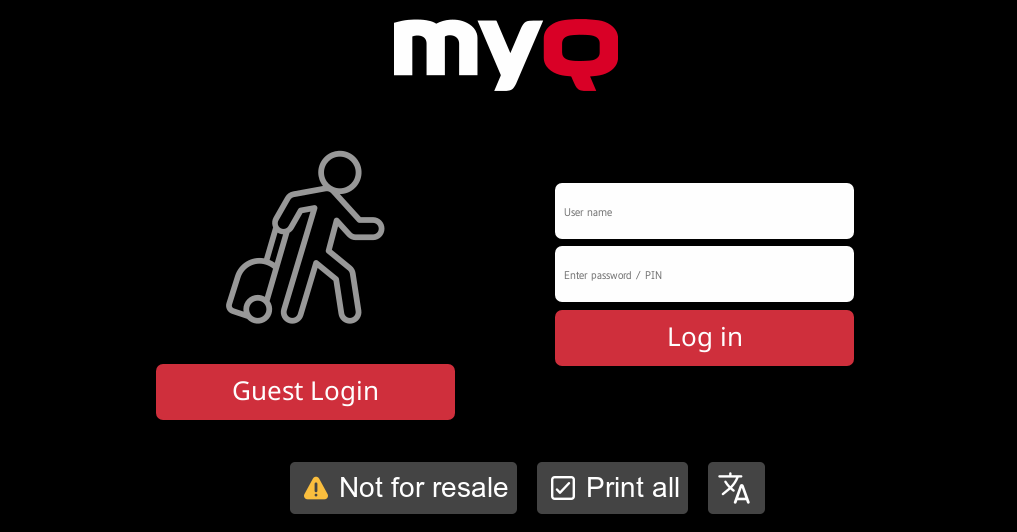
Il pulsante Accesso ospite è ora visualizzato sia nel metodo di accesso a 1 fattore che in quello a 2 fattori sul terminale.
Limitazioni
-
Reindirizzamento al pannello USB dopo l'accesso ospite: questa funzione non è supportata sui dispositivi Sharp.
-
Casella personalizzata: questa azione non è supportata sui dispositivi Sharp. Se questa opzione è selezionata per la schermata ospite nel profilo di configurazione, l'utente viene reindirizzato alla schermata di archiviazione dei documenti.