La funzione Azioni preferite consente di salvare e accedere rapidamente alle azioni utilizzate di frequente, consentendo di completare attività comuni come la stampa con impostazioni predefinite, la scansione verso destinazioni particolari o la copia senza dover navigare attraverso lunghi menu. Con le azioni più importanti sempre a portata di mano, aiuta a gestire le attività di stampa in modo più efficiente, rendendola perfetta per ambienti di stampa ad alto volume o specializzati in cui le funzioni critiche devono essere facilmente accessibili.
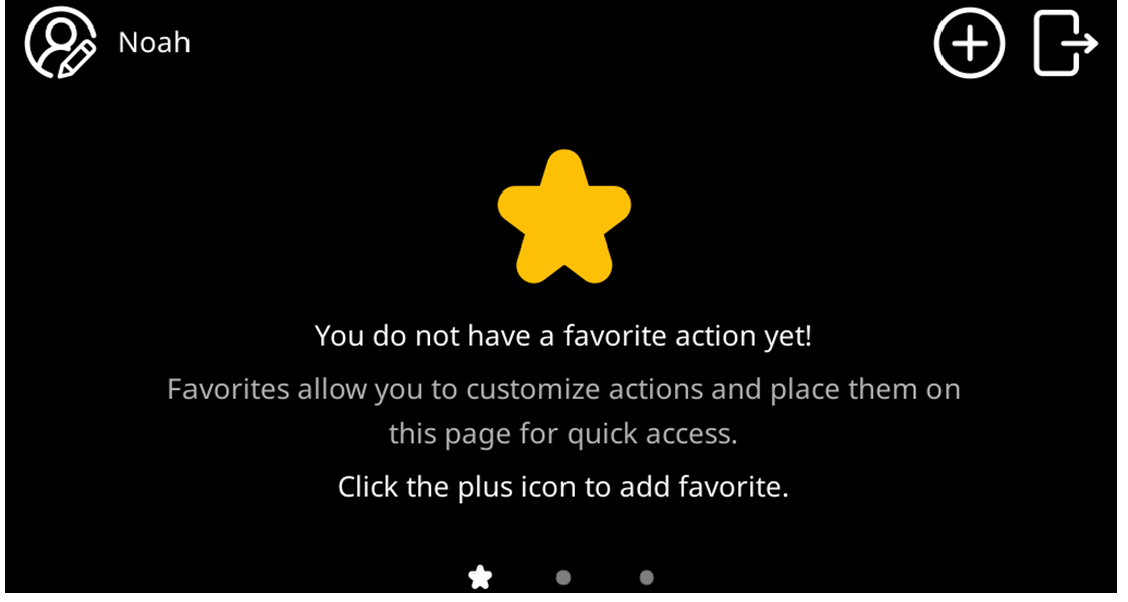
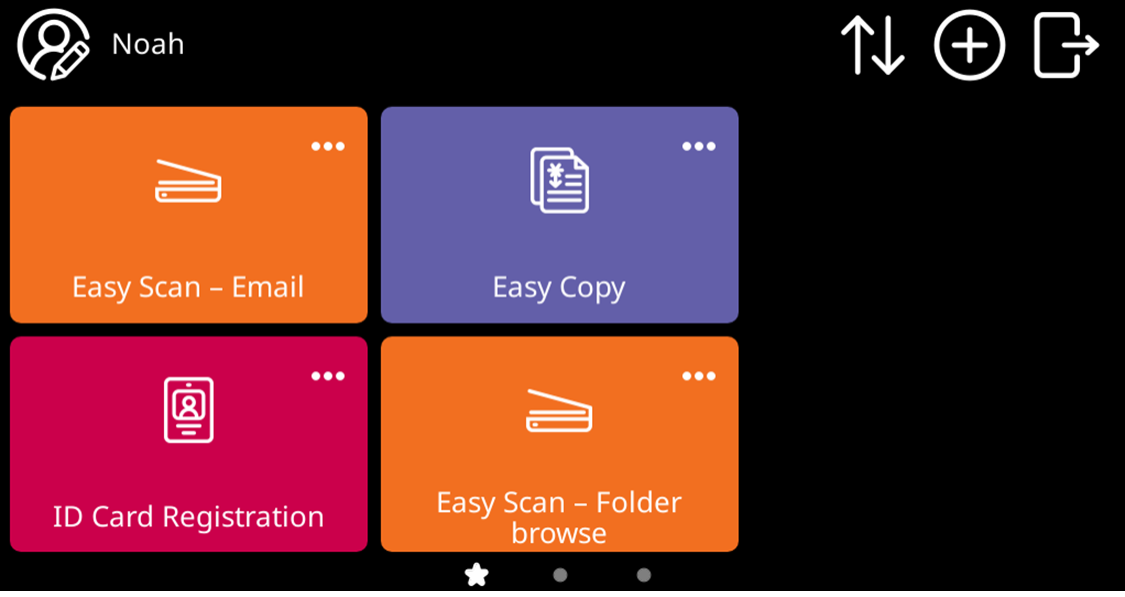
Le schermate del terminale che contengono le azioni preferite sono indicate da un'icona a forma di stella; se vengono aggiunte più azioni preferite di quelle che possono essere visualizzate su una schermata, più icone a forma di stella indicheranno più pagine.
Aggiungi un'azione preferita
-
Questa opzione è abilitata per impostazione predefinita.
-
È possibile aggiungere solo le azioni supportate dal dispositivo.
-
Ogni utente può vedere solo le operazioni che ha il diritto di utilizzare.
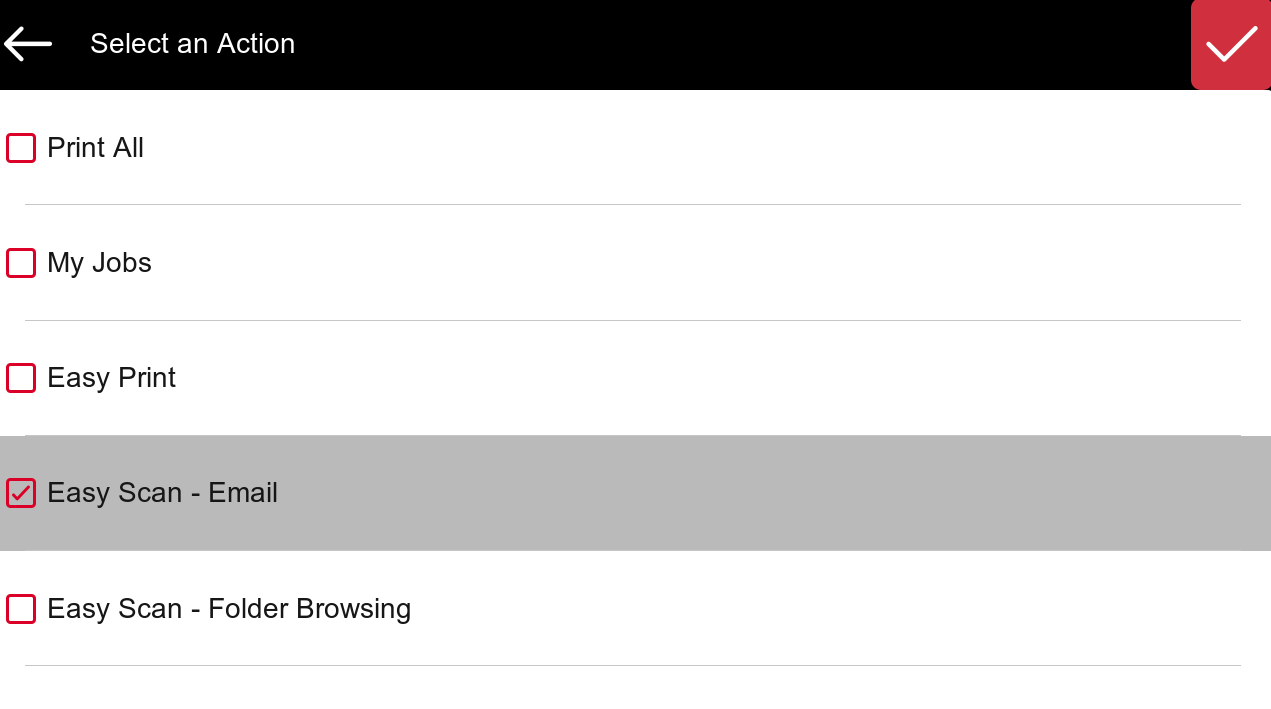
Solo le azioni facili, Stampa tutto, I miei Lavori di Stampa e Registrazione carta d'identità possono essere aggiunte come azioni preferite.
Per aggiungere una Terminal Action preferita:
-
Accedere al terminale
-
Toccare l'icona a forma di stella nella parte inferiore dello schermo.
-
Tocca l'icona più in alto a destra, seleziona un'azione, quindi premi il pulsante con il segno di spunta rosso.
Modifica di un'azione preferita
Questa operazione e le relative opzioni sono accessibili solo se l'amministratore ha concesso all'utente le autorizzazioni necessarie.
È possibile modificare le azioni toccando il menu delle azioni sull'azione e quindi Modifica.
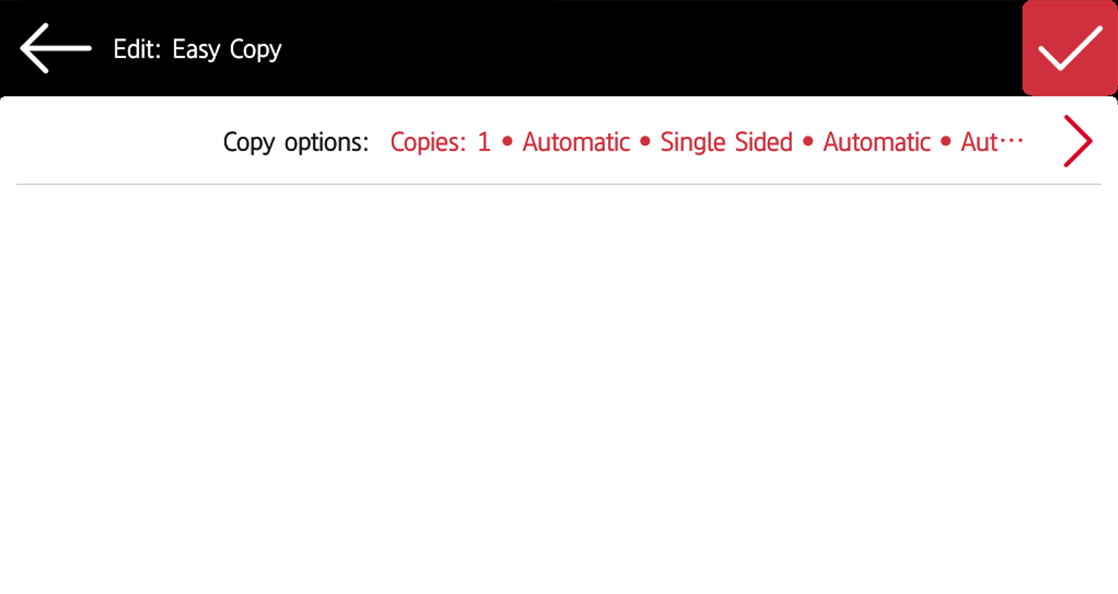
Le azioni preferite Easy Scan e Easy Copy possono essere modificate, consentendo all'utente di cambiare i parametri di scansione o copia.
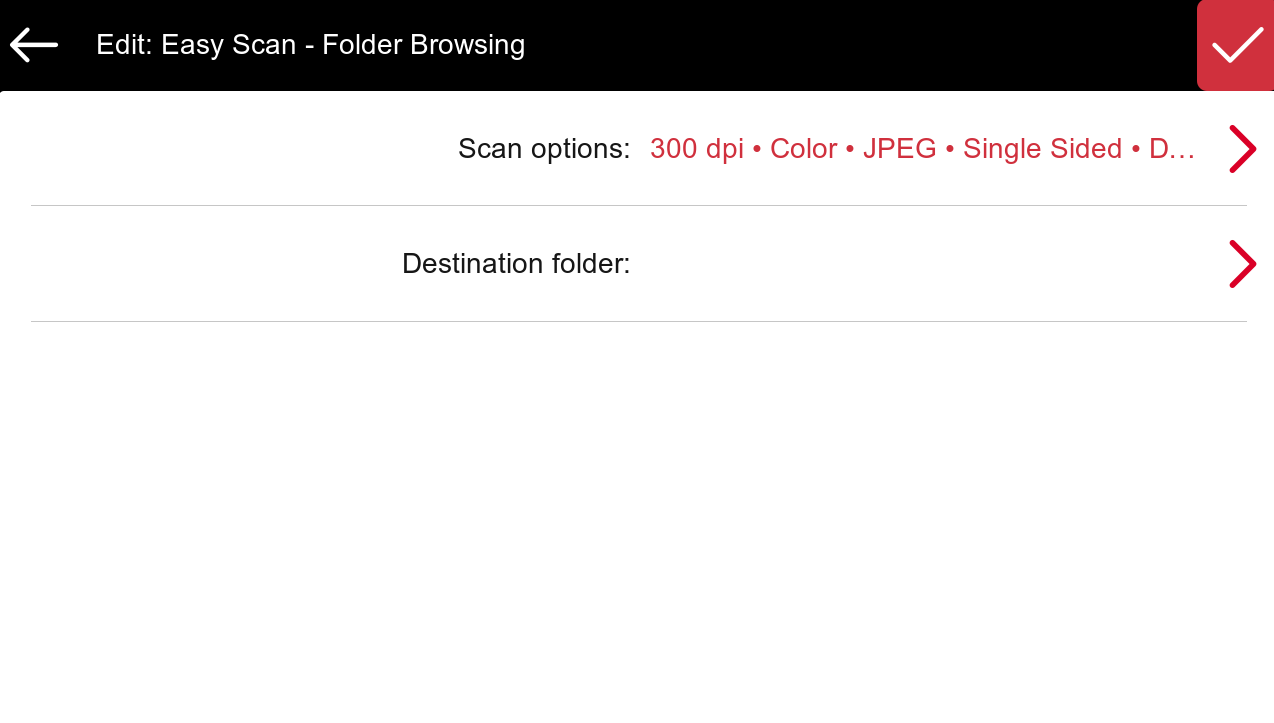
Se un parametro di una particolare azione è stato contrassegnato come Sola lettura nell'interfaccia utente web MyQ, tale parametro sarà visibile ma non modificabile in questo menu.
Rinominare un'azione preferita
È possibile rinominare le azioni toccando il menu delle azioni sull'azione e poi Rinomina.
Digitare il nuovo nome dell'azione e salvarlo.
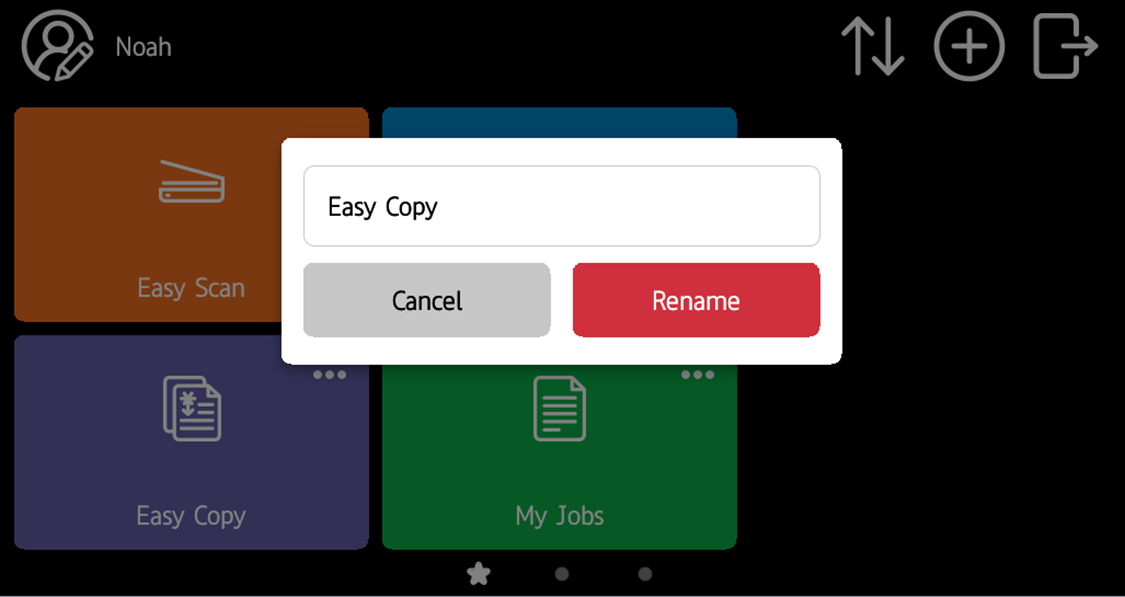
Clonare un'azione preferita
È possibile chiudere le azioni toccando il menu dell'azione sull'azione e quindi Clona.
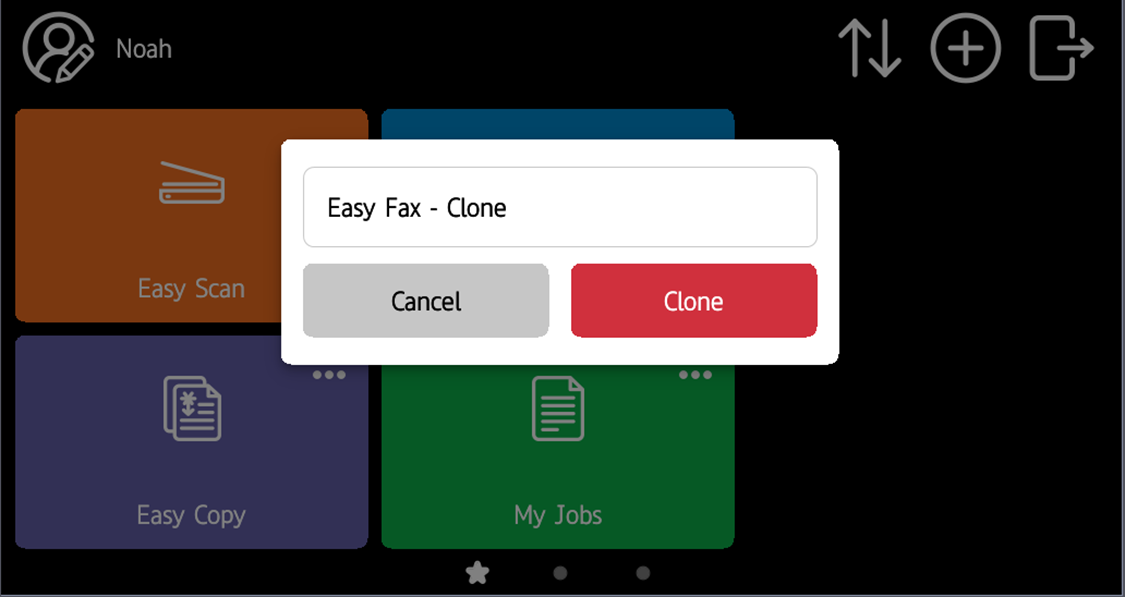
Riorganizza le tue azioni preferite
Toccare il menu delle azioni su un'azione preferita e selezionare Riordina oppure utilizzare le icone a forma di freccia nel menu in alto.
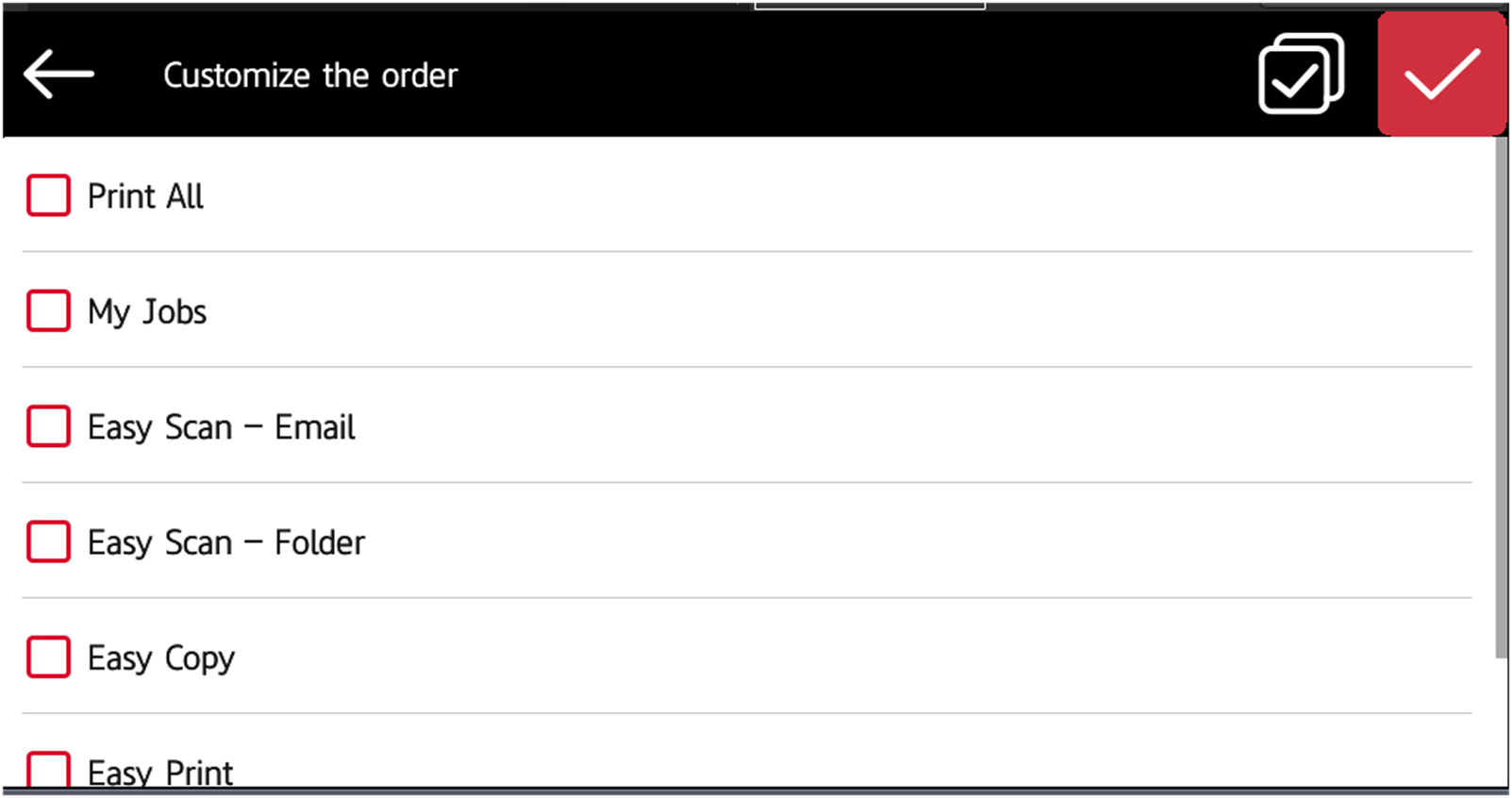
Viene visualizzato un elenco ordinato di tutte le azioni preferite; gli utenti possono selezionare una o più azioni e riordinarle utilizzando le frecce su e giù.
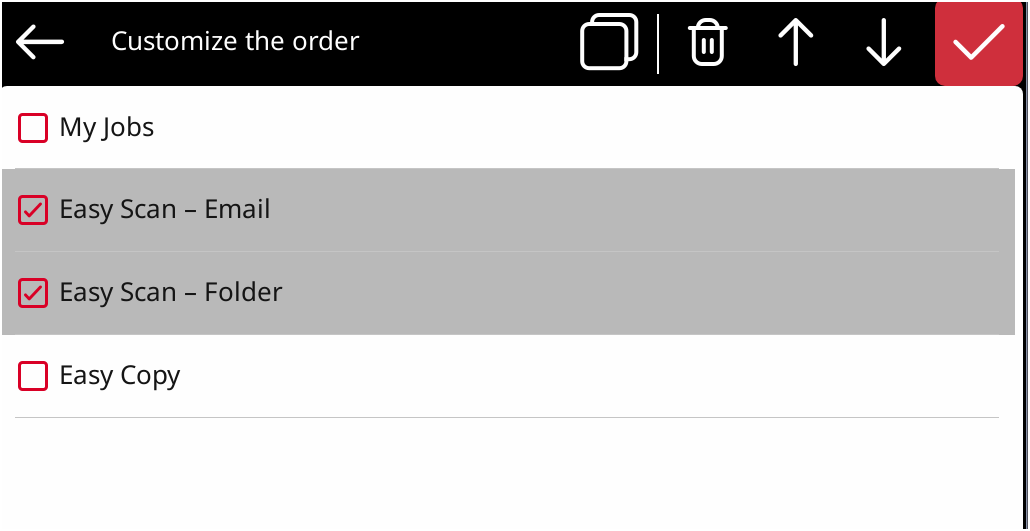
Nella finestra di riordino, gli utenti possono anche eliminare le azioni preferite selezionate. La schermata di riordino etichetta anche le azioni preferite che sono incompatibili con il dispositivo corrente.
Le opzioni Elimina, Riordina e Seleziona/Deseleziona tutto vengono visualizzate solo quando è selezionata un'azione preferita.
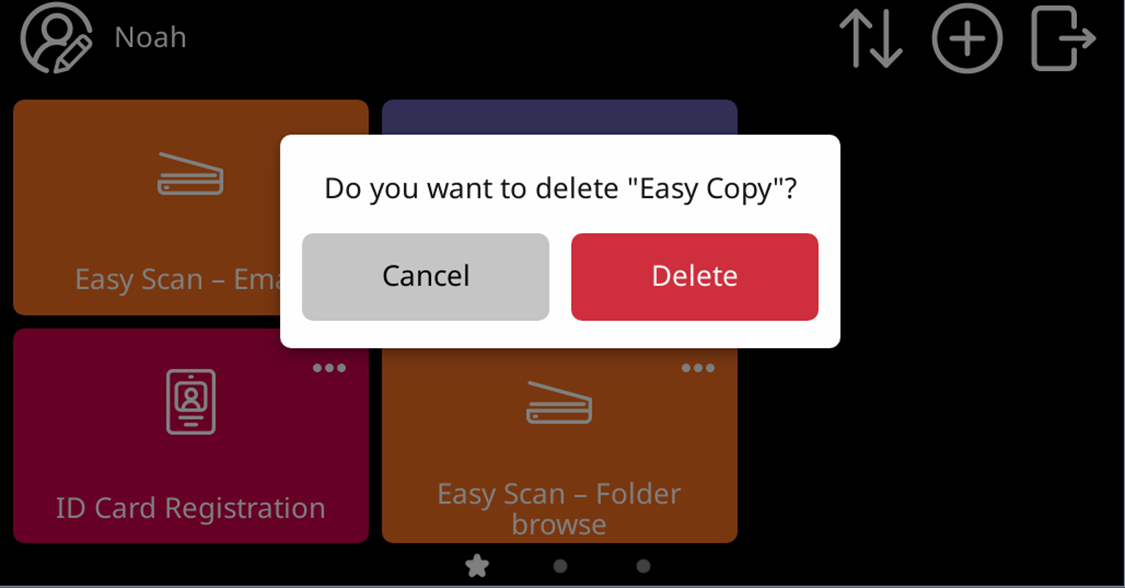
Eliminare un'azione preferita
È possibile eliminare le azioni toccando il menu dell'azione sull'azione stessa e quindi Eliminare.