
È possibile utilizzare più tenant Entra ID negli ambienti MyQ per sincronizzare e autenticare gli utenti. Ciò è particolarmente utile in contesti di infrastrutture di stampa condivise, come quelli del settore pubblico, in cui più organizzazioni gestiscono le stampanti da un'unica sede, mentre ciascuna utilizza il proprio Entra ID.
Configurazione
Configurare Entra ID sul Print Server o sul Central Server per ogni istanza necessaria. Per i dettagli, vedere Set Up Entra ID with Microsoft Graph API.
Quando si crea il connettore Entra ID in Impostazioni > Connessioni, se si seleziona Crea automaticamente come modalità preferita, è possibile creare tutte le impostazioni correlate necessarie direttamente da questa finestra di dialogo.
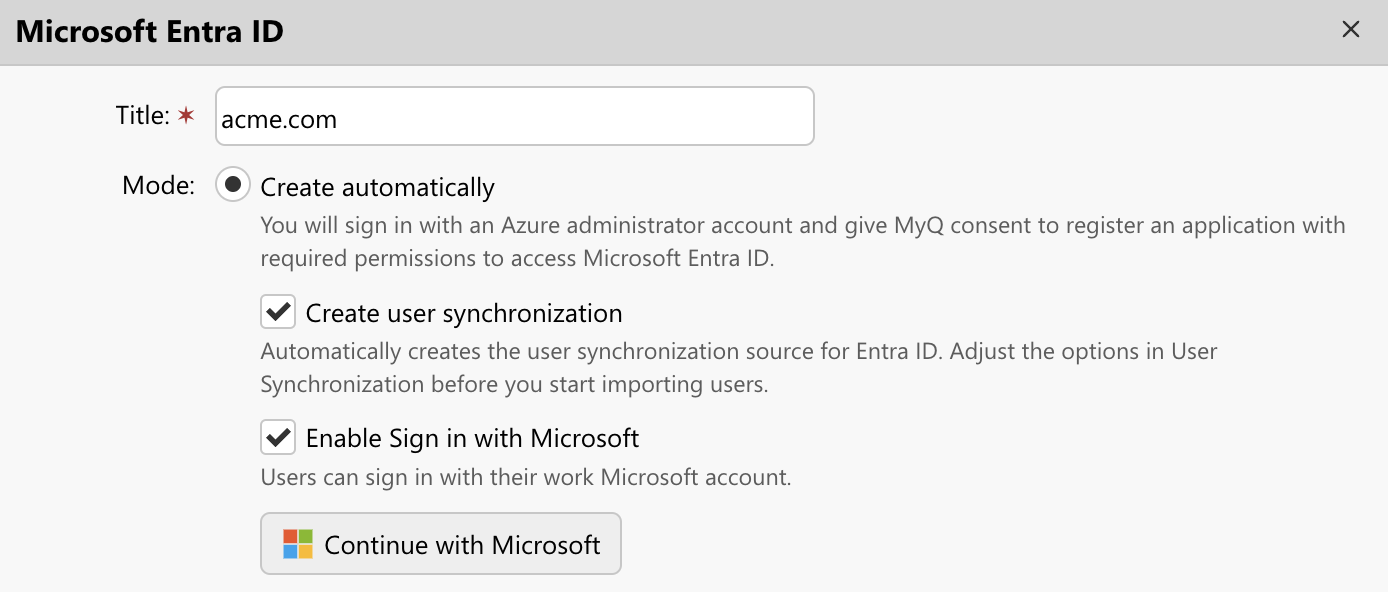
Assicurati di assegnare a ciascun tenant un nome chiaro e univoco, per consentire agli utenti di identificare quale sia rilevante per il loro utilizzo. Il nome digitato nella finestra di dialogo per creare un nuovo connettore verrà utilizzato per identificare il server di autenticazione (responsabile dell'autenticazione dei tuoi utenti nei confronti di Microsoft) e l'origine di sincronizzazione (dove configuri le condizioni della sincronizzazione degli utenti).
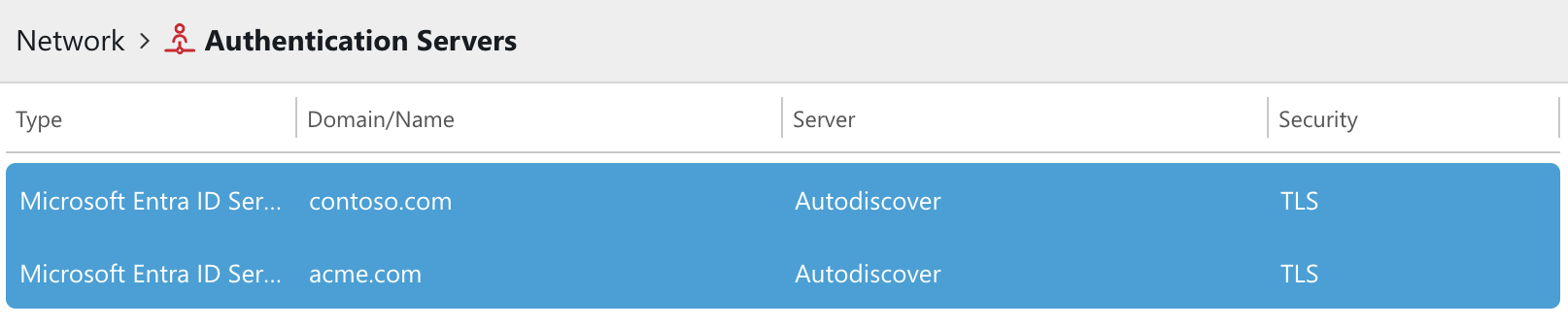

Se non si sceglie di creare automaticamente il server di autenticazione e l'origine di sincronizzazione degli utenti, sarà possibile crearli manualmente in Impostazioni > Server di autenticazione (eseguire questa operazione per prima) e Sincronizzazione utenti (quindi continuare qui poiché sarà necessario selezionare il server di autenticazione creato in precedenza).
Esperienza di accesso degli utenti
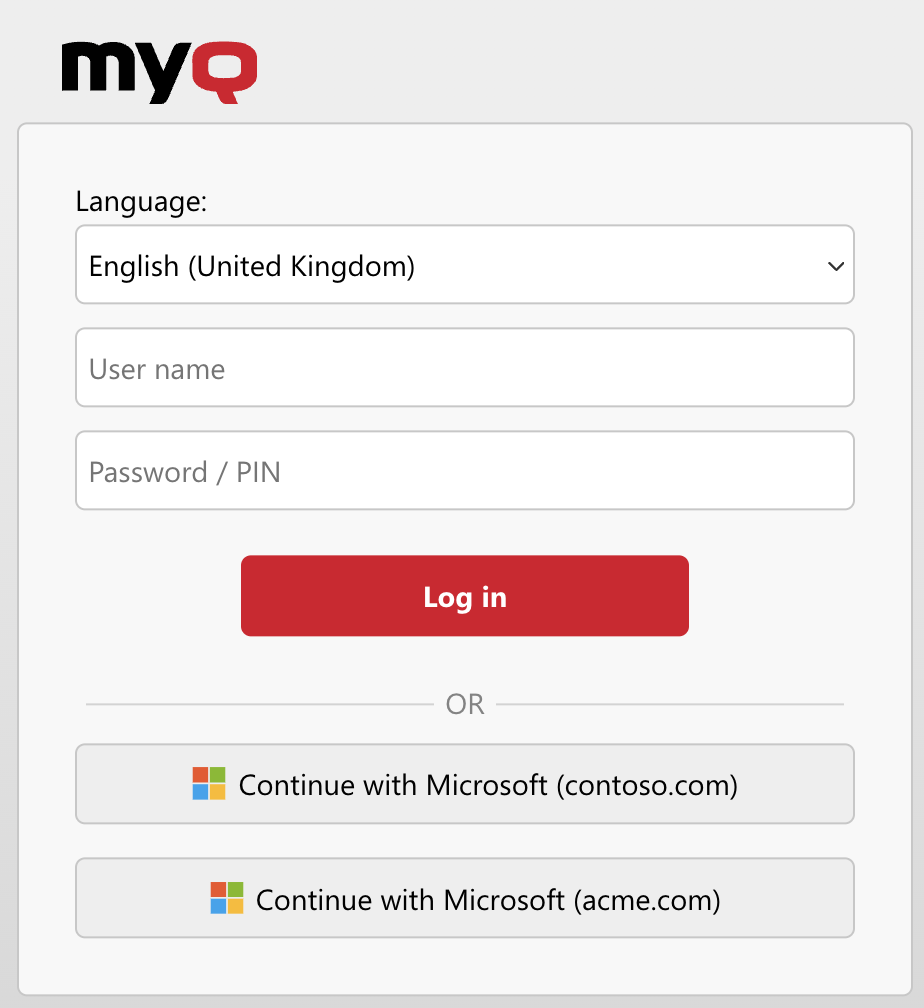
Considerando la configurazione mostrata sopra, questo è ciò che i tuoi utenti vedranno nella schermata di accesso dell'interfaccia web MyQ:
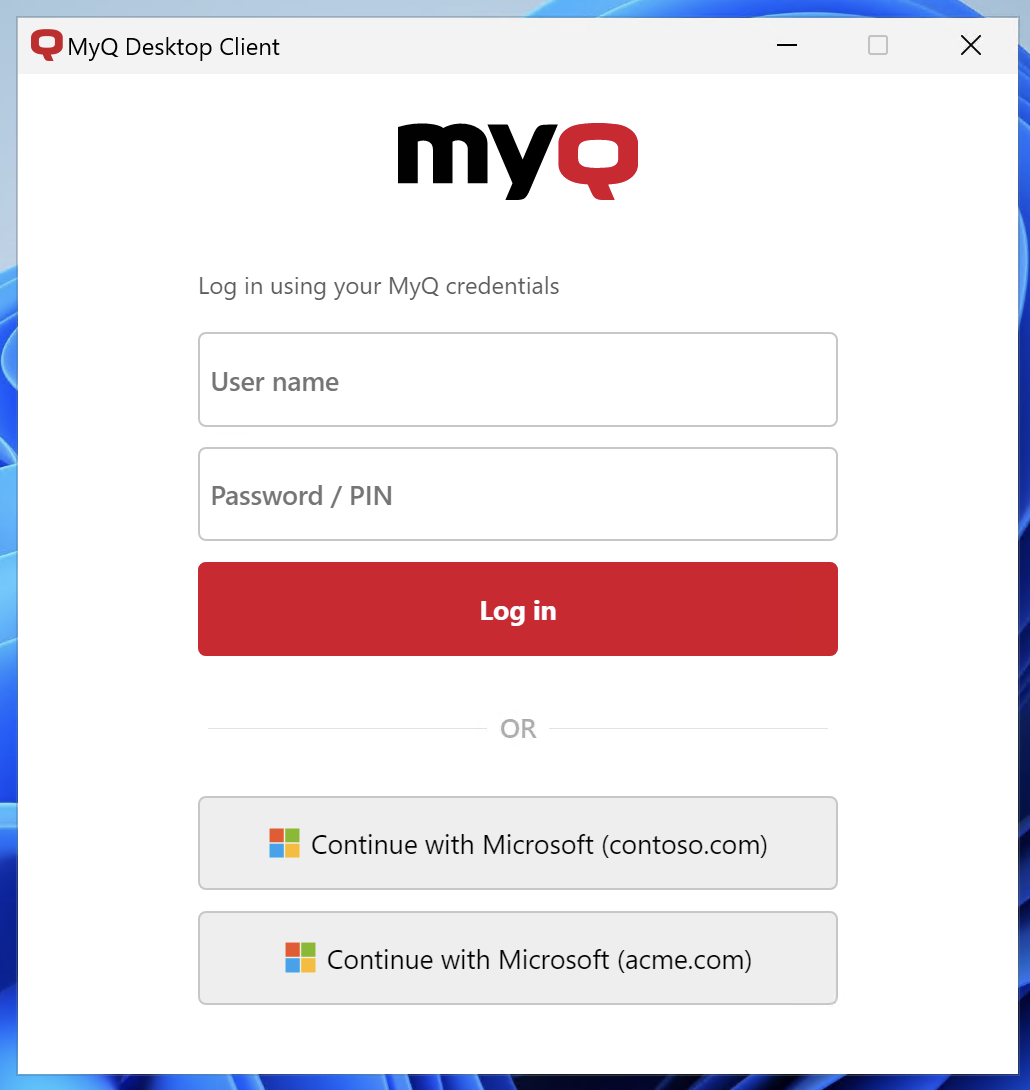
E questa è la stessa esperienza di accesso nel Desktop Client MyQ connesso a questo server.
Ambienti con sede centrale
Nelle organizzazioni che sfruttano i vantaggi della configurazione centrale e di sito, come la stampa basata sulla posizione, la ridondanza operativa del server e altro ancora, è necessario eseguire questa operazione una sola volta sul Central Server. I server di sito ad esso collegati riceveranno automaticamente i server di autenticazione necessari per l'autenticazione degli utenti su questi siti.
Tutti i server di autenticazione creati sul Central Server verranno visualizzati su ogni sito. Quando è abilitata l'opzione "Accedi con Microsoft", tutti i domini vengono presentati agli utenti durante l'accesso.
Al momento non è possibile mostrare alcuni server (domini per l'autenticazione) solo su server di sito selezionati.