.png)
Ricarica del credito tramite GP Webpay
Il gateway di pagamento GP Webpay consente ai clienti di pagare direttamente il proprio credito tramite carta di pagamento o portafoglio digitale.
Configurazione di GP Webpay
È necessario disporre di un account GP Webpay, ottenere una chiave pubblica e una privata; la chiave pubblica deve essere caricata sul server GP Webpay e quella privata deve essere caricata su MyQ. Inoltre, è necessario ricordare/copiare la password della chiave privata. È possibile utilizzare le proprie chiavi (per ulteriori informazioni, consultare https://developers.mygp.global/en/p/webpay/) o utilizzare gli strumenti GP Webpay per crearne di nuove.
MyQ richiede i seguenti dati:
Numero commerciante: il numero commerciante è disponibile sul portale GP webpay, nella sezione Gestione chiavi.
Chiave privata: la chiave privata può essere generata sul portale GP webpay, nella sezione Gestione chiavi. Può essere in formato .key, .pem o .crt.
Password della chiave privata: la password della chiave privata è la password fornita a GP webpay durante la generazione della chiave privata o la passphrase utilizzata per creare manualmente la chiave privata.
Configurazione dell'opzione di pagamento GP webpay sull'interfaccia web MyQ
Aprire la scheda Impostazioni credito (MyQ, Impostazioni, Credito).
Nella scheda, in Fornitori di servizi di pagamento, fare clic con il pulsante destro del mouse sul fornitore di servizi di pagamento GP webpay, quindi fare clic su Modifica nel menu di scelta rapida. Il pannello delle proprietà GP webpay si apre sul lato destro della scheda.
Il valore dell'impostazione Valuta corrisponde alla valuta impostata nella scheda Impostazioni generali dell'interfaccia web MyQ.
Digitare l'importo minimo che gli utenti dovranno pagare quando acquisteranno credito.
Immettere il numero commerciante dell'app REST API nella casella di testo Numero commerciante e impostare la MODALITÀ su PRODUZIONE.

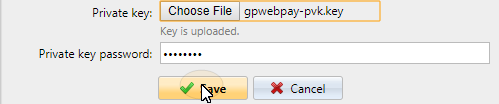
Caricare la chiave privata da GP webpay (fare clic su Scegli file, selezionare il file, quindi fare clic su Apri), inserire la password della chiave privata fornita durante la generazione della chiave privata, quindi fare clic su Salva.
Ricarica del credito tramite GP webpay sull'account dell'utente nell'interfaccia web MyQ
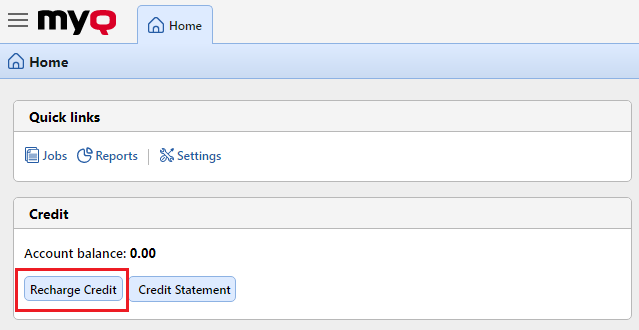
Prima di tutto, l'utente deve accedere al proprio account sull'interfaccia web MyQ. Per ricaricare il credito, l'utente deve cliccare su Ricarica credito sotto Credito. Viene visualizzata la finestra di dialogo Ricarica credito.
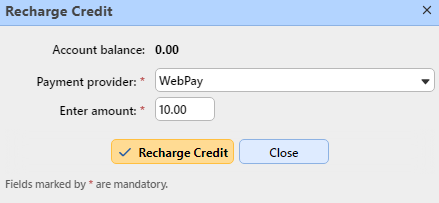
Nella finestra di dialogo, l'utente deve selezionare il fornitore di servizi di pagamento GP webpay, inserire l'importo del credito che desidera acquistare, quindi fare clic su Ricarica credito.
Nel browser web si aprirà una finestra con le opzioni di pagamento GP webpay; i passaggi successivi corrispondono alla procedura di pagamento standard GP webpay.
Dopo che il pagamento è stato inviato con successo a MyQ, viene visualizzata la finestra di dialogo Pagamento riuscito.
GP webpay tenta di connettersi al server MyQ tramite il nome host o l'indirizzo IP impostato nella scheda Impostazioni di rete dell'interfaccia web MyQ. Se nella scheda è impostato un nome host e gli utenti paganti ricevono il messaggio "Impossibile raggiungere questo sito / Impossibile trovare l'indirizzo DNS del server XYZ. / DNS_ PROBE_FINISHED_NXDOMAIN", provare a sostituire il nome host con l'indirizzo IP del server.