
Numérisation d'une simple pression. Lorsque l'utilisateur appuie sur cette action, la page est immédiatement numérisée vers une destination prédéfinie. Vous pouvez définir plusieurs destinations vers lesquelles le document numérisé est envoyé, et configurer les paramètres de numérisation dans MyQ.
Pour plus d'informations sur la configuration de l'action Easy Scan et la définition de ses destinations et paramètres, consultez la sectionParamètres Easy Scan dans le guide MyQ Print Server.
Si un paramètre de numérisation n'est pas défini sur « Lecture seule » sur le serveur, les utilisateurs peuvent modifier leurs paramètres de numérisation depuis l'écran du terminal.
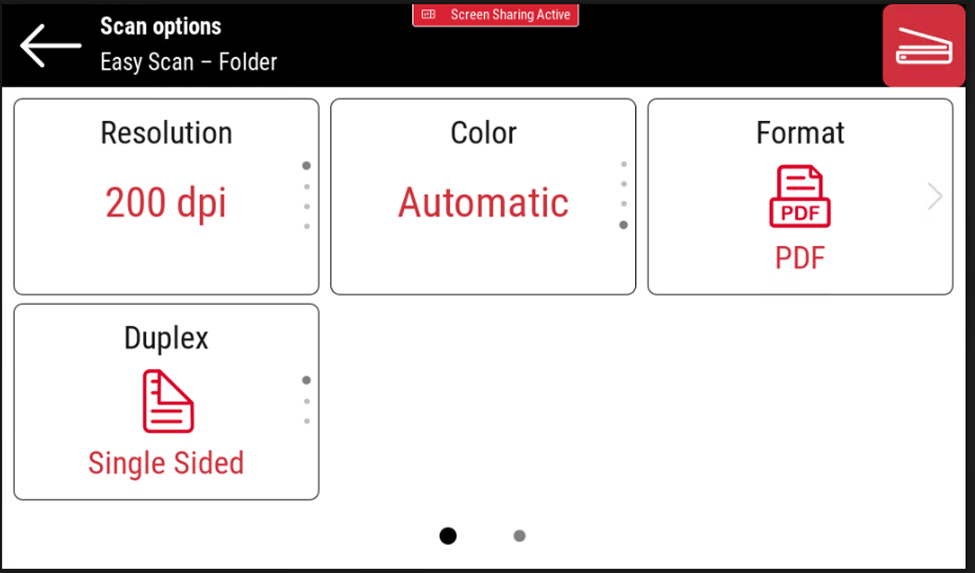
La reconnaissance optique de caractères (OCR) peut être utilisée avec Easy Scan, en créant des profils OCR et en permettant aux utilisateurs de les sélectionner sur le terminal intégré. Vous trouverez plus de détails dans la sectionOCR du guide MyQ Print Server.
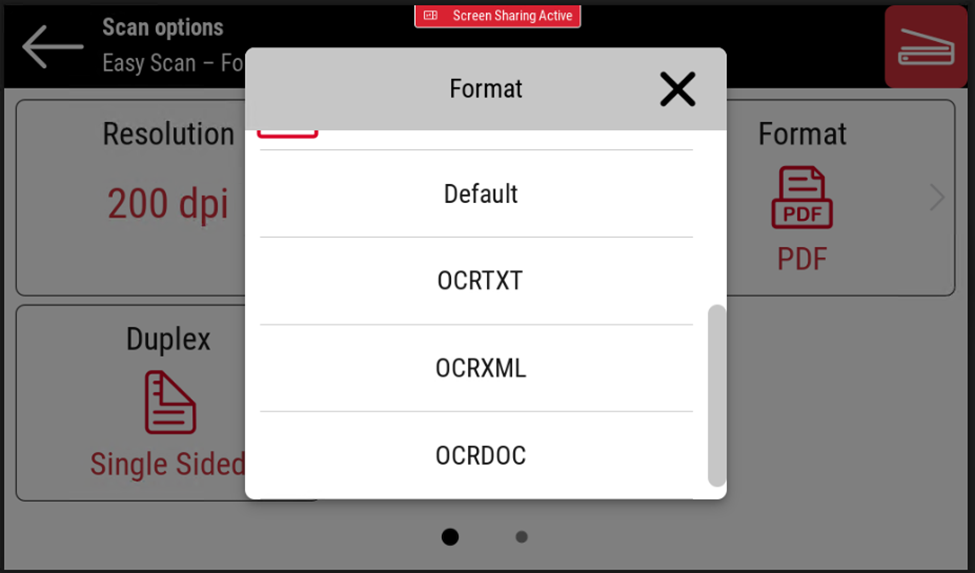
Paramètres Easy Scan
-
Résolution - Résolution du fichier de sortie. Vous pouvez choisir parmi les options suivantes :
-
100 dpi
-
200 ppp
-
300 dpi
-
400 ppp
-
600 ppp
-
Par défaut
-
-
Couleur - L'échelle de couleurs du fichier de sortie. Vous pouvez choisir parmi les options suivantes :
-
Couleur
-
Niveaux de gris
-
N&B (deux tons)
-
Automatique
-
Par défaut
-
-
Format - Format du fichier de sortie. Vous pouvez choisir parmi les options suivantes :
-
PDF
-
JPEG
-
TIFF
-
HCPDF (EIP 4.0+ uniquement)
-
XPS
-
Par défaut
-
La combinaison JPEG avec Couleur Automatique ou N&B n'est pas valide. Il en va de même pour TIFF avec Automatique. Le terminal enverra un PDF si une combinaison de paramètres non valide est utilisée.
-
Recto-verso - Options de numérisation recto et recto-verso. Vous pouvez choisir parmi les options suivantes :
-
Recto
-
Recto-verso - Reliure en haut
-
Recto-verso - Reliure sur le côté
-
-
Image originale - Détermine la manière dont le périphérique d'impression va traiter la page numérisée.
Vous pouvez choisir parmi les options suivantes :-
Texte + Photo
-
Photo
-
Texte
-
Par défaut
-
-
Orientation de l'original - La mise en page d'origine de l'image. Choisissez parmi les options suivantes :
-
Bord supérieur en haut
-
Bord supérieur à gauche
-
-
Densité - Le réglage de la densité vous permet d'ajuster la luminosité/l'obscurité des originaux numérisés. Vous pouvez choisir parmi les options suivantes :
-
Très faible
-
Faible
-
Faible
-
Normal
-
Élevée
-
Plus élevé
-
Très élevé
-
-
Taille - Taille du document à numériser. Choisissez parmi les options suivantes :
-
Automatique
-
A3
-
A4
-
A5
-
A6
-
B4
-
B5
-
B6
-
Folio
-
Grand format
-
Lettre
-
Legal
-
Relevé
-
Oficio II
-
-
Suppression de l'arrière-plan - L'activation de ce paramètre permet d'effacer l'arrière-plan d'une numérisation ou d'une copie lorsque le document original est teinté (ce qui est courant avec le papier écologique). Vous pouvez choisir parmi les options suivantes :
-
Par défaut
-
Activé
-
Désactivé
-
-
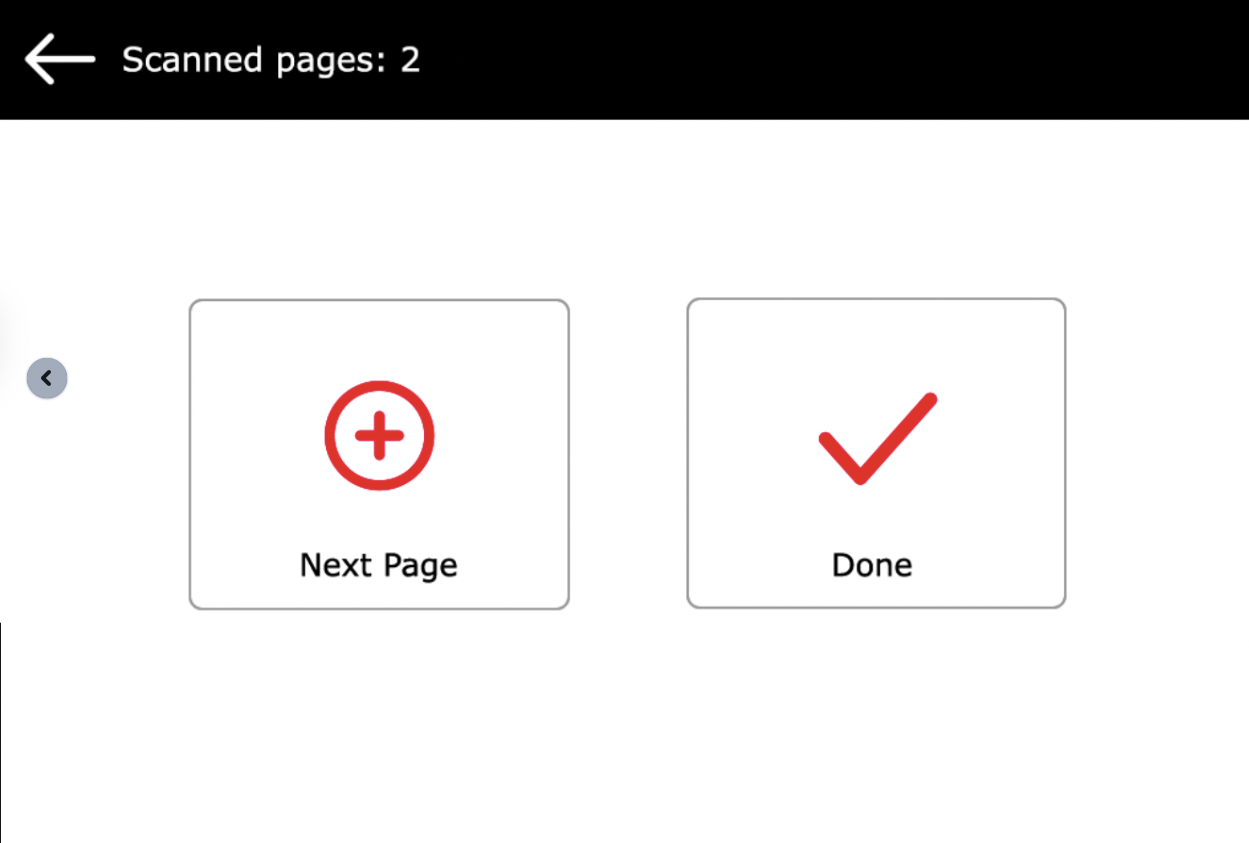
Numérisation continue - Lorsque l'option de numérisation continue est activée, les travaux de numérisation ne sont pas envoyés tant que vous n'avez pas appuyé sur Terminé. Après avoir cliqué sur Numériser, l'imprimante propose une autre page avec les options Page suivante ou Terminé. Vous pouvez choisir parmi les options suivantes :
-
Désactivé
-
Activé
-
Les fichiers XPS sont livrés « par lot » et non sous la forme d'un seul fichier (PDF, TIFF). Le paramètre « Séparation de numérisation » n'est pas encore pris en charge.