.png)
Easy Print à partir de Google Drive
Pour connecter Google Drive en tant que stockage dans le nuage à l'application Easy Print Terminal Action :
Aller à MyQ > Réglages > Terminal Action.
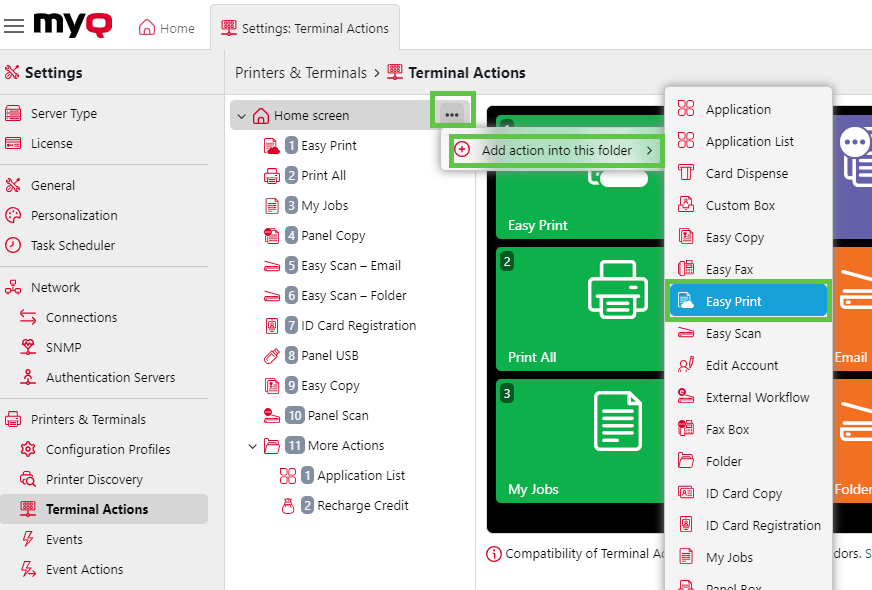
Si une action Easy Print a déjà été ajoutée, vous pouvez la configurer en double-cliquant dessus ou en créer une nouvelle en cliquant sur le menu des actions puis sur Ajouter une action dans ce dossier et en sélectionnant Easy Print de la liste.
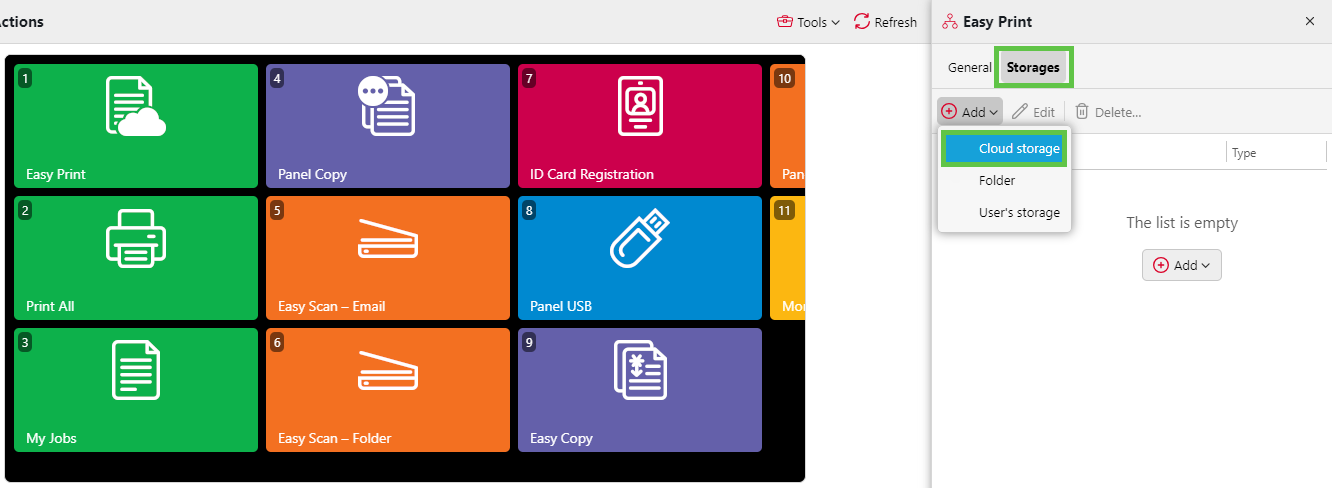
Dans le menu des options, cliquez sur Stockages > Ajouter > Stockage dans le nuage.
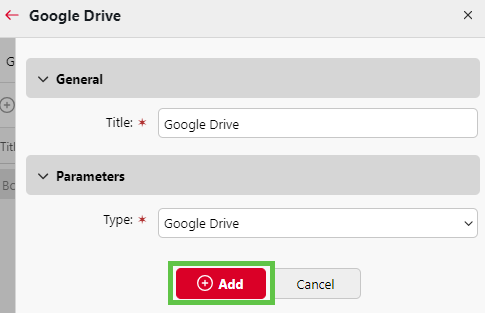
Sous GénéralVous pouvez renommer votre stockage dans le nuage, et sous Paramètres, sélectionnez l'option Type (Google Drive) dans la liste déroulante. Cliquez ensuite sur Ajouter.
Si un administrateur a connecté un stockage en nuage (par exemple, Google Drive) à Easy Printmais qu'un utilisateur individuel n'a pas encore connecté son compte personnel, il peut toujours utiliser la fonction Easy Print avec Google Drive comme destination.
Un courriel sera envoyé à l'adresse électronique de l'utilisateur pour lui permettre de se connecter à Google Drive.
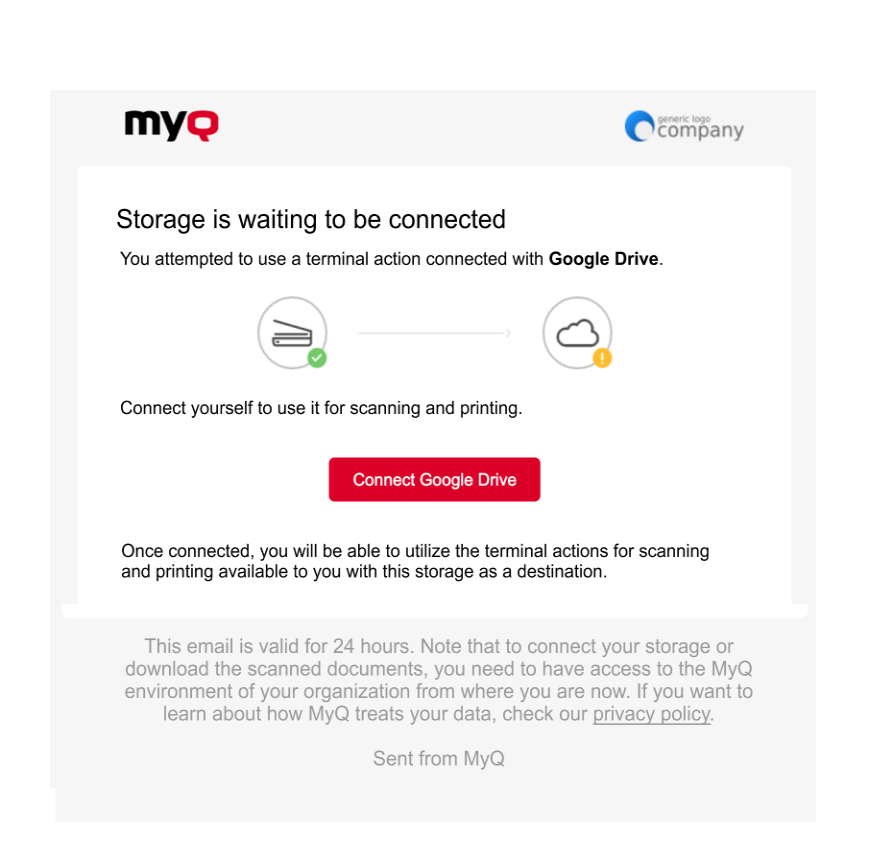
Exemple de courriel de connexion
Dans le cas où un utilisateur tente d'utiliser Easy Print pour imprimer un fichier depuis Google Drive, mais ils ne sont pas connectés, et s'il n'y a pas d'adresse électronique associée à cet utilisateur, celui-ci recevra un message à l'écran l'invitant à connecter son stockage en nuage via l'interface web et à réessayer.

Cela ne fonctionne pas avec les répertoires locaux/réseau, mais uniquement avec les stockages en nuage.