
Dans l’onglet Paramètres des utilisateurs (MyQ > Paramètres > Utilisateurs), vous gérez les paramètres généraux des utilisateurs MyQ, les exigences de complexité des codes PIN et des mots de passe, les paramètres de délai d’expiration des sessions de l’interface Web MyQ, ainsi que les paramètres de verrouillage des comptes.
Paramètres généraux
-
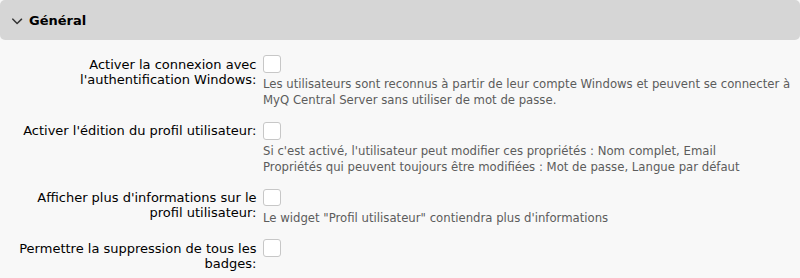
Activer la connexion via l’authentification Windows : l’activation de cette option signifie que les utilisateurs disposant d’un compte Windows correctement synchronisé avec MyQ n’auront pas besoin de saisir leurs identifiants MyQ pour accéder à l’interface Web MyQ.
-
Activer la modification du profil utilisateur : par défaut, tous les utilisateurs peuvent modifier leur mot de passe et leur langue par défaut sur leurs comptes Web MyQ et sur certains terminaux embarqués, tandis que le reste de leurs propriétés ne peut être modifié que par l’administrateur. Si l’option Activer la modification du profil utilisateur est activée, les utilisateurs peuvent également modifier leur nom complet et leur adresse e-mail, et sélectionner leurs délégués.
-
Afficher plus d’informations sur le profil utilisateur — Si cette option est activée, le widget Profil utilisateur de l’interface Web MyQ contiendra davantage d’informations.
-
Activer la suppression de tous les badges – Si cette option est activée, tous les badges peuvent être supprimés.
Code PIN
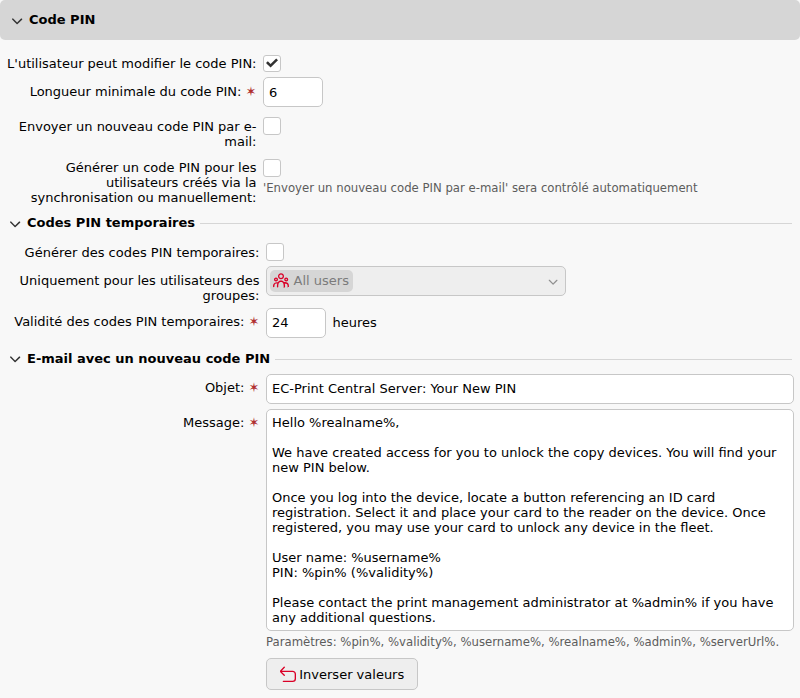
Lorsque l’option L’utilisateur peut modifier son code PIN est sélectionnée, les utilisateurs peuvent générer un nouveau code PIN depuis leur compte sur l’interface Web MyQ, en cliquant sur Générer un code PIN sur l’écran d’accueil de leur compte utilisateur.
L’option Longueur minimale du code PIN détermine la longueur minimale obligatoire du code PIN. La valeur peut être comprise entre 4 et 16. Si l’administrateur crée le code PIN manuellement, celui-ci ne peut pas être plus court que la valeur définie dans ce champ. Si le code PIN est généré par le système, il ne peut pas être plus court que la valeur indiquée dans ce champ, ni inférieure à la valeur minimale imposée par le nombre d’utilisateurs, comme décrit ci-dessous.
La longueur minimale requise pour le code PIN, qui dépend du nombre d’utilisateurs MyQ, est la suivante :
-
1 000 — un code PIN à 4 chiffres est requis
-
1 000 - 10 000 — un code PIN à 5 chiffres est obligatoire
-
10 000 - 100 000 — un code PIN à 6 chiffres est requis
La longueur minimale requise réduit le risque de deviner le code PIN au hasard. De plus, un algorithme rejette tout code PIN présentant un écart constant d’un chiffre à l’autre. Par exemple, le code PIN 1111 présente un écart constant de 0,0,0 ; il est donc exclu du processus de génération automatique de codes PIN et ne sera pas autorisé en tant que code PIN créé manuellement.
Si l’administrateur augmente la valeur de la longueur minimale du code PIN, une fenêtre contextuelle l’invitera à générer de nouveaux codes PIN pour tous les utilisateurs actifs. Si l’administrateur choisit de générer de nouveaux codes PIN, les anciens codes PIN seront supprimés et les nouveaux codes PIN seront automatiquement envoyés par e-mail à tous les utilisateurs actifs. Dans le cas contraire, les anciens codes PIN, potentiellement plus courts, seront conservés.
Lorsque l’option Générer un code PIN pour les utilisateurs créés lors de la synchronisation ou par saisie manuelle est sélectionnée :
-
Un nouveau code PIN est généré pour les nouveaux utilisateurs créés manuellement.
-
Un utilisateur créé manuellement sans adresse e-mail ne recevra pas le nouveau code PIN par e-mail.
-
-
Lors de la synchronisation utilisateur, un nouveau code PIN est généré pour chaque utilisateur qui n’en possède pas encore.
-
Les codes PIN ne sont générés que pour les utilisateurs disposant d’une adresse e-mail. Les utilisateurs sans adresse e-mail sont ignorés.
-
Lorsque l’option Envoyer le nouveau code PIN par e-mail est sélectionnée, les utilisateurs reçoivent un e-mail les informant de leur nouveau code PIN chaque fois qu’un nouveau code PIN est généré. Cette option est automatiquement cochée si l’option ci-dessus (Générer un code PIN pour les utilisateurs créés lors de la synchronisation ou saisis manuellement) est sélectionnée.
Il existe également des modèles d’e-mail que vous pouvez utiliser pour informer les utilisateurs de leur nouveau code PIN (E-mail avec un nouveau code PIN) ou pour leur fournir un code de réinitialisation en cas de perte ou d’oubli du code PIN (E-mail avec le code de réinitialisation du code PIN). Le modèle est modifiable et les valeurs peuvent être réinitialisées à leurs valeurs par défaut si nécessaire, en cliquant sur Réinitialiser les valeurs.
Code PIN temporaire
Lorsque l’option Générer des codes PIN temporaires est sélectionnée pour les groupes d’utilisateurs dans le champ Uniquement pour les utilisateurs des groupes, les codes PIN générés automatiquement sont toujours temporaires. Vous pouvez définir la durée de validité des codes PIN temporaires en heures (24 heures par défaut).
Lorsqu’un site ne prenant pas en charge les codes PIN temporaires (versions de serveurs d’impression antérieures à la version 10.2) est connecté au serveur central 10.2, il est toujours possible de créer des codes PIN temporaires sur le serveur central, mais ceux-ci ne seront pas synchronisés avec le site. Les codes PIN permanents continueront quant à eux d’être synchronisés.
Complexité des mots de passe
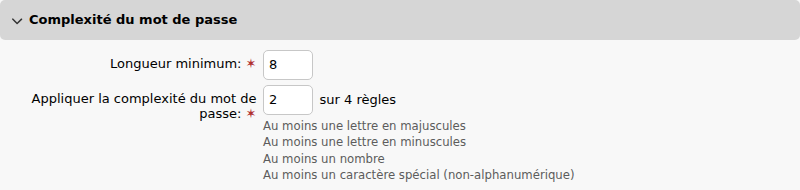
Gérez les exigences de complexité des mots de passe pour les comptes utilisateurs MyQ.
-
Longueur minimale : définissez la longueur minimale en caractères des mots de passe
-
Plage : 1 – 100
-
Par défaut : 8
-
-
Appliquer les règles de complexité des mots de passe : définissez le nombre de règles de complexité (par défaut : 2) que vous souhaitez appliquer :
-
Au moins une lettre majuscule
-
Au moins une lettre minuscule
-
Au moins un chiffre
-
Au moins un caractère spécial (non alphanumérique)
-
Délai d’expiration de la session de l’interface Web

Définissez la durée du délai d’inactivité des sessions Web, en minutes. Si une session utilisateur reste inactive pendant une durée supérieure à celle configurée, la session expire et l’utilisateur doit se reconnecter. Les modifications prennent effet immédiatement pour les nouvelles requêtes, sans nécessiter de redémarrage du serveur.
-
Plage : de 1 à 43 200 minutes (jusqu’à 30 jours)
-
Valeur par défaut : 1 440 minutes (24 heures)
Verrouillage de compte

Configurez le nombre maximal de tentatives de connexion infructueuses avant le verrouillage d’un utilisateur, ainsi que la durée de ce verrouillage.
-
Nombre de tentatives avant le verrouillage
Nombre de tentatives de connexion infructueuses avant que l’utilisateur ne soit verrouillé.-
Plage : 1 – 100
-
Par défaut : 5
-
-
Durée du verrouillage
Durée, en minutes, pendant laquelle un utilisateur doit attendre avant de pouvoir tenter à nouveau de se connecter.-
Plage : 1 – 144 000
-
Valeur par défaut : 15
-