La fonctionnalité Itinérance des travaux permet aux utilisateurs de transférer leurs travaux d’un site à un autre : les travaux envoyés vers un site peuvent être imprimés sur des périphériques d’impression situés sur un autre site.
Bien que cette fonctionnalité ne fonctionne qu’en mode Central/Site, elle ne nécessite pas de gestion centralisée : l’itinérance des travaux entre deux sites dépend exclusivement des paramètres des serveurs de site de ces derniers.
Modifications de sécurité dans le correctif 24
À partir du correctif 24 de Print Server 10.2, la fonctionnalité Itinérance des travaux utilise une authentification de site à site pour protéger le canal utilisé pour le transfert de travaux entre sites. Cette modification n’est pas rétrocompatible et nécessite la mise à jour de tous les sites pour conserver l’intégralité des fonctionnalités de Itinérance des travaux.
Voir également : Mise à jour vers le patch 24 ou une version ultérieure – Modification de l'authentification pour l'itinérance entre classes
Le travail d’impression est stocké sur le serveur de site d’origine jusqu’à ce que l’utilisateur se connecte à un autre site, où il télécharge le travail vers la file d’attente de l’Itinérance des travaux. Comme les fichiers ne sont pas transférés inutilement d’un serveur à l’autre, cette méthode garantit une charge réseau aussi faible que possible.
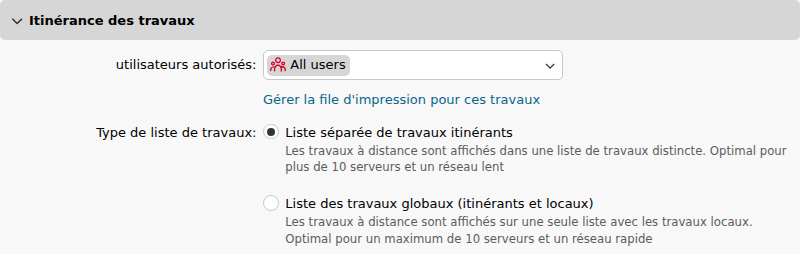
Dans l’interface WebUI du serveur de site, accédez à MyQ > Paramètres > Travaux. Dans la section Itinérance des travaux, les options suivantes sont disponibles :
-
Utilisateurs
autorisés : précisez quels utilisateurs sont autorisés à utiliser l’itinérance des travaux. -
Gérer la file d’attente pour ces travaux
: cliquez pour ouvrir et gérer les propriétés de la file d’attente de transfert des travaux. -
Liste
des travaux distincte : affiche les travaux d’impression à distance dans une liste distincte. Utilisez cette option si vous disposez d’au moins 10 serveurs et d’une connexion réseau lente. -
Liste
des travaux partagée : affichez les travaux d’impression à distance dans la même liste que les travaux locaux. Utilisez cette option si vous disposez de 10 serveurs au maximum et d’une connexion réseau rapide.-
Imprimer les travaux à distance avec Imprimer tout
: sélectionnez cette option pour permettre à l’action terminal Imprimer tout d’imprimer à la fois les travaux locaux et les travaux à distance. Cette option n’est disponible qu’avec une liste de travaux partagée.
-