
Il existe deux versions du modèle : l’une destinée à être utilisée avec une base de données embarquée et l’autre avec un serveur SQL. Un DSN ODBC pour un serveur SQL ou Firebird doit être configuré avant d’utiliser le modèle.
Modèle ODBC
MyQ Central Server Reports ODBC.pbit
Modèle SQL
MyQ Central Server Reports SQL.pbit
Pour importer le modèle fourni par MyQ, ouvrez Power BI et :
-
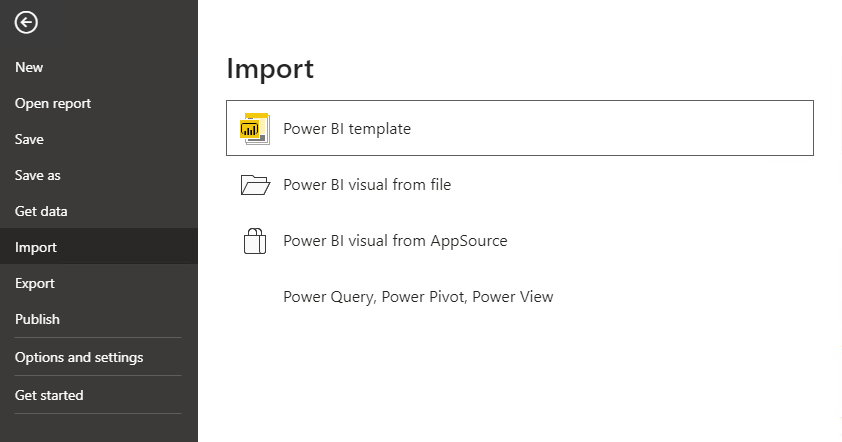
Ouvrez le menu Fichier, sélectionnez Importer, puis cliquez sur Modèle Power BI. Recherchez et ouvrez le modèle correspondant à votre base de données.
-
Établissez la connexion à votre base de données :
-
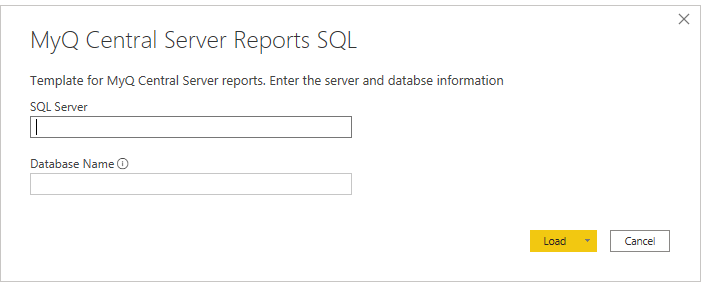
Pour une connexion directe à un serveur MS SQL, indiquez le nom du serveur SQL et celui de la Base de données, puis cliquez sur Charger.
-
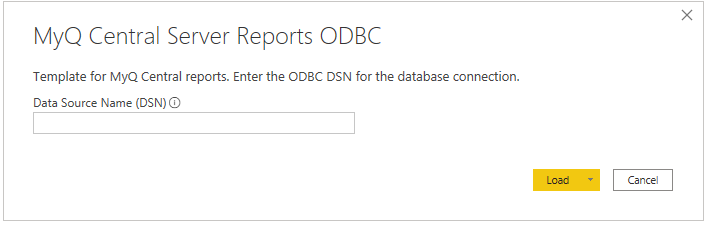
Pour une connexion ODBC, saisissez le nom de la source de données (DSN) que vous avez créé dans l’application Sources de données ODBC, puis cliquez sur Charger.
-
-
Power BI importe les données. Les rapports peuvent être modifiés ; les modifications sont enregistrées dans un fichier distinct afin que le modèle puisse être réutilisé.