Vous pouvez installer le terminal MyQ KATUN Embedded via une installation à distance depuis l'interface d'administration Web MyQ. Cette méthode est très simple et est préférable, en particulier lorsque vous devez installer le terminal sur un grand nombre de périphériques d'impression, car elle permet d'installer plusieurs périphériques en une seule fois.
Pour ce faire, créez des détections d'imprimantes distinctes et ajoutez un profil de configuration à l'une d'entre elles. En même temps, vous pouvez affecter les imprimantes détectées à un groupe et/ou à une file d'impression. Une autre possibilité consiste à créer une installation à distance pour une seule imprimante et à la placer dans une file d'impression directe.
Avant l'installation, assurez-vous que le nom d'hôte/l'adresse IP du serveur dans MyQ, Paramètres, Réseau est correct. Si ce n'est pas le cas, ce qui peut se produire après une mise à jour ou une mise à niveau de licence, la configuration à distance échouera.

Installation à distance via la détection d'imprimantes
-
Suivez les instructions du guide MyQ Print Server pour créer et configurer une détection d'imprimantes.
-
Ensuite, vous devez créer un profil de configuration à associer à votre détection d'imprimantes.
-
Ajoutez une imprimante KATUN soit :
-
À l'aide de Printer Discovery.
-
Installez le package terminal dans l'interface utilisateur Web MyQ.
-
Après avoir installé le terminal sur le serveur, mettez manuellement l'appareil en mode veille pour continuer, afin que l'appareil ne soit pas en cours d'utilisation. Cette étape est fortement recommandée.
-
Modifiez la configuration de « Aucun terminal » au profil créé avec les identifiants de l'imprimante. Une configuration forcée peut être nécessaire.
-
L'appareil redémarrera plusieurs fois. N'interagissez pas avec l'appareil tant que l'installation n'est pas terminée, ce qui sera indiqué dans l'interface utilisateur Web MyQ X et par l'affichage de l'écran de connexion sur l'appareil. L'appareil peut afficher différents écrans pendant l'installation — ceci est normal, veuillez patienter jusqu'à l'apparition de l'écran de connexion MyQ X.
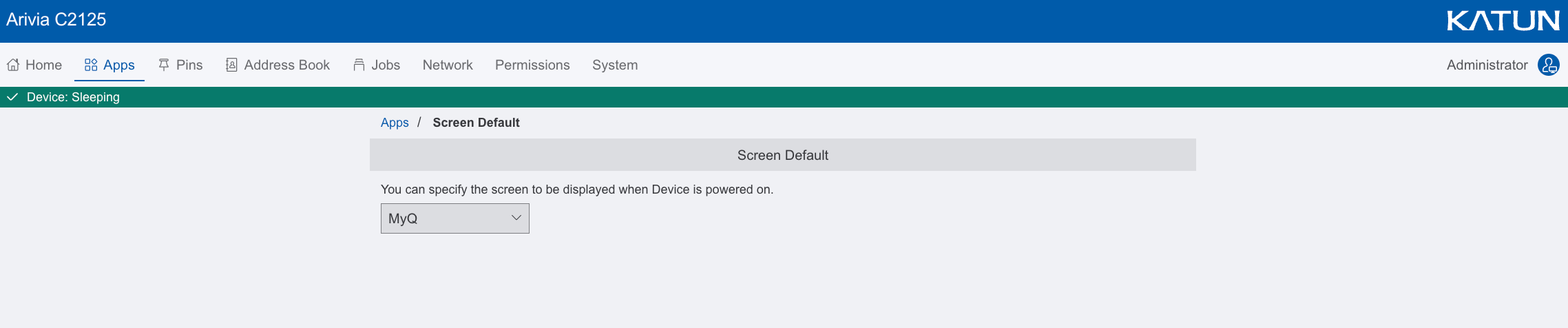
Définir MyQ comme écran par défaut du périphérique
Afin de voir automatiquement le terminal MyQ lorsque vous utilisez l'appareil, il est nécessaire de définir MyQ comme écran par défaut.
-
Dans l'interface Web du terminal, sélectionnez « Apps » dans le menu supérieur, puis « Screen Default ».

-
Sélectionnez MyQ comme écran par défaut à afficher lorsque l'appareil est mis sous tension.