
L’impression sans pilote est le plus souvent facilitée par le protocole IPP. Même si ce protocole n’a pas été spécifiquement conçu pour l’impression sans pilote et qu’il peut être utilisé avec n’importe quel autre pilote uniquement comme méthode de soumission de documents, il possède de nombreuses propriétés qui le rendent utile dans de tels cas. L’IPP prend en charge l’authentification des utilisateurs, est sécurisé par défaut, permet d’interroger n’importe quel attribut d’imprimante et de définir ces attributs pendant l’impression, et bien plus encore. Il existe quelques normes bien établies qui utilisent cette combinaison, notamment AirPrint et IPP Everywhere.
Configuration du serveur et fonctionnalités prises en charge
Avant de déployer des files d’impression IPPS sur vos clients, renseignez-vous sur les options d’authentification prises en charge et sur les options d’impression disponibles dans le pilote IPPS que vos utilisateurs peuvent sélectionner. Assurez-vous également que le protocole IPPS est activé sur votre serveur Windows et sur les systèmes d’exploitation clients.
Ces étapes sont décrites dans le manuel du Print Server pour les travaux via IPPS.
Distribuer les files d’impression IPPS aux clients
IPP fonctionne avec des objets d'imprimante. Dans le cas de MyQ, ces objets d'imprimante représentent des files d'impression, et l'utilisateur peut soit :
-
Ajouter ces files d’impression manuellement (via une URL) sous Windows, macOS, Chromebook ou Linux.
-
Configuration de l’imprimante avec le Desktop Client de MyQ (Windows, macOS).
-
Configurer l’imprimante à l’aide du client Chromebook.
IPPS est également utilisé pour l’impression mobile avec le client mobile et AirPrint/Mopria. La file d’impression doit avoir l’option « Travaux via des appareils mobiles » activée (page « Files d’impression », ouvrez la file d’impression, onglet « Réception des travaux »). Pour AirPrint/Mopria, l’agent d’impression mobile doit être en cours d’exécution, connecté au serveur et diffuser les files d’impression afin qu’elles puissent être détectées par les périphériques mobiles de votre réseau.
IPPS sous Windows
Lorsque vous ajoutez une nouvelle imprimante réseau à utiliser avec IPPS, veillez à effectuer la recherche en utilisant le nom de la file d’impression, le nom d’hôte et le port dans l’URL.
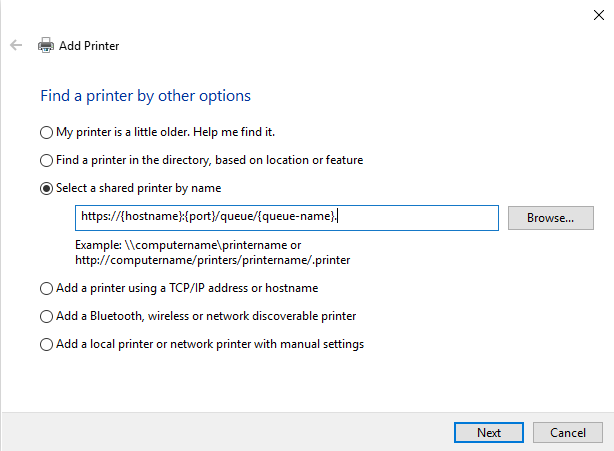
Le partage d’une imprimante IPPS sous Windows n’est pas pris en charge.
L’authentification IPPS n’est pas utilisée (les travaux sont attribués en fonction du nom d’utilisateur).
IPPS depuis macOS
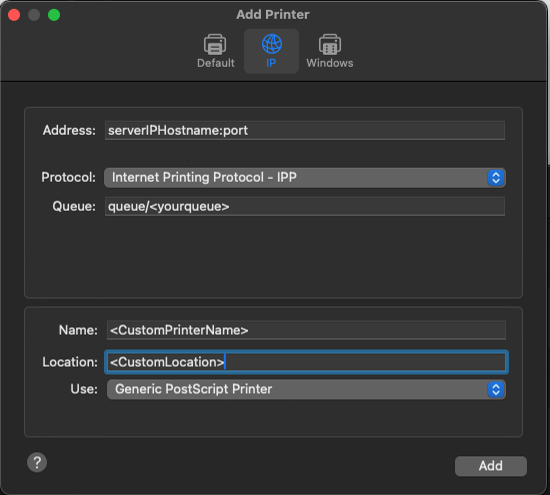
Pour ajouter l'impression IPPS via macOS :
-
Accédez à la page « Ajouter une imprimante ».
-
Accédez à l'onglet « IP » dans le ruban.
-
Remplissez les champs suivants :
-
Adresse : ajoutez l'adresse IP ou le nom d'hôte du serveur ainsi que le port du serveur au format suivant, par exemple
hostname:port. Par exemple,print.stardom.com:433(lorsque le port 433 est utilisé, l'URL peut également se limiter àprint.stardom.com) ouprint.stardom.com:8631. -
Protocole : sélectionnez « Internet Printing Protocol » (IPP).
-
File d'impression : saisissez
/queue/puis le nom de la file d’impression MyQ. Par exemple,/queue/marketing
-
-
Cliquez sur « Ajouter ».
IPPS depuis un Chromebook
Pour configurer l'impression IPPS à partir de Chromebooks dans un environnement géré par Workspace, suivez le guide de déploiement disponible dans la section « Imprimer depuis Chromebooks, Chrome et d'autres applications Google ».
Au lieu de la configuration manuelle d’IPPS, vous pouvez utiliser le client MyQ X pour Chromebook.
Il s’agit d’une extension Chrome conçue pour attribuer automatiquement des files d’impression IPPS aux utilisateurs connectés. Les utilisateurs BYOD peuvent l’installer directement depuis le Chrome Web Store, se connecter à MyQ X et commencer à imprimer. Elle peut également être déployée automatiquement sur tous les périphériques gérés par l’organisation dans l’annuaire Google Workspace depuis la console d’administration Google.
Pour plus d’informations, consultez le guide MyQ X Chromebook Client ».
IPPS sous Linux
Pour ajouter l’impression IPPS sous Linux :
-
Configurez un service CUPS pour ajouter une imprimante.
-
Ajoutez une imprimante avec le nom d’hôte du Print Server MyQ.
-
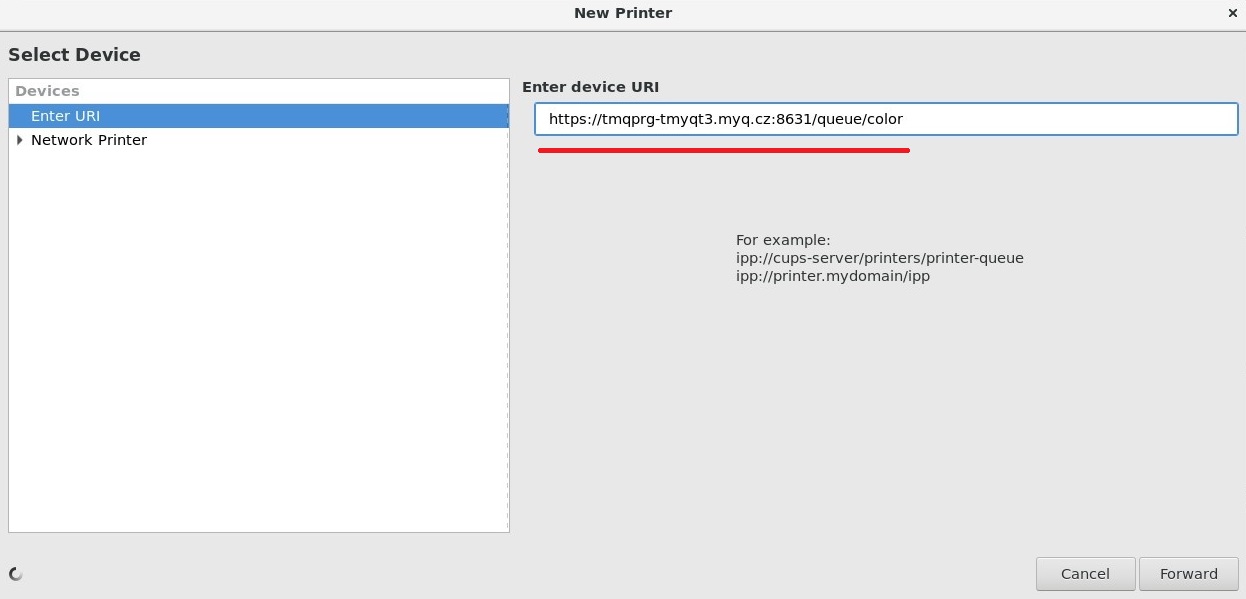
Dans la fenêtre « Nouvelle imprimante », cliquez sur « Entrer l'URL ». Saisissez l'URL du périphérique dans le champ « Entrer l'URL du périphérique », au format https://{nom-d'hôte}:{port}/file d'impression/{nom-de-file-d'impression}.
-
Cliquez sur « Suivant ».
-
Dans le volet « Choisir un pilote », cochez « Sélectionner une imprimante dans la base de données », puis sélectionnez « Générique ».
-
Cliquez sur « Suivant ».
-
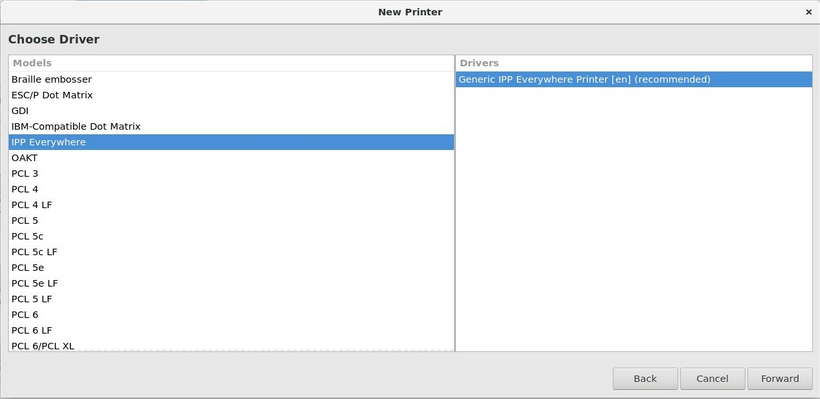
Dans la fenêtre suivante, sous « Choisir un pilote », sélectionnez « IPP Everywhere ». Bien que l'option de sélection indique « IPP », ce protocole est utilisé pour la mise en file d'attente IPPS.
-
Cliquez sur « Suivant ».
-
Saisissez le nom de l'imprimante.
-
Cliquez sur « Terminer ».
L'authentification IPPS n'est pas utilisée (les travaux sont attribués en fonction du nom d'utilisateur).
Configurer les imprimantes IPPS avec le Desktop Client de MyQ
Si Mobile Print Agent ne peut pas être utilisé au sein de votre organisation, par exemple en raison de la complexité du réseau, découvrez la configuration des imprimantes à l’aide du Desktop Client de MyQ. Celui-ci permet de configurer et de désactiver automatiquement les imprimantes IPPS pour chaque utilisateur. Seules les files d’impression appropriées seront installées pour l’utilisateur connecté. Le client est disponible pour Windows et macOS.
En savoir plus :