.png)
Ejemplos de parámetros personalizados
Estos son algunos ejemplos del uso de parámetros personalizados.
Proporcionar información adicional en un archivo de metadatos
En este ejemplo, puede ver cómo utilizar parámetros para obtener información adicional sobre el archivo de escaneo o cualquier otro dato proporcionado por los usuarios. Los parámetros Tipo puede ser Texto o Sí/No.
A modo de ejemplo, crearemos un Sí/No Tipo llamado ¿Debe archivarse la exploración?.
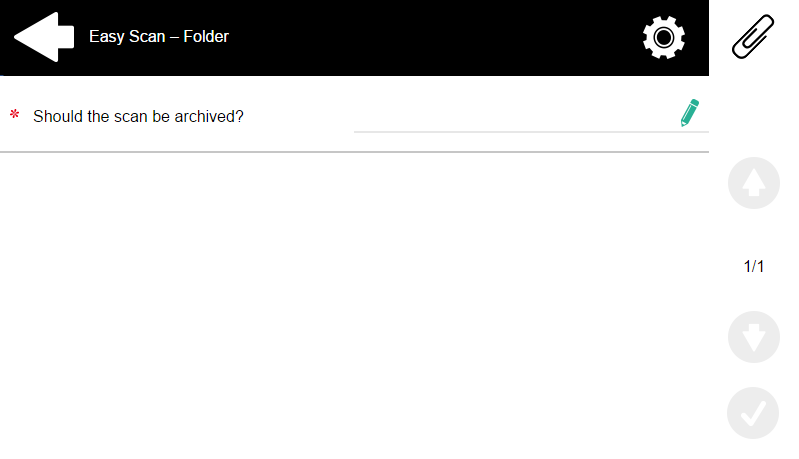
En Título se mostrará en la pantalla, por lo tanto lo nombramos ¿Debe archivarse la exploración?.
En Tipo es Sí/No.
Valor por defecto se deja sin marcar.
Sólo lectura se deja sin marcar.
No tenemos que utilizar la referencia, ya que el parámetro no se va a utilizar en ninguna cadena en MyQ. Por lo tanto, podemos Guardar la configuración de los parámetros.
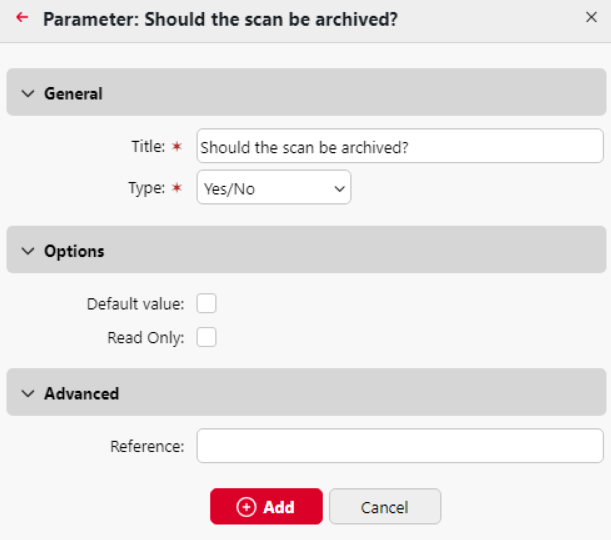
Las dos figuras siguientes muestran dos posibles valores del ¿Debe archivarse la exploración? parámetro. Un software DMS puede archivar automáticamente las exploraciones con valor 1 en una carpeta predefinida.


Permitir a los usuarios escanear a su carpeta de inicio protegida por contraseña
Si no desea otorgar al servidor MyQ acceso universal a las carpetas compartidas de los usuarios, sino que desea proporcionar a cada usuario derechos independientes para acceder a su carpeta compartida desde MyQ, puede permitir que los usuarios de exploración introduzcan la contraseña de su cuenta de dominio LDAP para acceder allí a la carpeta compartida.
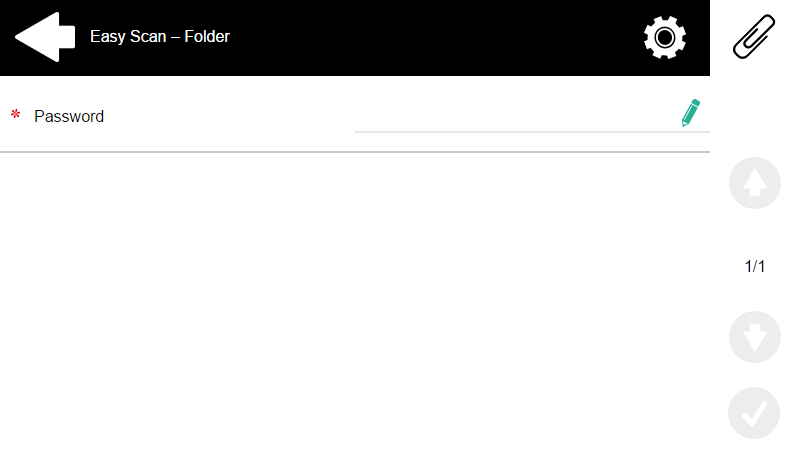
Para poder acceder a sus carpetas compartidas, los usuarios deben tener el dominio LDAP definido en MyQ. La información sobre el dominio se obtiene de la base de datos Servidor de autenticación en el panel de propiedades del usuario en MyQ, o a partir del nombre de usuario MyQ del usuario (si el nombre tiene la forma LDAPusername@domain.local).
Los usuarios pueden Conectar a su carpeta introduciendo la contraseña en su Interfaz Web MyQ, o por correo electrónico después de completar un escaneo a este destino. entonces MyQ toma el nombre del dominio del usuario (ya sea desde el Servidor de autenticación o de la parte posterior del nombre de usuario) e intenta acceder a la cuenta del usuario en este dominio (ya sea el nombre de usuario completo o su parte anterior). Si la contraseña es correcta, MyQ guarda el análisis en la carpeta compartida; de lo contrario, muestra el mensaje de error "Error al entregar un escaneo X/Y. No se ha podido escribir en la carpeta.".
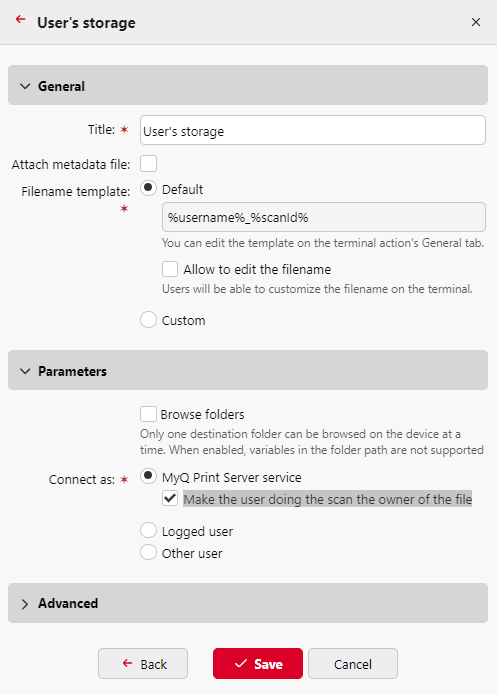
En el Destinos establezca el valor Almacenamiento del usuario tipo de destino. En el Parámetros seleccione Conectar como: Servicio Print Server MyQ y Hacer que el usuario que realiza el escaneo sea el propietario del archivo.
Permitir a los usuarios seleccionar la carpeta de salida de un libro de códigos
En este ejemplo, puede ver cómo permitir a los usuarios seleccionar la carpeta de destino del escaneo desde un libro de códigos predefinido. Para este ejemplo, ya hemos creado y guardado el nodo de acción Easy Scan, y hemos creado un libro de códigos llamado Carpetas, que tiene como valores los nombres de las carpetas. El siguiente paso es añadir y configurar una nueva carpeta Libro de códigos y un nuevo parámetro Carpeta tipo de destino para la acción Easy Scan. A continuación, el parámetro se utiliza como parte de la ruta a la carpeta.
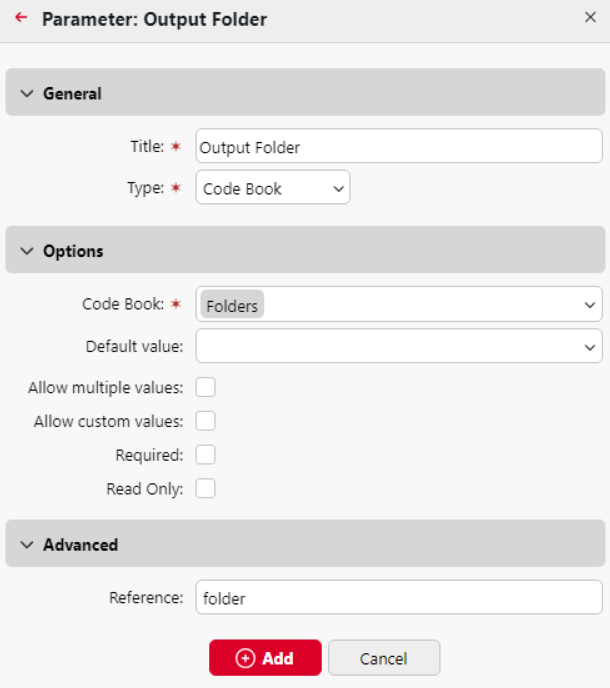
En el Parámetros crear un parámetro con la siguiente configuración: Título: Carpeta de salida, Tipo: Libro de códigos, Libro de códigos: Carpetas, Valor por defecto (opcional), Sólo lectura: anular la selección, Referencia: carpeta. Si desea permitir que los usuarios seleccionen varios destinatarios, seleccione Permitir valores múltiples.
Si desea permitir que los usuarios introduzcan su propio valor, seleccione Permitir valores personalizados. Si no desea permitir valores vacíos, seleccione la opción Requerido para que los usuarios tengan que introducir su valor antes de enviar el archivo. Opcionalmente, puede seleccionar un valor predeterminado para definir la carpeta donde se guardarán los archivos de salida, si los usuarios no lo cambian.
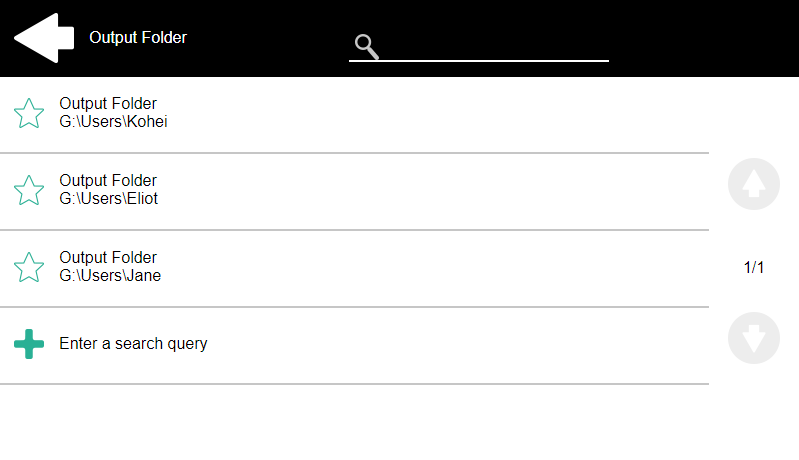
En el Destinos cree y configure un nuevo destino. Para este destino, puede utilizar el parámetro como cualquier parte de la ruta de destino establecida en la pestaña Carpeta de destino caja de texto. Para utilizar el parámetro, introduzca su nombre de referencia delimitado con signos de porcentaje como parte de la ruta. En nuestro ejemplo, utilizamos un parámetro con el nombre de referencia carpeta como la carpeta donde se almacenan los archivos (\Usuarios%carpeta%.).

Permitir a los usuarios buscar destinatarios a través de LDAP Libros de códigos fuente
En este ejemplo, verá cómo permitir a los usuarios buscar destinatarios en servidores LDAP a través de libros de códigos fuente LDAP. Los libros de códigos fuente LDAP contienen dos parámetros: Título y Valor. El valor del Título se utiliza como entrada para la búsqueda en la base de datos LDAP y el parámetro Valor define el valor devuelto por la base de datos. Utilizamos un libro de código fuente LDAP con el parámetro cn asignado al atributo Título y el parámetro correo asignado al atributo Valor parámetro. También creamos un nuevo parámetro y una nueva carpeta de destino para la función. El usuario que realiza la exploración escribe una cadena que se utilizará en una consulta de búsqueda. MyQ envía la consulta a la base de datos LDAP para buscar cuentas de usuario, cuya cn comienza con la cadena introducida. El usuario que escanea puede seleccionar una de las cuentas devueltas. Una vez seleccionada la cuenta, el valor del campo correo de la cuenta se utiliza como destino del escaneado.
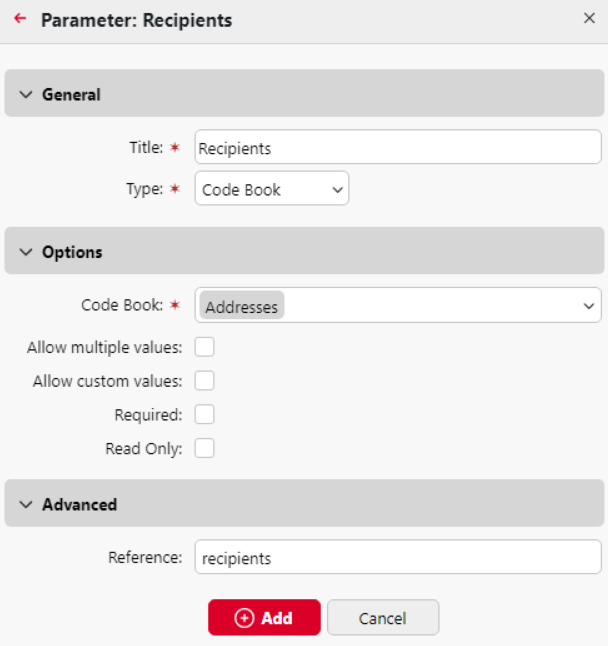
En el Parámetros cree un parámetro con la siguiente configuración: Título: Destinatarios, Tipo: Libro de códigos, Libro de códigos: Direcciones (o el libro de código fuente LDAP que desee utilizar), Sólo lectura: anular la selección, Referencia: destinatarios. Si desea permitir que los usuarios seleccionen varios destinatarios, seleccione Permitir valores múltiples. Si desea permitir que los usuarios introduzcan su propio valor, seleccione Permitir valores personalizados. Si no desea permitir valores vacíos, seleccione la opción Requerido para que los usuarios tengan que introducir su valor antes de enviar el archivo.
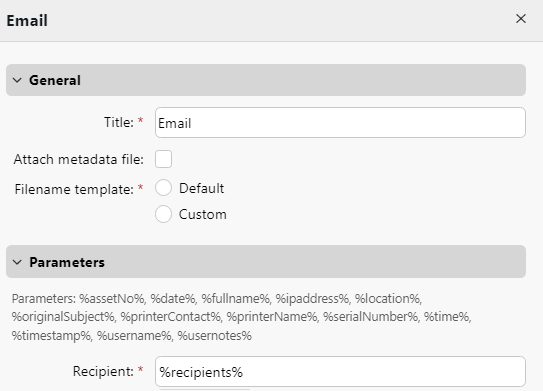
En el Destinos cree una Correo electrónico tipo de destino e introduzca el parámetro en el Destinatario entre signos de porcentaje (Destinatarios).