
Todos queremos digitalizar, pero no queremos dedicar innumerables horas innecesarias a hacerlo, y ahí es donde Easy Scan puede ayudarle a ahorrar tiempo y dinero.
Características principales de Easy Scan
Con un solo clic Captura
Los administradores pueden predefinir completamente las acciones fáciles. Cuando un usuario hace clic en una de estas acciones, el flujo de trabajo de escaneo se inicia inmediatamente.
El documento se captura y se envía al destino deseado con los parámetros predefinidos ya implementados.
Esto ahorra tiempo en la terminal y evita errores o confusiones, lo que facilita el flujo de trabajo de escaneo.
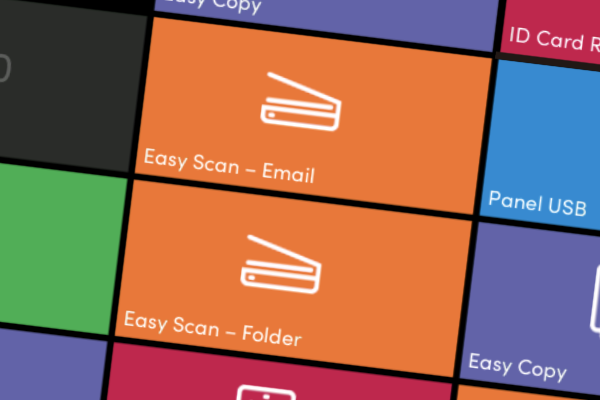
Ejemplo: Easy Scan para compartir con su departamento
Supongamos que su equipo de marketing necesita compartir regularmente bocetos, notas y otros trabajos conceptuales con el resto del equipo. Para colaborar, utilizan un sitio de SharePoint.
Puede crear una acción de Easy Scan con un solo clic con este sitio de SharePoint como destino. Establezca permisos para esta acción solo para el grupo. Marketing que contiene a todos los miembros del departamento.
Si escanean con este botón, el documento se comparte automáticamente con todos los miembros del equipo de marketing, exactamente en la ubicación donde esperan encontrar documentos de este tipo.
Además, puede configurar la acción para enviar archivos a su canal de Teams o incluso a sus correos electrónicos. Se puede implementar como opción predeterminada fácil de usar lo que mejor se adapte al equipo.
Escaneo personalizable
Easy Scan puede ser total o parcialmente desbloqueado para que el usuario pueda realizar cambios en el Embedded Terminal. Usted, como administrador, puede predeterminar la configuración de captura de teclas y dejar al usuario la opción de cambiar el resto según le convenga.
Usuarios pueden liberar todo el potencial de MyQ con parámetros de escaneo personalizados.
Esto significa esencialmente que el administrador permite a los usuarios personalizar su análisis de varias maneras, entre las que se incluyen:
-
Parámetro de texto que define, por ejemplo, el nombre del archivo, la dirección, el asunto, etc.
-
Una contraseña (para acceder a su carpeta compartida).
-
Respuestas a preguntas de sí/no (es decir, el usuario puede proporcionar una respuesta indicando si el escaneo es privado o si debe archivarse).
-
Usuarios de MyQ (seleccionando los destinatarios del escaneo de una lista de todos los usuarios de MyQ).
-
Libros de códigos que se pueden configurar para representar diferentes opciones (por ejemplo, lista de departamentos, lista de usuarios, lista de tipos de documentos, etc., que un usuario puede seleccionar durante el escaneo).
-
Propiedades del usuario (correo electrónico, número de teléfono, etc.).
-
Propiedades del dispositivo (marca, modelo, etc.).
Para personalizar el proceso, antes de escanear, los usuarios pueden Cambie fácilmente los parámetros. por ejemplo:
-
Resolución
-
Escala de colores
-
Formato
-
Escaneo dúplex o simplex
-
Escaneo continuo (cuando está habilitado, los trabajos de escaneo no se envían hasta que el usuario hace clic en Acabado)
-
Separación de escaneo (si cada página debe ser un archivo independiente o agruparse)
-
Imagen original
-
Orientación original
-
Nivel de densidad
-
Tamaño de la salida escaneada (A3, A4, B5, B6, Folio, etc.)
-
Tamaño mixto para reconocimiento automático del tamaño del papel
-
Omita las páginas en blanco del documento escaneado.
Ejemplo: Predefinir la resolución de escaneo para ahorrar espacio de almacenamiento
Almacenar grandes cantidades de documentos puede ocupar mucho espacio rápidamente, pero se pueden tomar medidas sencillas para mitigar este problema.
Por ejemplo, preestablecer la resolución de escaneo en 300 ppp no afectará al número de documentos almacenados, pero los renderizará en tamaños más pequeños.
Además, el usuario puede modificar según sus preferencias la rotación del documento, el zoom y otras opciones relacionadas con el documento real.
Elija ubicaciones fácilmente con la exploración de carpetas
En algunos flujos de trabajo, tiene sentido predeterminar exactamente dónde irá un documento, pero en algunos casos, es posible que desee darles a los usuarios la flexibilidad de elegir un destino o especificar una carpeta específica durante el escaneo. En estos casos, la exploración de carpetas es una función sencilla y familiar.
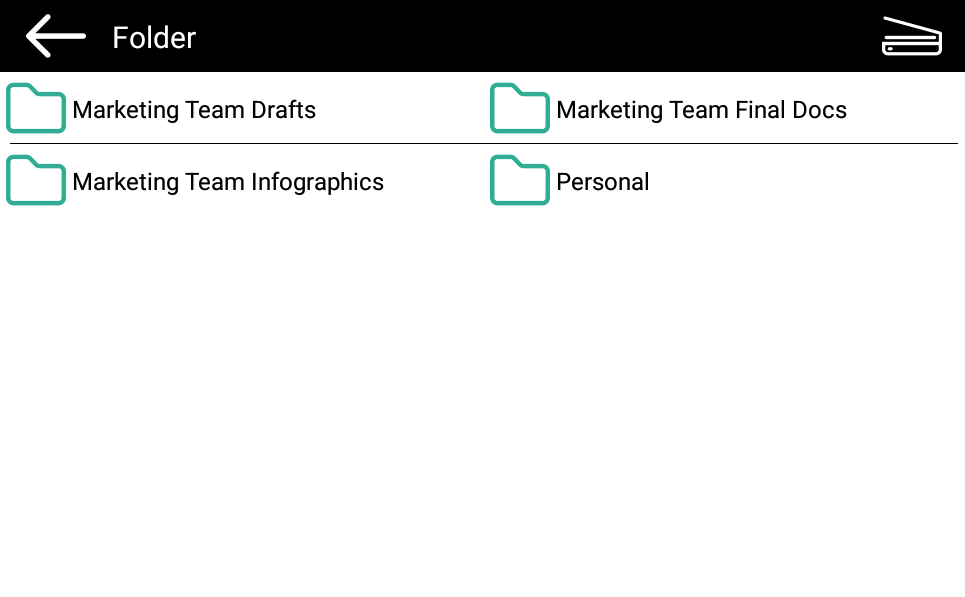
Si habilita la opción para explorar carpetas En Easy Scan, el usuario que realiza el escaneo puede definir manualmente dónde desea almacenar exactamente su archivo.
Esto resulta especialmente útil cuando el usuario es el propietario del destino - Puede ser su carpeta dedicada o incluso su almacenamiento personal en la nube.
La exploración de carpetas ofrece a los usuarios la posibilidad de guardar las cosas donde las necesitan y mantener un destino de almacenamiento organizado.
Ejemplo: Colaboración mediante Dropbox
Su departamento de marketing utiliza un método que les permite compartir archivos fácilmente con el resto de los miembros del equipo.
El administrador creó un Acción de Easy Scan con un Destino de Dropbox y navegación por carpetas habilitadaAhora, todos los miembros del departamento de marketing pueden seleccionar una carpeta en Dropbox cuando completan su escaneo en el Embedded Terminal.
Esto significa que pueden elegir una carpeta que compartan con los miembros de su equipo en Dropbox, y todos tendrán acceso instantáneo a este archivo.
Único frente a múltiple Destinos de escaneo
Easy Scan puede tener varios destinos a los que enviar el documento, que además pueden ser una combinación de varios tipos de destinos. Puede procesar y enviar un escaneo a una carpeta y a una dirección de correo electrónico específica, o al correo electrónico de los usuarios y a su almacenamiento personal en la nube. Está disponible cualquier combinación de las ubicaciones compatibles con MyQ.
Algunos de los destinos disponibles incluyen:
-
Carpeta: Una carpeta específica predefinida o una selección de carpetas que se pueden explorar.
-
Almacenamiento de escaneos del usuarioEl documento escaneado se almacena en el almacenamiento de escaneos configurado en la información de usuario MyQ del usuario.
-
Correo electrónico del usuarioEl documento escaneado se envía a la dirección de correo electrónico del usuario que ha realizado el escaneo.
-
Enlace seguro: Una función exclusiva de MyQ, mediante la cual el usuario recibe un enlace por correo electrónico para descargar el documento escaneado o puede simplemente descargarlo desde su interfaz web MyQ. Otro uso de esta función puede ser importante en un entorno en el que el departamento de TI tiene un límite establecido para los archivos adjuntos de correo electrónico; si se configura esta función y el archivo adjunto al correo electrónico supera este límite, el escaneo se envía como un enlace seguro.
-
Correo electrónicoEl documento escaneado se envía a varios destinatarios con un asunto y un mensaje predefinidos o variables.
-
Almacenamiento en la nubeEl documento escaneado se puede enviar a los servicios de almacenamiento en la nube más utilizados: OneDrive, OneDrive Business, Google Drive, Box.com, Dropbox, SharePoint Online y Amazon S3.
-
Se ofrecen servidores de destino personalizados, FTP y fax como posibilidades adicionales para cubrir las necesidades empresariales de los equipos de TI.
Ejemplo: Archivado sin esfuerzo
La opción de configurar múltiples destinos de escaneo permite el archivo automático de todos los documentos escaneados. Añada su destino de archivo a uno o a todos los Easy Scan. El escaneo se enviará al usuario que lo haya implementado y también se almacenará de forma segura en su almacenamiento central.
Vídeo: Explore el escaneo con MyQ X