
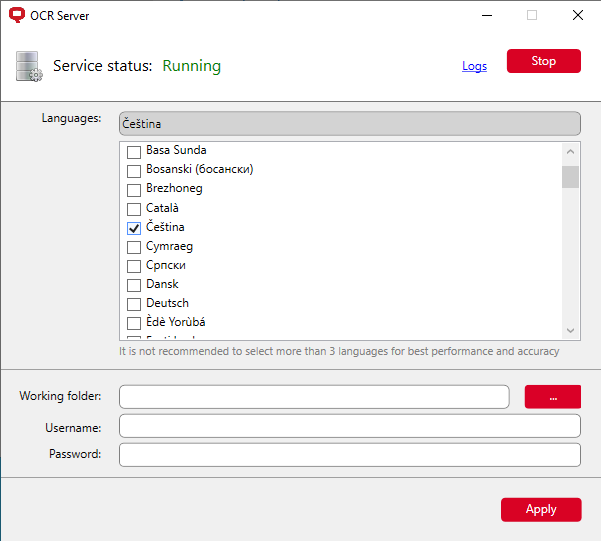
Para configurar MyQ OCR Server, utilice la ventana de configuración de OCR Server que se abre automáticamente una vez finalizada la instalación de MyQ OCR Server. Para abrirla directamente, vaya a «Aplicaciones de Windows» y seleccione «Configuración de MyQ OCR Server».
En la ventana de configuración, también puede detener e iniciar el servicio de Windows del servidor OCR, así como abrir los registros.
-
Idiomas: aunque puede seleccionar todos los Idiomas admitidos, le recomendamos que seleccione únicamente aquellos que sea probable que se utilicen en el proceso de OCR. Seleccionar menos idiomas aumenta la velocidad y la precisión del proceso de OCR.
-
Carpeta de trabajo: es la carpeta en la que el servidor OCR y el servidor MyQ intercambian los archivos escaneados mediante OCR. Este valor debe coincidir con la carpeta de trabajo de OCR que hayas configurado en MyQ > Configuración > Escaneo y OCR. En caso de que utilices una carpeta compartida, introduce el nombre de usuario y la contraseña para acceder a la carpeta.
Tanto el servidor MyQ como el servidor OCR deben tener acceso de lectura y escritura a la carpeta de trabajo de OCR.
Haga clic en «Aplicar» para que los cambios surtan efecto.
Para abrir los archivos de registro, haz clic en «Registros» en la esquina superior derecha de la ventana de configuración del servidor OCR.
Para detener o reiniciar el servicio de Windows del servidor OCR, haz clic en Detener (o Iniciar) en la esquina superior derecha de la ventana de configuración del servidor OCR. También puedes gestionar el servicio en el Administrador de tareas de Windows, donde se denomina OCRService.