
Si un trabajo se queda atascado debido a un error en el dispositivo de impresión, el usuario actual seguirá pudiendo cerrar sesión. El trabajo atascado impedirá que otro usuario inicie sesión y se imprimirá automáticamente una vez que se haya corregido la causa del error. Sin embargo, esto puede suponer un problema de seguridad si el usuario original ya no está presente para recoger sus documentos.
Descartar trabajos al cerrar sesión de usuario
En Ajustes > Perfil de configuración > Terminal > Sharp Luna, se encuentra la opción «Descartar trabajos pendientes al cerrar sesión»; consulta más información en Instalación. Esta opción permite cancelar todos los trabajos en curso al cerrar sesión. Por motivos de seguridad, esta opción está activada de forma predeterminada.
Cuando esta función está activada, el comportamiento para descartar trabajos tras el cierre de sesión es el siguiente:
-
Cierre de sesión iniciado por el dispositivo (cierre de sesión automático cuando se alcanza el tiempo de inactividad del panel de control de la copiadora, o cuando el usuario pulsa un botón de cierre de sesión en el dispositivo o en la pantalla):
-
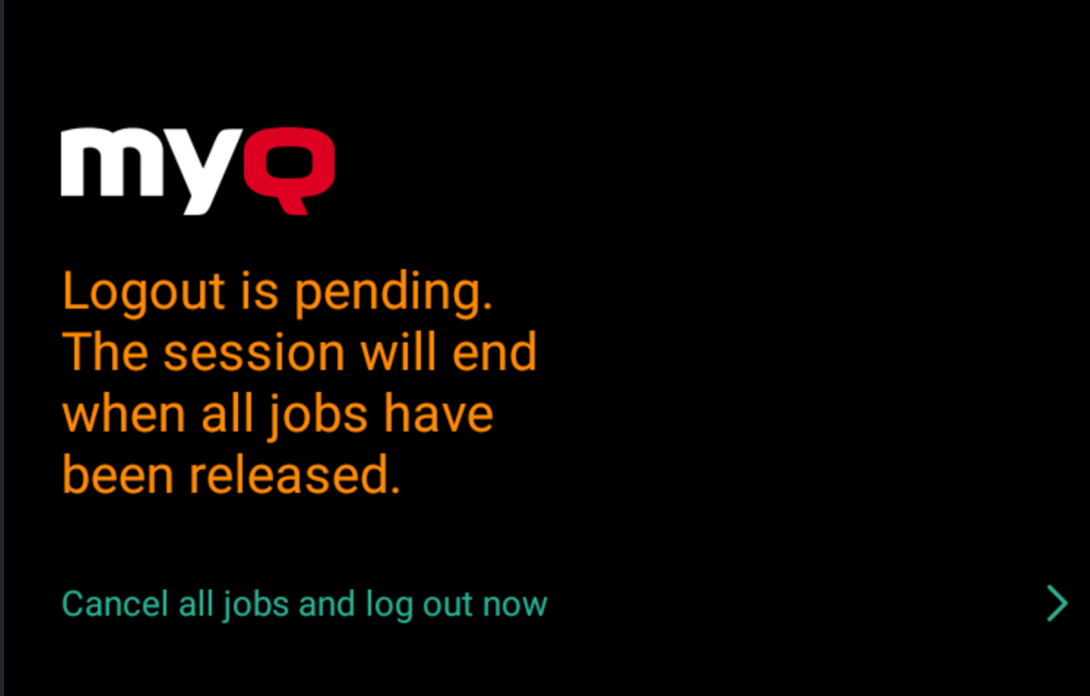
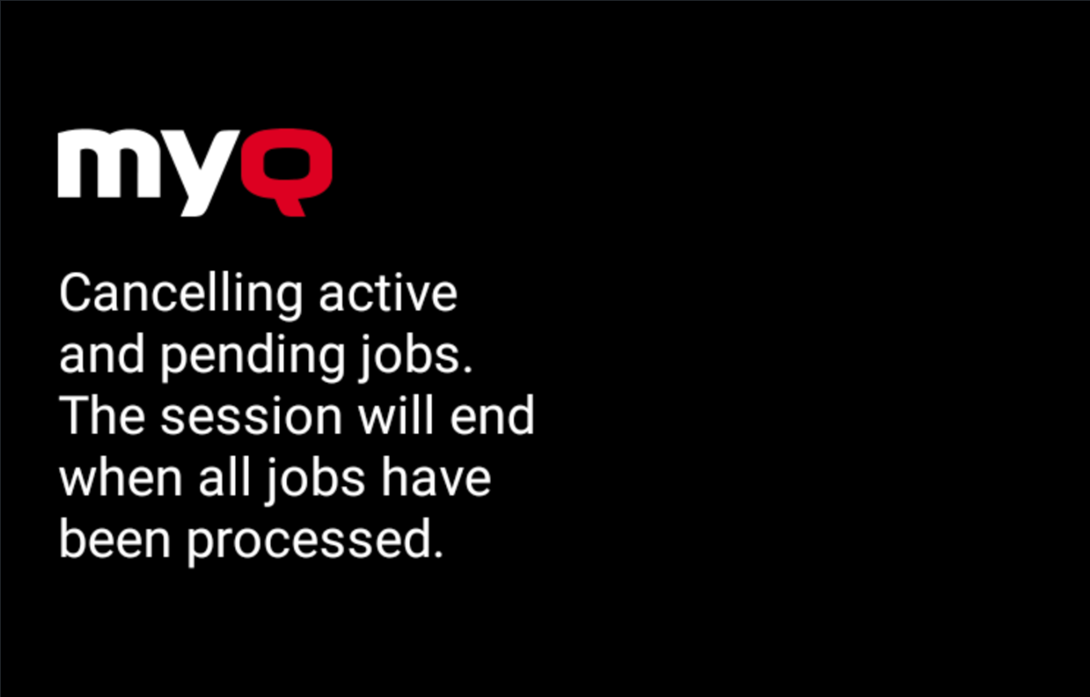
Si aún hay trabajos activos en el dispositivo, se muestra una pantalla especial para informar al usuario del cierre de sesión pendiente, lo que le ofrece la opción de cancelar todos los trabajos y cerrar sesión inmediatamente.
-
Si el usuario no realiza ninguna acción, esta pantalla permanece visible hasta que se hayan impreso todos los trabajos; a continuación, se cierra la sesión del usuario y se muestra la pantalla de inicio de sesión de MyQ.
-
-
Cierre de sesión manual con el botón de cierre de sesión de MyQ:
-
Aparece un mensaje emergente que dice: «Si cierras sesión ahora, se descartarán todos los trabajos pendientes. ¿De verdad quieres cerrar sesión? Sí/No».
-
-
Cierre de sesión manual al pasar la tarjeta de identificación:
-
Aparece un mensaje emergente que dice: «Si cierra la sesión ahora, se descartarán todos los trabajos pendientes. ¿De verdad desea cerrar la sesión? Sí/No».
-
-
Cierre de sesión con el cliente móvil MyQ:
-
Aparece un mensaje emergente que dice: «Si cierras sesión ahora, se descartarán todos los trabajos pendientes. ¿De verdad quieres cerrar sesión?». Se muestra «Sí/No».
-
-
Atasco de papel/Sin papel/Error del dispositivo:
-
Cuando se produce un atasco de papel, falta de papel u otro error en el dispositivo, el usuario no se desconecta automáticamente hasta que se resuelva el problema. El usuario puede seguir accediendo a la pantalla de inicio de MyQ desde el menú del sistema y desconectarse utilizando el botón de desconexión del terminal o pasando su tarjeta de identificación; en estos casos, la acción se completa según cada método de desconexión, tal y como se ha descrito anteriormente.
-
El cierre de sesión se inicia automáticamente cuando se configura la acción de evento «Cerrar sesión del usuario» en el servidor, y se cancelan los trabajos pendientes.
-
Limitaciones
-
Se cancelarán todos los trabajos, incluidos los de otros usuarios.
-
Esta funcionalidad no está disponible en modo sin conexión.
Cancelación manual de trabajos mediante el botón «Estado del trabajo»
Es posible cancelar todos los trabajos en ejecución en la pantalla «Estado del trabajo». Se accede a ella a través de la opción «Estado del trabajo» en la pantalla nativa del dispositivo.
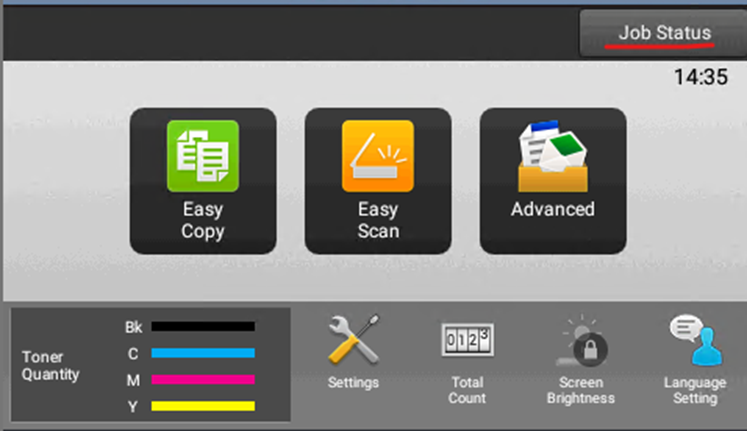
Al pulsar este botón, se abre la pantalla de estado en el terminal integrado, donde se pueden seleccionar y cancelar los trabajos pendientes. Para acceder a esta pantalla, los usuarios deben desbloquear el panel o iniciar sesión como administrador.
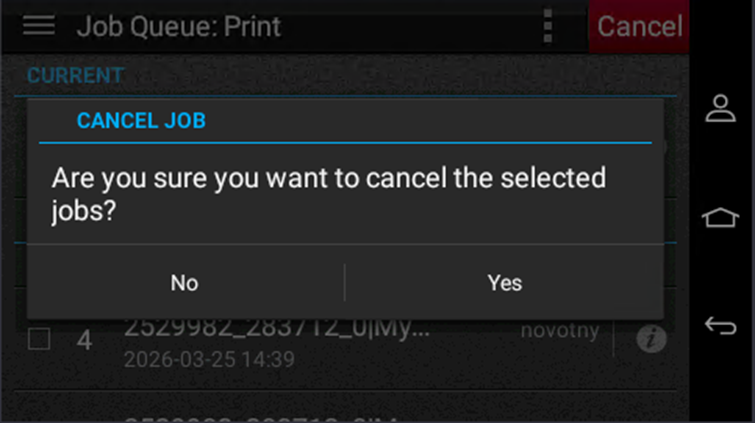
Una vez seleccionado un trabajo y pulsado «Cancelar», se abrirá un cuadro de diálogo en el que se le pedirá que confirme la cancelación del trabajo. Seleccione «Sí» y el trabajo quedará cancelado.