.png)
Beispiele für benutzerdefinierte Parameter
Dies sind einige Beispiele für die Verwendung benutzerdefinierter Parameter.
Bereitstellung von Zusatzinformationen in einer Metadaten-Datei
In diesem Beispiel können Sie sehen, wie Sie Parameter verwenden können, um zusätzliche Informationen über die Scandatei oder andere von den Benutzern bereitgestellte Daten zu erhalten. Der Parameter Typ kann sein Text oder Ja/Nein.
Als Beispiel werden wir eine Ja/Nein Typ Parameter, genannt Soll der Scan archiviert werden?.
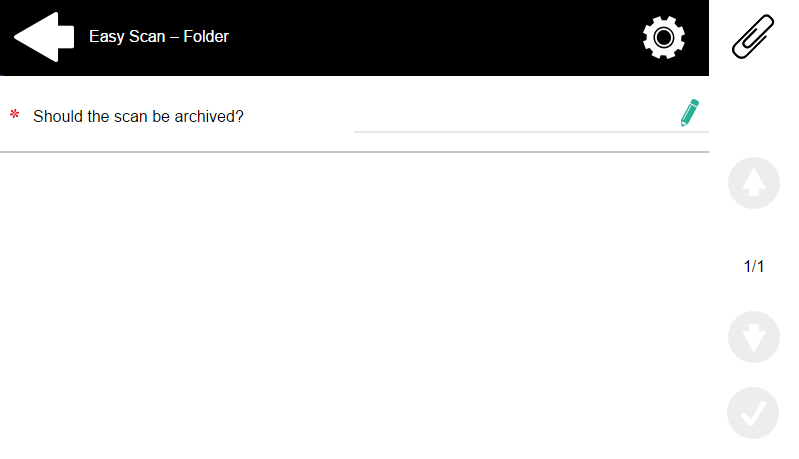
Die Titel wird auf dem Bildschirm angezeigt, deshalb nennen wir es Soll der Scan archiviert werden?.
Die Typ ist Ja/Nein.
Standardwert bleibt ungeprüft.
Nur lesen bleibt ungeprüft.
Wir brauchen den Verweis nicht zu verwenden, da der Parameter in keiner Zeichenfolge in MyQ verwendet wird. Daher können wir Speichern Sie die Parametereinstellungen.
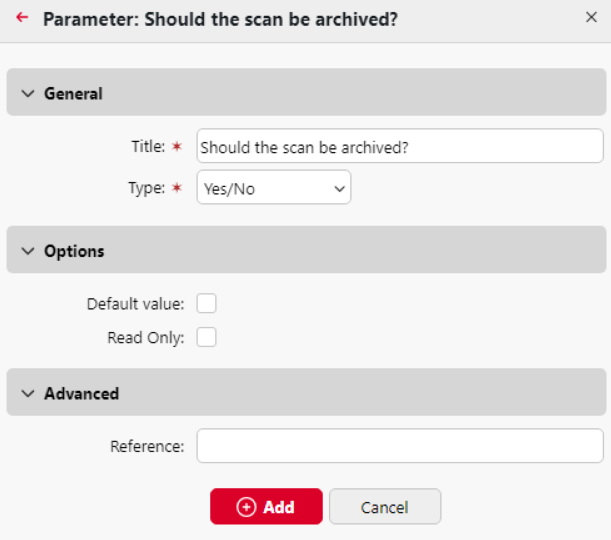
Die folgenden beiden Abbildungen zeigen zwei mögliche Werte für den Soll der Scan archiviert werden? Parameter. Eine DMS-Software kann die Scans automatisch archivieren mit dem Wert 1 in einen vordefinierten Ordner.


Ermöglichung des Scannens in den passwortgeschützten Privatordner der Benutzer
Wenn Sie dem MyQ-Server keinen universellen Zugriff auf die gemeinsamen Ordner der Benutzer geben wollen, sondern jedem Benutzer separate Rechte für den Zugriff auf seinen gemeinsamen Ordner von MyQ aus gewähren wollen, können Sie den scannenden Benutzern ermöglichen, das Kennwort für ihr LDAP-Domänenkonto einzugeben, um dort auf den gemeinsamen Ordner zuzugreifen.
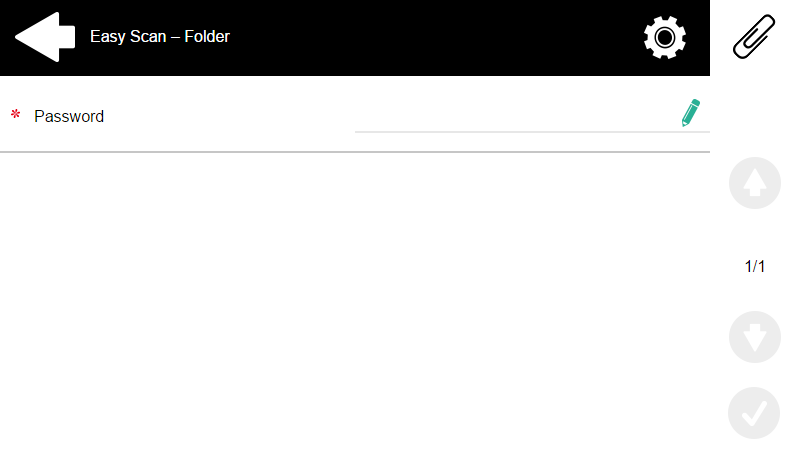
Um auf ihre gemeinsamen Ordner zugreifen zu können, müssen die Benutzer die LDAP-Domäne in MyQ definiert haben. Die Informationen über die Domäne werden entweder aus der Authentifizierungsserver Einstellung in der Eigenschaftsleiste des Benutzers in MyQ oder aus dem MyQ-Benutzernamen des Benutzers (wenn der Name in der Form LDAPusername@domain.local).
Benutzer können Verbinden Sie zu ihrem Ordner, indem sie das Kennwort in ihrer MyQ-Webschnittstelle eingeben oder per E-Mail, nachdem sie einen Scan zu diesem Ziel abgeschlossen haben. dann nimmt MyQ den Namen der Domäne des Benutzers (entweder von der Authentifizierungsserver oder aus dem hinteren Teil des Benutzernamens) und versucht, das Benutzerkonto in dieser Domäne anzumelden (entweder den ganzen Benutzernamen oder seinen vorderen Teil). Wenn das Kennwort korrekt ist, speichert MyQ den Scan im gemeinsamen Ordner; andernfalls zeigt es die Fehlermeldung "Fehler beim Übertragen eines Scans X/Y. Es konnte nicht in den Ordner geschrieben werden.".
Auf der Reiseziele setzen Sie die Registerkarte Speicherung durch den Benutzer Zieltyp. In der Parameter Abschnitt, wählen Sie Verbinden als: MyQ-Print Server-Dienst Option und Machen Sie den Benutzer, der den Scan durchführt, zum Eigentümer der Datei.
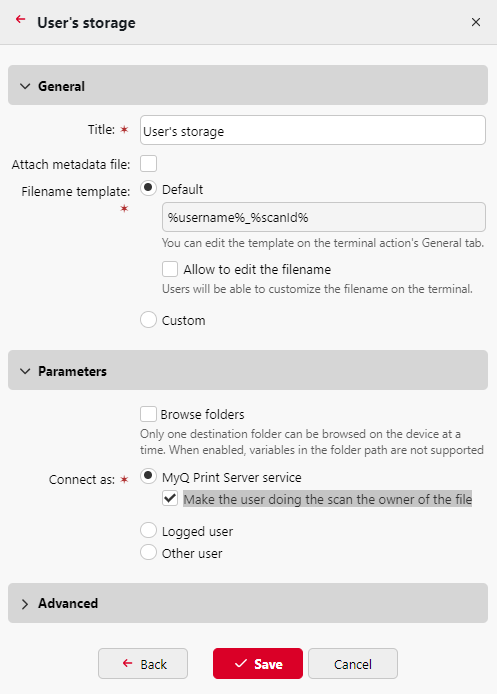
Benutzer können den Ausgabeordner aus einem Codebuch auswählen
In diesem Beispiel sehen Sie, wie Benutzer den Zielordner für den Scan aus einem vordefinierten Codebuch auswählen können. Für dieses Beispiel haben wir bereits den Aktionsknoten Easy Scan erstellt und gespeichert und ein Codebuch mit dem Namen Ordner, die Namen von Ordnern als Werte hat. Der nächste Schritt ist das Hinzufügen und Einrichten eines neuen Codebuch Typ-Parameter und einen neuen Mappe Zieltyp für die Easy Scan-Aktion. Der Parameter wird dann als Teil des Pfades zum Ordner verwendet.
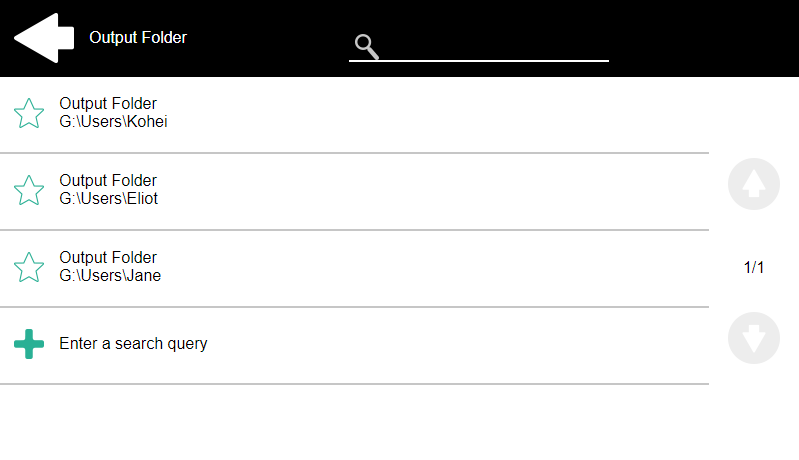
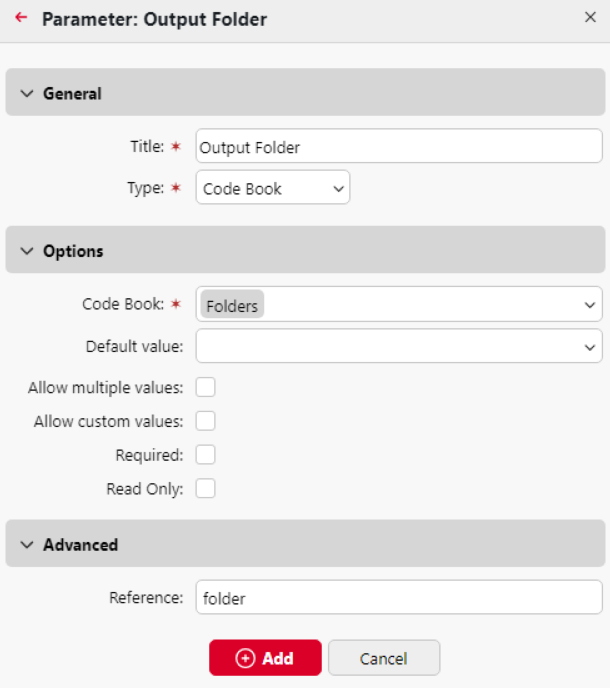
Auf der Parameter erstellen Sie einen Parameter mit den folgenden Einstellungen: Titel: Ausgabeordner, Typ: Codebuch, Codebuch: Ordner, Standardwert (fakultativ), Nur lesen: abwählen, Referenz: Ordner. Wenn Sie den Benutzern die Möglichkeit geben wollen, mehrere Empfänger auszuwählen, wählen Sie Mehrere Werte zulassen.
Wenn Sie den Benutzern die Möglichkeit geben wollen, ihren eigenen Wert einzugeben, wählen Sie Benutzerdefinierte Werte zulassen. Wenn Sie keine leeren Werte zulassen wollen, wählen Sie das Erforderlich so dass die Benutzer den Wert eingeben müssen, bevor sie die Datei senden. Optional können Sie einen Standardwert wählen, um den Ordner festzulegen, in dem die Ausgabedateien gespeichert werden, wenn die Benutzer ihn nicht ändern.
Auf der Reiseziele ein neues Ziel erstellen und einrichten. Für dieses Ziel können Sie den Parameter als beliebigen Teil des Zielpfads verwenden, der in der Registerkarte Zielordner Textfeld. Um den Parameter zu verwenden, geben Sie seinen Referenznamen in Prozentzeichen als Teil des Pfades ein. In unserem Beispiel haben wir einen Parameter mit dem Referenznamen Ordner als den Ordner, in dem die Dateien gespeichert sind (\Benutzer%Ordner%).

Ermöglichung der Empfängersuche über LDAP Quellcodebücher
In diesem Beispiel sehen Sie, wie Benutzer über LDAP-Quellcodebücher nach Empfängern auf LDAP-Servern suchen können. LDAP-Quellcodebücher enthalten zwei Parameter: Titel und Wert. Der Wert der Titel Parameter wird als Eingabe für die Suche in der LDAP-Datenbank verwendet und der Wert Parameter definiert den von der Datenbank zurückgegebenen Wert. Wir verwenden ein LDAP-Quellcodebuch mit dem cn Attribut, das dem Titel Parameter und der Parameter E-Mail Attribut, das dem Wert Parameter. Wir erstellen auch einen neuen Parameter und einen neuen Zielordner für die Funktion. Der scannende Benutzer gibt eine Zeichenfolge ein, die in einer Suchabfrage verwendet werden soll. MyQ sendet die Abfrage an die LDAP-Datenbank, um nach Benutzerkonten zu suchen, deren cn beginnt mit der eingegebenen Zeichenfolge. Der scannende Benutzer kann aus den zurückgegebenen Konten auswählen. Nachdem er das Konto ausgewählt hat, wird der Wert der E-Mail Attribut des Kontos wird als Scan-Ziel verwendet.
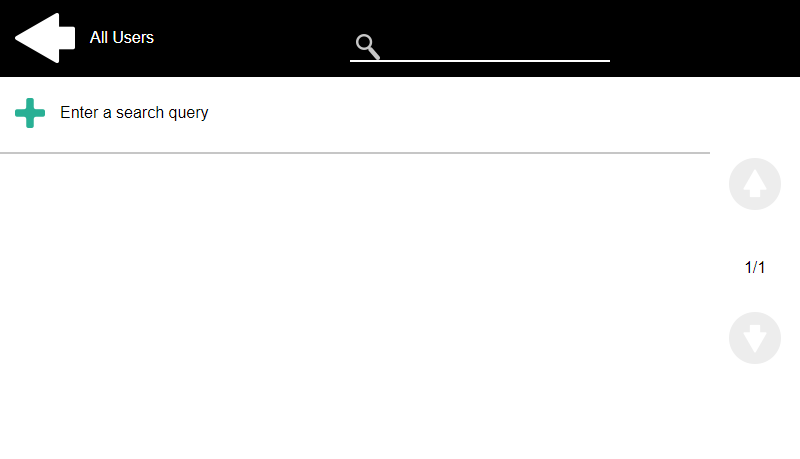
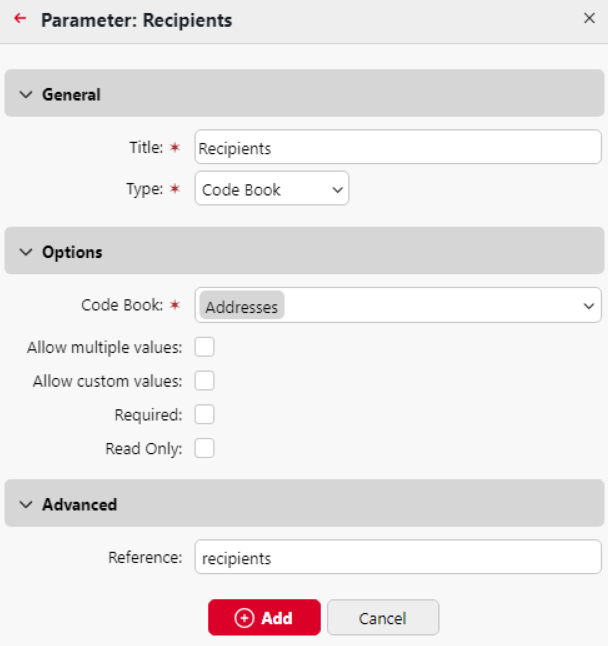
Auf der Parameter erstellen Sie einen Parameter mit den folgenden Einstellungen: Titel: Begünstigte, Typ: Codebuch, Codebuch: Adressen (oder das LDAP-Quellcodebuch, das Sie verwenden möchten), Nur lesen: abwählen, Referenz: Empfängern. Wenn Sie den Benutzern die Möglichkeit geben wollen, mehrere Empfänger auszuwählen, wählen Sie Mehrere Werte zulassen. Wenn Sie den Benutzern erlauben wollen, ihren eigenen Wert einzugeben, wählen Sie Benutzerdefinierte Werte zulassen. Wenn Sie keine leeren Werte zulassen wollen, wählen Sie das Erforderlich so dass die Benutzer den Wert eingeben müssen, bevor sie die Datei senden.
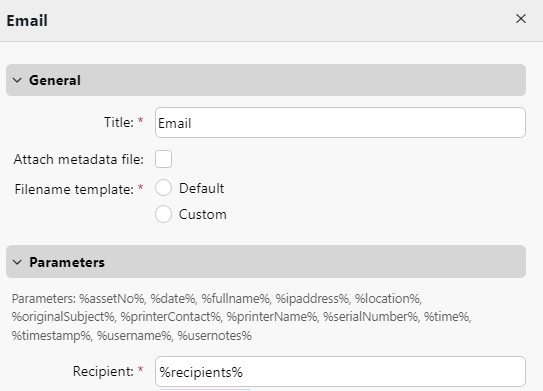
Auf der Reiseziele Registerkarte, erstellen Sie eine E-Mail Zieltyp und geben Sie den Parameter im Feld Empfänger Textfeld, eingeschlossen in Prozentzeichen (%Empfänger%.).