
Wir alle möchten digitalisieren, jedoch möchten wir dafür nicht unnötig viele Stunden aufwenden. Hier kann Easy Scan Ihnen helfen, Zeit und Geld zu sparen.
Wichtige Merkmale von Easy Scan
Mit einem Klick Erfassen
Administratoren können Easy Actions vollständig vordefinieren. Wenn ein Benutzer auf eine solche Aktion klickt, wird der Scan-Workflow sofort gestartet.
Das Dokument wird erfasst und mit allen vordefinierten Parametern, die bereits implementiert sind, an den Zielort gesendet.
Dies spart Zeit am Terminal und verhindert Fehler oder Verwirrung, wodurch Ihr Scan-Workflow reibungslos verläuft.
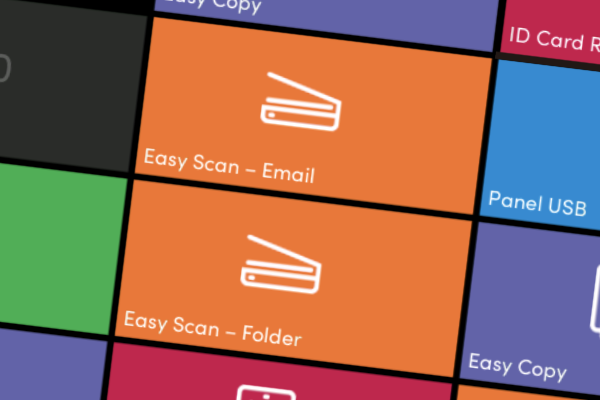
Beispiel: Easy Scan zum Teilen mit Ihrer Abteilung
Angenommen, Ihre Marketingmitarbeiter müssen regelmäßig Skizzen, Notizen und andere Konzeptentwürfe mit dem Rest des Teams teilen. Sie nutzen eine SharePoint-Website für ihre Zusammenarbeit.
Sie können eine Ein-Klick-Easy-Scan-Aktion mit dieser SharePoint-Website als Ziel erstellen. Legen Sie die Berechtigungen für diese Aktion ausschließlich für die Gruppe fest. Marketing alle Mitglieder der Abteilung umfassend.
Wenn sie mit dieser Schaltfläche scannen, wird das Dokument automatisch für alle Mitglieder des Marketingteams freigegeben, und zwar genau an dem Ort, an dem sie Dokumente dieser Art erwarten.
Darüber hinaus können Sie die Aktion so einstellen, dass Dateien an den Teams-Kanal oder sogar an die E-Mail-Adressen gesendet werden. Was auch immer für das Team am besten geeignet ist, kann als benutzerfreundliche Standardeinstellung implementiert werden.
Anpassbares Scannen
Easy Scan kann vollständig oder teilweise für Änderungen durch den Benutzer freigegeben auf dem Embedded Terminal. Als Administrator können Sie die Einstellungen für die Tastenerfassung vorab festlegen und den Benutzern dennoch die Möglichkeit geben, die übrigen Einstellungen nach ihren Wünschen anzupassen.
Benutzer können das volle Potenzial von MyQ ausschöpfen mit benutzerdefinierte Scan-Parameter.
Dies bedeutet im Wesentlichen, dass der Administrator den Benutzern erlaubt, ihren Scan auf verschiedene Weise anzupassen, darunter:
-
Ein Textparameter, der beispielsweise den Dateinamen, die Adresse, den Betreff usw. definiert.
-
Ein Passwort (für den Zugriff auf den freigegebenen Ordner).
-
Antworten auf Ja/Nein-Fragen (d. h. der Benutzer kann angeben, ob der Scan privat ist oder archiviert werden soll).
-
MyQ-Benutzer (Auswahl der Empfänger für den Scan aus einer Liste aller MyQ-Benutzer).
-
Codebücher, die so konfiguriert werden können, dass sie verschiedene Optionen darstellen (z. B. Liste der Abteilungen, Liste der Benutzer, Liste der Dokumenttypen usw., die ein Benutzer während des Scannens auswählen kann).
-
Benutzereigenschaften (E-Mail, Telefonnummer usw.).
-
Geräteeigenschaften (Marke, Modell usw.).
Um den Vorgang individuell anzupassen, können Benutzer vor dem Scannen Parameter können problemlos geändert werden wie zum Beispiel:
-
Entschließung
-
Farbskala
-
Format
-
Duplex- oder Simplex-Scannen
-
Kontinuierlicher Scan (wenn aktiviert, werden Scanaufträge erst gesendet, wenn der Benutzer auf Beenden)
-
Scan-Trennung (ob jede Seite eine separate Datei sein soll oder ob sie gruppiert werden sollen)
-
Originalbild
-
Ursprüngliche Ausrichtung
-
Dichtegrad
-
Größe der gescannten Ausgabe (A3, A4, B5, B6, Folio usw.)
-
Gemischte Größe für die automatische Papiergrößenerkennung
-
Leere Seiten im gescannten Dokument überspringen
Beispiel: Legen Sie die Scanauflösung vorab fest, um Speicherplatz zu sparen.
Die Speicherung einer großen Anzahl von Dokumenten kann schnell viel Speicherplatz beanspruchen, jedoch können einfache Maßnahmen ergriffen werden, um dies zu minimieren.
Wenn Sie beispielsweise die Scanauflösung auf 300 DPI voreinstellen, hat dies keinen Einfluss auf die Anzahl der gespeicherten Dokumente, jedoch werden diese in kleinerer Größe dargestellt.
Darüber hinaus können die Dokumentdrehung, der Zoom und andere Optionen, die sich auf das eigentliche Dokument beziehen, vom Benutzer nach Belieben geändert werden.
Standorte einfach über Ordnerauswahl auswählen
In einigen Arbeitsabläufen ist es sinnvoll, im Voraus genau festzulegen, wohin ein Dokument verschoben werden soll. In anderen Fällen ist es jedoch möglicherweise wünschenswert, den Benutzern die Flexibilität zu geben, während des Scannens einen Zielort auszuwählen oder einen bestimmten Ordner anzugeben. In diesen Fällen ist das Durchsuchen von Ordnern eine einfache und vertraute Funktion.
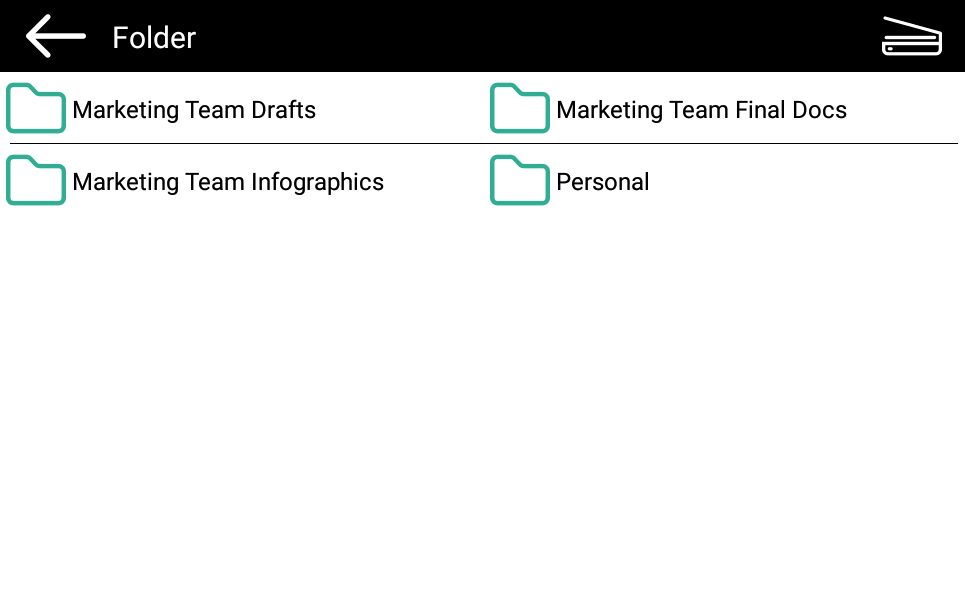
Wenn Sie die Option aktivieren, um Ordner durchsuchen In Easy Scan kann der Benutzer, der den Scanvorgang durchführt, manuell festlegen, wo genau er seine Datei speichern möchte.
Dies ist besonders nützlich, wenn Der Benutzer ist der Eigentümer des Ziels. - Dies könnte ein dedizierter Ordner oder sogar ein persönlicher Cloud-Speicher sein.
Das Durchsuchen von Ordnern ermöglicht es Benutzern, Dateien dort zu speichern, wo sie benötigt werden, und einen übersichtlichen Speicherort zu gewährleisten.
Beispiel: Zusammenarbeit mit Dropbox
Ihre Marketingabteilung setzt auf eine Methode, mit der Dateien problemlos mit den anderen Teammitgliedern geteilt werden können.
Der Administrator hat ein Easy Scan-Funktion mit einem Dropbox-Ziel und Ordnerdurchsuchen aktiviertAlle Mitarbeiter der Marketingabteilung können nun einen Ordner in Dropbox auswählen, wenn sie ihren Scan auf dem Embedded Terminal abgeschlossen haben.
Dies bedeutet, dass sie einen Ordner auswählen können, den sie mit ihren Teammitgliedern auf Dropbox teilen, und jeder hat sofort Zugriff auf diese Datei.
Einzeln vs. Mehrfach Scan-Ziele
Easy Scan kann mehrere Ziele haben, an die das Dokument gesendet wird, wobei es sich zusätzlich um eine Kombination aus mehreren Zieltypen handeln kann. Sie können einen Scan verarbeiten und an einen Ordner und eine bestimmte E-Mail-Adresse oder an die E-Mail-Adresse des Benutzers und dessen persönlichen Cloud-Speicher senden. Jede von MyQ unterstützte Kombination der Speicherorte ist verfügbar.
Zu den verfügbaren Reisezielen gehören unter anderem:
-
OrdnerEin bestimmter vordefinierter Ordner oder eine Auswahl an Ordnern, die durchsucht werden können.
-
Speicherplatz für Scans des BenutzersDas gescannte Dokument wird im Scan-Speicher abgelegt, der in den MyQ-Benutzerinformationen des Benutzers festgelegt ist.
-
E-Mail-Adresse des BenutzersDas gescannte Dokument wird an die E-Mail-Adresse des Benutzers gesendet, der den Scanvorgang durchgeführt hat.
-
Sichere VerbindungEine einzigartige MyQ-Funktion, bei der der Benutzer einen Link per E-Mail erhält, um das gescannte Dokument herunterzuladen, oder es einfach über seine MyQ-Webschnittstelle herunterladen kann. Eine weitere Verwendung dieser Funktion kann in einer Umgebung wichtig sein, in der die IT-Abteilung eine Begrenzung für E-Mail-Anhänge festgelegt hat. Wenn diese Funktion aktiviert ist und der E-Mail-Anhang diese Grenze überschreitet, wird der Scan als sicherer Link bereitgestellt.
-
E-MailDas gescannte Dokument wird an mehrere Empfänger mit einem vordefinierten oder variablen E-Mail-Betreff und einer entsprechenden Nachricht versendet.
-
Cloud-SpeicherDas gescannte Dokument kann an die gängigsten Cloud-Speicher gesendet werden: OneDrive, OneDrive Business, Google Drive, Box.com, Dropbox, SharePoint Online und Amazon S3.
-
Als zusätzliche Optionen werden benutzerdefinierte Zielorte, FTP- und Faxserver angeboten, um den geschäftlichen Anforderungen von IT-Teams gerecht zu werden.
Beispiel: Effiziente Archivierung
Die Option, mehrere Scan-Ziele zu konfigurieren, ermöglicht die automatische Archivierung aller gescannten Dokumente. Fügen Sie Ihr Archivierungsziel zu einem oder allen Easy Scans hinzu. Der Scan wird an den Benutzer, der ihn durchgeführt hat, übermittelt und zusätzlich sicher in Ihrem zentralen Speicher abgelegt.
VideoEntdecken Sie das Scannen mit MyQ X