
Wenn die Projektabrechnung aktiviert ist, können Benutzer Projekte direkt auf dem Embedded Terminal-Bildschirm Druck-, Kopier- und Scanaufträgen zuweisen. Projekte können auch im Popup-Fenster des MyQ Desktop Client, in der MyQ Web-Administratoroberfläche oder in der MyQ-Mobil-App Druckaufträgen zugewiesen werden.
Weitere Informationen finden Sie unter „Projekte” im MyQ Print Server-Handbuch.
Einschränkungen
-
Wenn sich ein Benutzer anmeldet, enthält das Paket keine Informationen über die Anzahl der für diesen Benutzer verfügbaren Projekte. Wenn der Benutzer keine Rechte zur Nutzung von Projekten hat (einschließlich der Option „Kein Projekt“):
-
Bei der Anmeldung stehen dem Benutzer alle Aktionen zur Verfügung, sofern die Bedingungen für Guthaben/Kontingent/Rechte erfüllt sind.
-
Das Terminal versucht, ein Projekt zuzuweisen, wenn eine Aktion gemäß dem Standard-Workflow ausgeführt wird. Wenn der Benutzer keine Rechte zur Nutzung eines Projekts hat, wird eine Fehlermeldung angezeigt.
-
Wenn die Fehlermeldung „Keine Projekte verfügbar” angezeigt wurde, werden die Menüschaltflächen mit der Begründung „Kein gültiges Projekt” deaktiviert. „Meine Jobs” ist weiterhin verfügbar, aber es kann nicht gedruckt werden, und in der Kopfzeile wird die Meldung „Kein gültiges Projekt” angezeigt.
-
-
Wenn ein Benutzer unmittelbar nach der Anmeldung über die Home-Schaltfläche auf das Panel zugreift, wird die Projektauswahl umgangen, und den ausgeführten Panel-Aufträgen wird kein Projekt zugewiesen. Wenn der Benutzer keine Rechte zur Nutzung eines Projekts hat, werden alle Panel-Aufträge trotzdem ausgeführt.
-
Wenn ein Benutzer über das Hauptmenü in das Panel eintritt, wird das ausgewählte Projekt auf alle Panel-Aufträge angewendet.
-
Wenn ein Benutzer direkt in das Panel eintreten und gleichzeitig die Option zur Projektauswahl verfügbar halten möchte, muss er dies über die Aktionskachel „Panel entsperren“ im oberen Menü tun.
Projekte zu Druckaufträgen zuweisen
Meine Aufträge
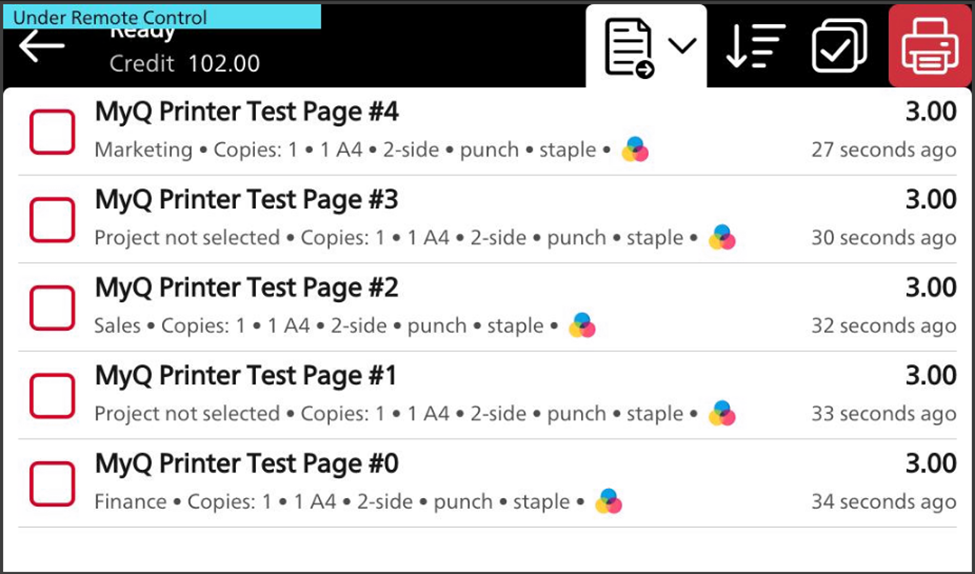
Wenn ein Benutzer einen nicht zugewiesenen Auftrag aus der Liste „Meine Aufträge“ drucken möchte, wird er sofort zum Projekt-Auswahlbildschirm weitergeleitet und muss eines der verfügbaren Projekte (oder die Option „Ohne Projekt“, wenn das Drucken ohne Projekt zulässig ist) auswählen, um den Auftrag zu drucken.
Aufträge, denen Projekte zugewiesen sind, werden sofort gedruckt.
Alle drucken
Wenn alle in der Warteschlange befindlichen Aufträge bereits Projekte haben, die vom MyQ Desktop Client, der MyQ Web-Administratoroberfläche oder der MyQ-Mobil-App zugewiesen wurden, wird der Druckvorgang sofort gestartet.
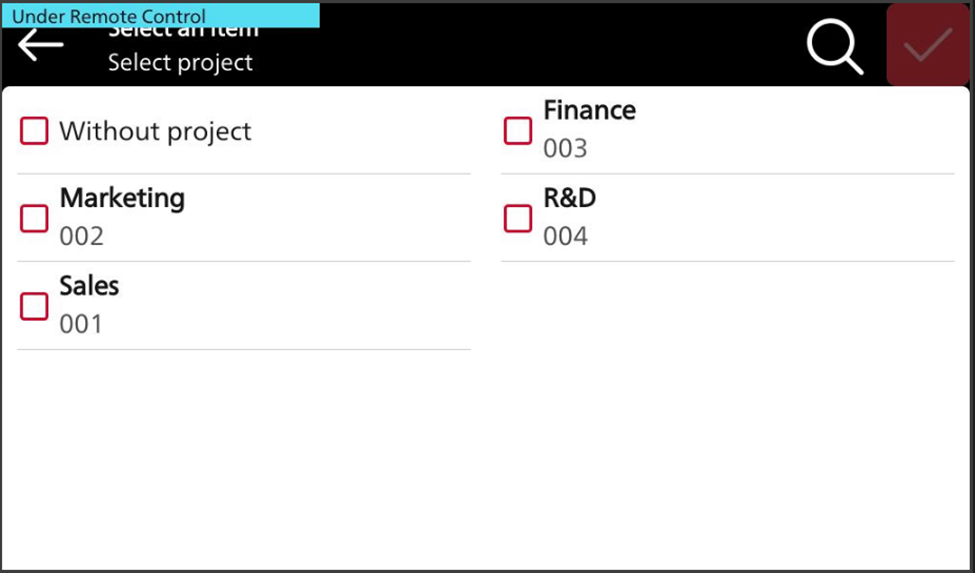
Wenn nicht zugewiesene Aufträge vorhanden sind, wird der Benutzer unmittelbar nach dem Antippen der Schaltfläche „Alle drucken“ zum Projekt-Auswahlbildschirm weitergeleitet. Er muss eines der verfügbaren Projekte (oder die Option „Ohne Projekt“, wenn das Drucken ohne Projekt zulässig ist) auswählen, um die Aufträge drucken zu können. Das ausgewählte Projekt (oder die Option „Ohne Projekt“) wird nur nicht zugewiesenen Aufträgen zugewiesen; alle anderen Aufträge behalten ihre zuvor zugewiesenen Projekte.
Zuweisen von Projekten auf dem Bildschirm „Panel Copy“
Nach dem Tippen auf die Schaltfläche „Kopieren“ auf dem Bildschirm „Panel Copy“ wird der Benutzer sofort zum Projekt-Auswahlbildschirm weitergeleitet, wo er ein Projekt (oder die Option „Ohne Projekt“) auswählen muss. Das Projekt wird dann allen auf dem Panel kopierten Aufträgen zugewiesen.
Zuweisen von Projekten auf dem Bildschirm „Panel Scan“
Nach dem Antippen der Schaltfläche „Scannen“ auf dem Bildschirm „Panel-Scan“ wird der Benutzer sofort zum Bildschirm „Projekt auswählen“ weitergeleitet, wo er ein Projekt (oder die Option „Ohne Projekt“) auswählen muss. Das Projekt wird dann allen auf dem Panel gescannten Aufträgen zugewiesen.
Zuweisen von Projekten auf dem Bildschirm „Panel Fax“
Nach dem Antippen der Schaltfläche „Faxen“ auf dem Bildschirm „Panel Fax“ wird der Benutzer sofort zum Bildschirm „Projekt auswählen“ weitergeleitet, wo er das Projekt (oder die Option „Ohne Projekt“) auswählen muss.