
Diese Terminal Action zeigt alle Jobs an, die auf dem Druckgerät gedruckt werden können. Hier können Benutzer ihre fertigen, Favoriten und gedruckten Jobs verwalten.
-
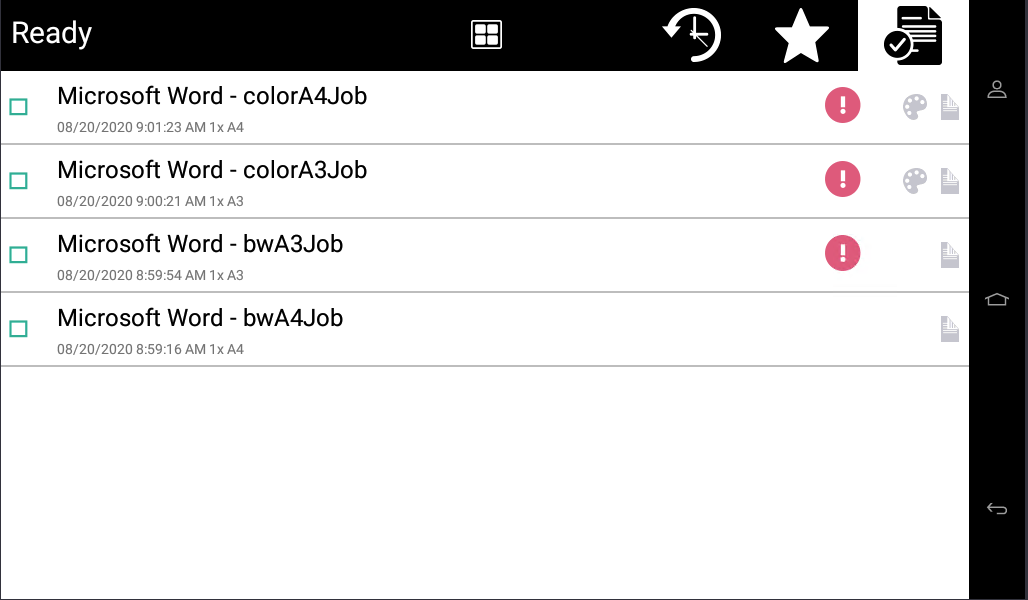
Bereite Jobs: Dies ist die erste Registerkarte des Bildschirms „Meine Jobs“. Sie kann durch Antippen des Seitensymbols in der oberen linken Ecke des Bildschirms erneut geöffnet werden. Sie enthält Jobs, die in den Warteschlangen stehen und zum Drucken bereit sind.
-
Favorisierte Jobs: Favorisierte Jobs können durch Antippen des Sternsymbols in der oberen linken Ecke des Bildschirms angezeigt werden. Hier finden Sie eine Liste der Jobs, die Sie als Favoriten markiert haben.
-
Druckaufträge: Druckaufträge können durch Antippen des Uhr-Symbols in der oberen linken Ecke des Bildschirms angezeigt werden. Hier finden Sie einen Verlauf Ihrer Druckaufträge.
Job-Filter
In der MyQ-Web-Administratoroberfläche unter „MyQ“, „Einstellungen“, „Drucker & Terminals“ im Abschnitt „Allgemein“ ist es möglich, einen Farbauftrag auf einem Schwarzweißdrucker zuzulassen, wobei der Job jedoch als Schwarzweiß-Job abgerechnet wird. Diese Option ist standardmäßig deaktiviert.
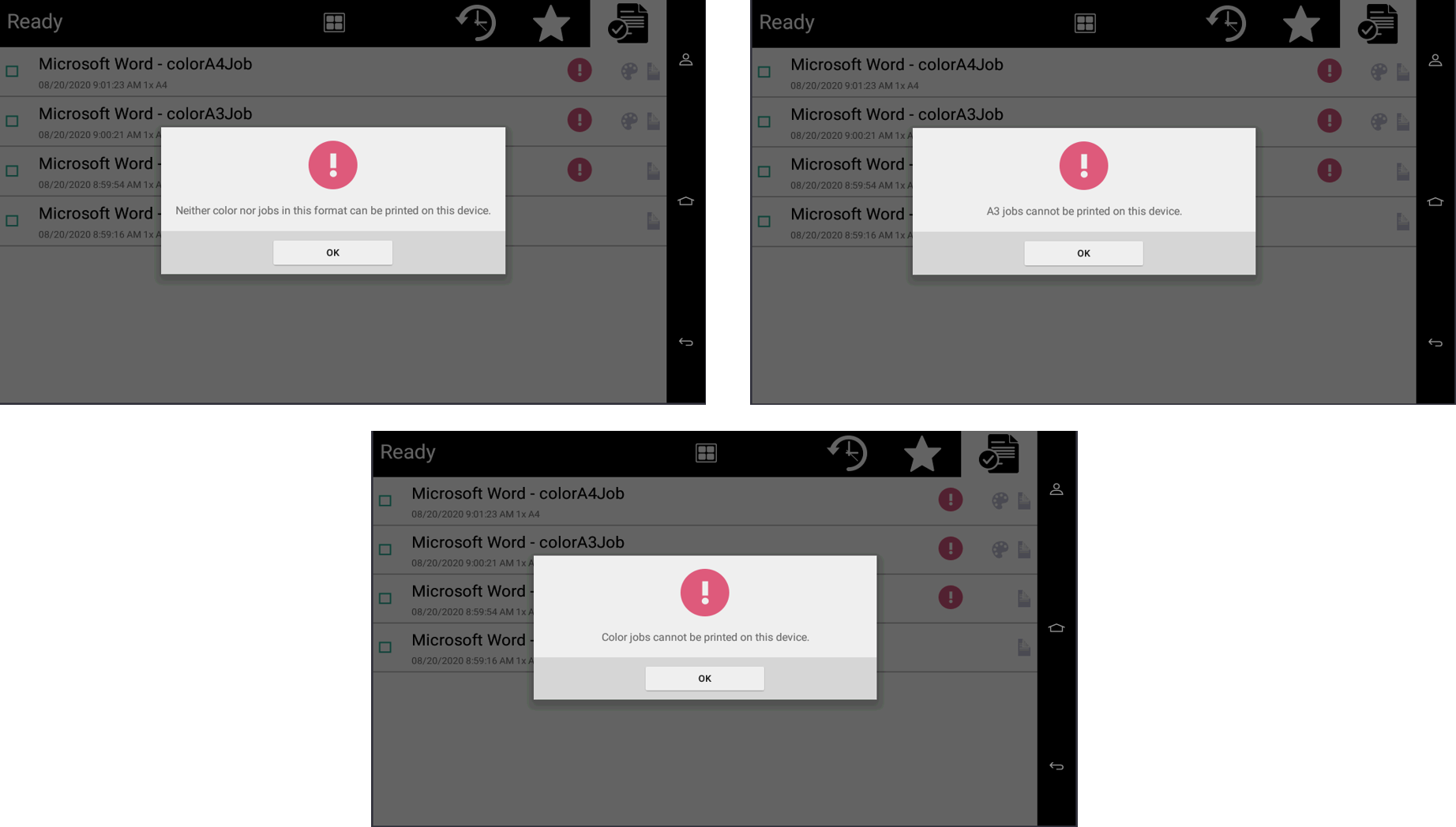
Wenn ein Job nicht gedruckt werden darf, weil das ausgewählte Format/die ausgewählte Farbe vom Gerät nicht unterstützt wird, erscheint neben dem Job ein rotes Ausrufezeichen-Symbol. Durch Klicken auf das Symbol wird der Grund für den Fehler angezeigt:
-
Farbdruckaufträge können auf diesem Gerät nicht gedruckt werden, wenn ein Farbdruckauftrag an einen Schwarz-Weiß-Drucker weitergeleitet wird.
-
A3-Jobs können auf diesem Gerät nicht gedruckt werden, wenn ein A3-Job an einen A4-Drucker weitergeleitet wird.
-
Weder Farbaufträge noch Jobs in diesem Format können auf diesem Gerät gedruckt werden, wenn ein A3- und Farbauftrag an einen A4- und Schwarz-Weiß-Drucker weitergeleitet wird.
Jobs auf dem Bildschirm „Meine Jobs“ verwalten
Um die verfügbaren Optionen zur Auftragsverwaltung anzuzeigen, wählen Sie den Job aus der Liste aus. Die Leiste zur Verwaltung der ausgewählten Druckaufträge wird am oberen Bildschirmrand geöffnet.

In dieser Leiste können Sie aus den folgenden Optionen wählen:
-
Drucken: Tippen Sie auf das Druckersymbol, um die ausgewählten Druckaufträge zu drucken.
-
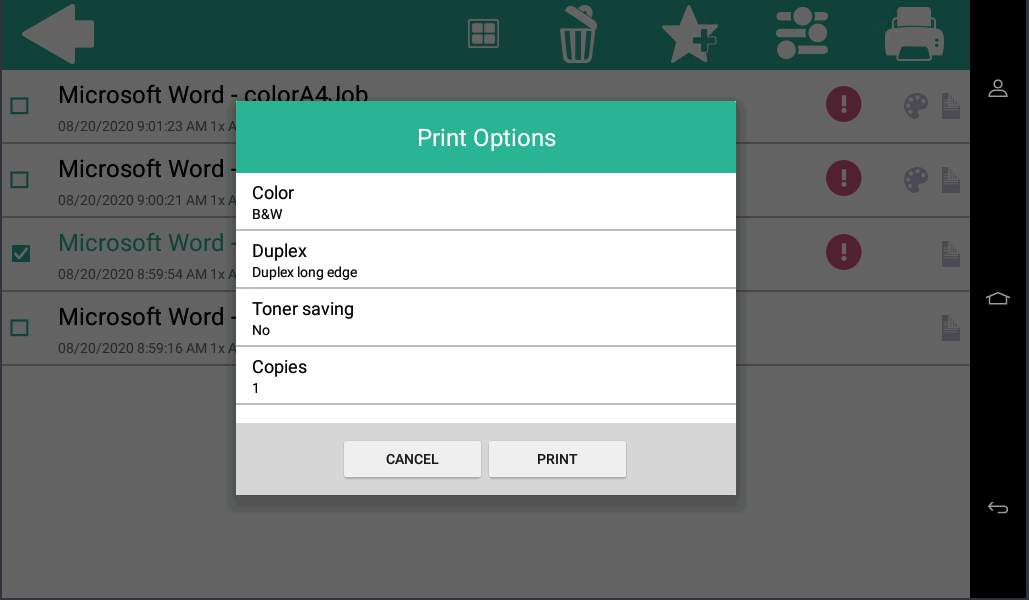
Bearbeiten: Tippen Sie auf das Bearbeitungssymbol, um die Druckoptionen der ausgewählten Jobs zu bearbeiten. Im Dialogfeld „Druckoptionen“ kann der Benutzer – je nach den vom Administrator erteilten Berechtigungen – zwischen Farbe und Schwarz-Weiß, Tonersparoptionen sowie Simplex-/Duplex-Optionen wählen und die Anzahl der Kopien ändern. Nach dem Ändern der Druckoptionen kann der Benutzer auf „Drucken“ tippen, um die Jobs zu drucken.
In bestimmten Fällen werden möglicherweise einige Druckoptionen angezeigt, die aufgrund der verwendeten Warteschlange oder des verwendeten Druckers nicht anwendbar sind. Beispielsweise werden möglicherweise Farboptionen angezeigt, obwohl aus einer auf Schwarz-Weiß eingestellten Warteschlange gedruckt wird oder auf einem Drucker, der nur Schwarz-Weiß drucken kann. In solchen Fällen wird dieser Befehl ignoriert.
-
Zu den Favoriten hinzufügen: Tippen Sie auf das Stern-Plus-Symbol, um die ausgewählten Jobs zu Ihren Favoriten hinzuzufügen (sichtbar auf den Registerkarten „Bereite Aufträge“ und „Druckaufträge“).
-
Löschen... aus den Favoriten: Tippen Sie auf das Stern-Minus-Symbol, um die ausgewählten Jobs aus Ihren Favoriten zu löschen (sichtbar auf der Registerkarte „Favoriten“).
-
Löschen...: Tippen Sie auf das Papierkorb-Symbol, um die ausgewählten Jobs zu löschen.