
Um die E-Mail an den gewünschten Empfänger zu senden, muss der Scan an eine bestimmte Empfänger-E-Mail-Adresse weitergeleitet werden. Es gibt zwei Möglichkeiten, MyQ-Benutzern das Versenden der Scans dorthin zu ermöglichen: Geben Sie ihnen die jeweilige Empfänger-E-Mail-Adresse an oder legen Sie diese E-Mail-Adressen vorab in der Web-Benutzeroberfläche des Druckgeräts fest.
E-Mail-Adressen für „Scan to Me“
-
Senden von Scans an die primäre E-Mail-Adresse des Benutzers – Das gescannte Dokument wird an die im E-Mail-Textfeld im Benutzer-Eigenschaftenfenster angegebene E-Mail-Adresse des Benutzers gesendet. Die Empfänger-E-Mail-Adresse muss email@myq.local lauten.
-
Senden von Scans an andere E-Mail-Adressen – Das gescannte Dokument wird an alle E-Mail-Adressen gesendet, die im Textfeld „Scan-Speicher des Benutzers“ (mehrere E-Mail-Adressen werden durch Kommas getrennt) im Fenster „Benutzereigenschaften“ festgelegt sind. Die Empfänger-E-Mail-Adresse muss folder@myq.local lauten.
-
Speichern von Scans im Scan-Ordner des Benutzers – Sie müssen einen freigegebenen Ordner erstellen und sicherstellen, dass MyQ Zugriff auf diesen Ordner hat. Geben Sie anschließend den Pfad des Ordners in das Textfeld „Scan-Speicherort des Benutzers“ ein. Das gescannte Dokument wird an MyQ gesendet und anschließend über das SMB-Protokoll im freigegebenen Ordner gespeichert. Der Dateiname des gespeicherten Dokuments setzt sich aus dem Namen des Benutzerkontos, dem Datum und der Uhrzeit zusammen, zu der der Scan gesendet wurde.
Die E-Mail-Adresse des Empfängers muss folder@myq.local lauten.
Liste der MyQ-Ziele auf dem Druckgerät
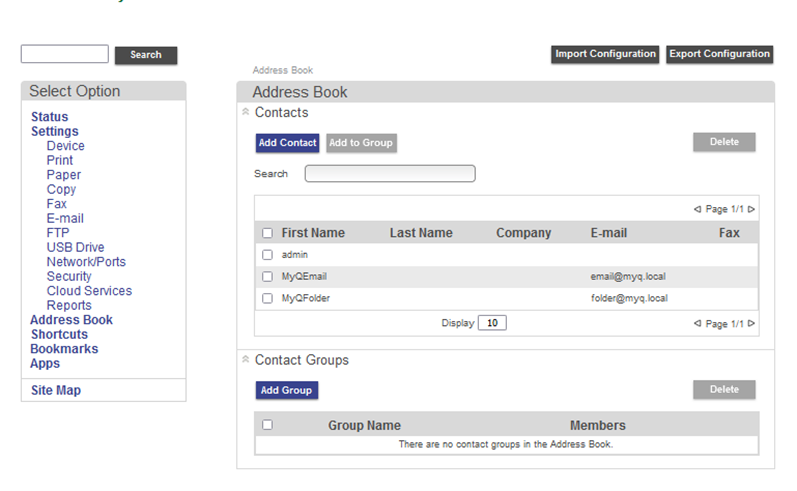
Die Standardadressen für das E-Mail-Ziel (email@myq.local) und das Ordnerziel (folder@myq.local) müssen über die Web-Benutzeroberfläche des Geräts > Adressbuch registriert werden, damit sie zugänglich sind.
Fehlerbehebung
Falls „Panel Scan“ nicht verfügbar ist, wird im MyQ-Server-Protokoll die Meldung „Ein Anhang enthält keine Datums- und Zeitangabe. Der Eigentümer des Scans kann nicht ermittelt werden.“ angezeigt. Befolgen Sie diese Schritte, um das Problem zu beheben:
-
Öffnen Sie die Datei „config.ini“.
-
Fügen Sie den Wert
[LexmarkPackage]
disableScanStartDate=1 hinzu -
Speichern Sie die Datei „config.ini“.
-
Starten Sie alle Dienste in MyQ Easy Config neu.